
လိပ်စာ အခန်းကဏ္ဍများကို ခွဲခြားပါ
ပေးပို့သူနှင့် လက်ခံမည့်နေရာ လိပ်စာများကို သီးခြားစီထားရှိပါ။
မူရင်းတည်းဖြတ်နိုင်သော ဖိုင်
မူရင်းတည်းဖြတ်နိုင်သော စာအိတ် DOCX ဖြင့် စတင်ပါ၊ ထို့နောက် WPS Writer ကို အသုံးပြု၍ စာသားများကို ကိုယ်ပိုင်ဟန်ဖြင့် ပြုပြင်ခြင်း၊ အပြင်အဆင်ကို ညှိနှိုင်းခြင်းနှင့် မျှဝေနိုင်သောမိတ္တူကို သိမ်းဆည်းခြင်းတို့ လုပ်ဆောင်ပါ။
အခမဲ့ မူရင်း DOCX စတင်ရန်ဖိုင် ပါဝင်သည်။ WPS AI နှင့် အဆင့်မြင့် အင်္ဂါရပ်များသည် အစီအစဉ်၊ ဒေသနှင့် စက်ပစ္စည်းအပေါ် မူတည်ပြီး ကွဲပြားနိုင်ပါသည်။
မည်ကဲ့သို့ လုပ်ဆောင်သည်ကို ကြည့်ပါ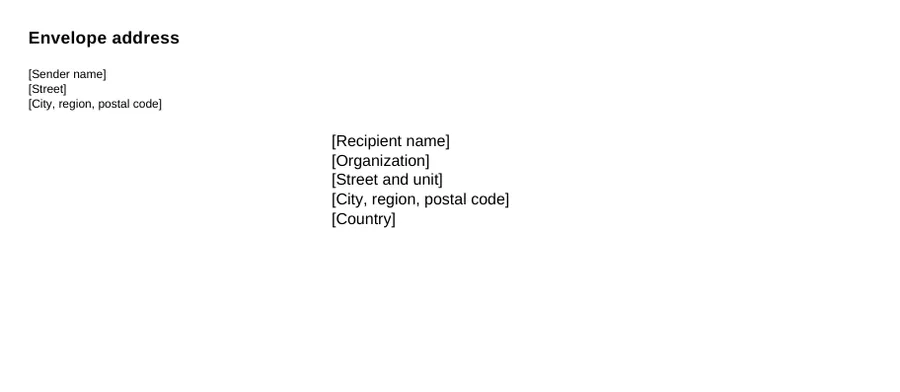
မူရင်းတည်းဖြတ်နိုင်သော ဖိုင်
ပြင်ဆင်နိုင်သော စာသားနှင့် လုပ်ငန်းသီးသန့် အပိုင်းများပါရှိသော မူရင်းစာအိတ် စတင်စရာ။
ဤတည်းဖြတ်နိုင်သော နမူနာသည် အင်္ဂလိပ်လို ဖြစ်သည်။ ၎င်းကို WPS Office တွင်ဖွင့်ပြီး ဥပမာပါ အကြောင်းအရာကို သင်၏ကိုယ်ပိုင်အကြောင်းအရာဖြင့် အစားထိုးပါ။ စတင်သည့်ဖိုင်သည် WPS အက်ပ် ဒေါင်းလုဒ်နှင့် သီးခြားဖြစ်သည်။
မူရင်းအစပျိုးဖိုင်နှင့် ဆက်စပ်လုပ်ငန်းစဉ်များကို လေ့လာပါ။ ဖိုင်တိုင်းသည် WPS Office တွင် တည်းဖြတ်နိုင်ဆဲ ဖြစ်သည်။
ဤလုပ်ငန်းစဉ်အကြောင်း
ဖိုင်ကို လုပ်ဆောင်ရန်၊ အသေးစိတ်အချက်အလက်များကို ပြန်လည်သုံးသပ်ရန်နှင့် ရလဒ်ကို သင့်လျော်သော ဖော်မတ်ဖြင့် သိမ်းဆည်းရန် WPS Writer ကို အသုံးပြုပါ။
ပေးပို့သူနှင့် လက်ခံမည့်နေရာ လိပ်စာများကို သီးခြားစီထားရှိပါ။
ပုံနှိပ်မထုတ်မီ အမည်များနှင့် စာတိုက်အသေးစိတ်အချက်အလက်များကို ပြင်ဆင်ပါ။
အရွယ်အစားနှင့် စက္ကူဝင်သည့် လမ်းကြောင်းကို စစ်ဆေးရန် စမ်းသပ်စာအိတ်ကို အသုံးပြုပါ။
WPS Office ကို အသုံးပြုခြင်း
WPS Office ကို ထည့်သွင်းပြီးနောက် အက်ပ်အတွင်းမှ ဤအဆင့်များကို လိုက်နာပါ။ ဤဝဘ်စာမျက်နှာသည် သင့်ဖိုင်များကို တည်းဖြတ်ခြင်း သို့မဟုတ် ပြောင်းလဲခြင်း မပြုလုပ်ပါ။
အောက်ပါ စာအိတ် DOCX ကို ဒေါင်းလုဒ်လုပ်ပြီး WPS Writer တွင် ဖွင့်ပါ။ သီးခြား အလုပ်လုပ်မည့်မိတ္တူကို သိမ်းဆည်းပါ။
ပေးပို့သူ၊ လက်ခံသူနှင့် ရည်မှန်းရာနေရာတို့ကို စိတ်ကြိုက်ပြင်ဆင်ပါ။ စာတိုက်အသေးစိတ်ကို စစ်ဆေးပြီး ကွင်းစကွင်းပိတ်ကွက်များကို အစားထိုးပါ။
စာတိုက်အသေးစိတ်ကို စစ်ဆေးပါ၊ တကယ့်စာအိတ်အရွယ်အစားကို ရွေးချယ်ပါ၊ ပရင်တာချိန်ညှိမှုကို စမ်းသပ်ပါ။ ပြင်ဆင်နိုင်သော DOCX ကို သိမ်းဆည်းပါ၊ ထို့နောက် အဆင်သင့်ဖြစ်သည့်အခါ PDF ကို ထုတ်ယူပါ သို့မဟုတ် ပုံနှိပ်ပါ။
WPS Office
သင်၏နေ့စဉ် ရုံးသုံးဖိုင်များကို အက်ပ်တစ်ခုတည်းတွင် အလုပ်လုပ်ပါ။ တည်းဖြတ်နိုင်သော မူရင်းဖိုင်ကို ထိန်းသိမ်းထားပြီး သင့်ပရိသတ် လိုအပ်သည့် မျှဝေသည့်ဖော်မတ်ကို ရွေးချယ်ပါ။
ဤ WPS စွမ်းဆောင်ရည်ကို လေ့လာပါအကူအညီနှင့် အချက်အလက်
ဤစာမျက်နှာသည် WPS Office ကို ဒေါင်းလုဒ်လုပ်သည်။ အင်္ဂါရပ်များသည် ပလက်ဖောင်း၊ ဗားရှင်းနှင့် အစီအစဉ်အလိုက် ကွဲပြားနိုင်သည်။
မူရင်း DOCX တွင် ပေးပို့သူလိပ်စာ၊ လက်ခံသူလိပ်စာ၊ ပုံနှိပ်စစ်ဆေးမှု ပါဝင်သည်။ ၎င်း၏ စာသားနှင့် ပုံစံသည် ပြင်ဆင်၍ရနိုင်ဆဲ ဖြစ်ပြီး၊ WPS တပ်ဆင်ရေးဆော့ဖ်ဝဲနှင့် သီးခြားဖြစ်ပါသည်။
ဟုတ်ကဲ့။ WPS Writer သည် DOCX တည်းဖြတ်ခြင်းကို ပံ့ပိုးပေးပါသည်။ စတင်ရန်ဖိုင်ကို ဒေါင်းလုဒ်လုပ်ပြီး Writer တွင် ဖွင့်ပါ။ အခြေခံစာရွက်စာတမ်း တည်းဖြတ်ခြင်းကို အင်တာနက်မလိုဘဲ လုပ်ဆောင်နိုင်ပြီး ကလောက်နှင့် AI အင်္ဂါရပ်များအတွက်မူ အင်တာနက်လိုအပ်ပြီး အစီအစဉ် ကန့်သတ်ချက်များ ရှိနိုင်ပါသည်။
စာတိုက်အသေးစိတ်ကို စစ်ဆေးပါ၊ တကယ့်စာအိတ်အရွယ်အစားကို ရွေးချယ်ပါ၊ ပရင်တာချိန်ညှိမှုကို စမ်းသပ်ပါ။ စတင်စရာသည် စံစာမျက်နှာကို အသုံးပြုသည်ဖြစ်၍ ပုံနှိပ်ခြင်းမပြုမီ သင့်စာအိတ်အရွယ်အစားနှင့် ပရင်တာ စက္ကူဝင်ပုံတို့ကို သတ်မှတ်ပါ။
Windows သို့မဟုတ် macOS တွင် WPS သည် အက်ပ်ဒေါင်းလုဒ်ကို စတင်သည်။ Linux တွင် တပ်ဆင်ရန် အမိန့်ကို ကူးယူပါ သို့မဟုတ် ကိုယ်တိုင်တပ်ဆင်မည့် ပက်ကေ့ချ်ကို ရွေးချယ်ပါ။ iPhone၊ iPad၊ Android သို့မဟုတ် Chromebook တွင် သင့်လျော်သော အက်ပ်စတိုးသို့ ဆက်သွားပါ။ ဤစာမျက်နှာသည် သင့်ဖိုင်များကို အပ်လုဒ်လုပ်ခြင်း၊ ပြောင်းလဲခြင်း သို့မဟုတ် တည်းဖြတ်ခြင်း မပြုလုပ်ပါ။
WPS Office ဖြင့် စတင်ပါ
Windows အတွက် WPS Office ကို ရယူပါ။
အခမဲ့ မူရင်း DOCX စတင်ရန်ဖိုင် ပါဝင်သည်။ WPS AI နှင့် အဆင့်မြင့် အင်္ဂါရပ်များသည် အစီအစဉ်၊ ဒေသနှင့် စက်ပစ္စည်းအပေါ် မူတည်ပြီး ကွဲပြားနိုင်ပါသည်။