
区分地址角色
保持发件人和收件人地址清晰可辨。
原始可编辑文件
从原创的可编辑信封 DOCX 开始,然后使用 WPS Writer 个性化措辞、调整布局并保存可分享的副本。
包含免费的原创 DOCX 入门文件。WPS AI 和高级功能因套餐、地区和设备而异。
查看工作原理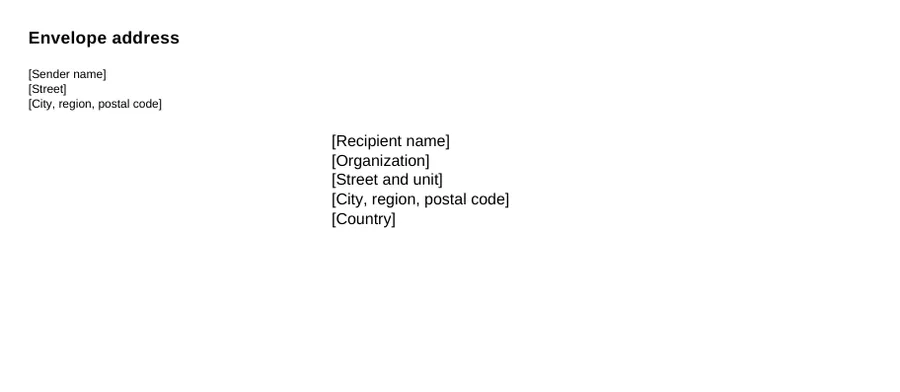
原始可编辑文件
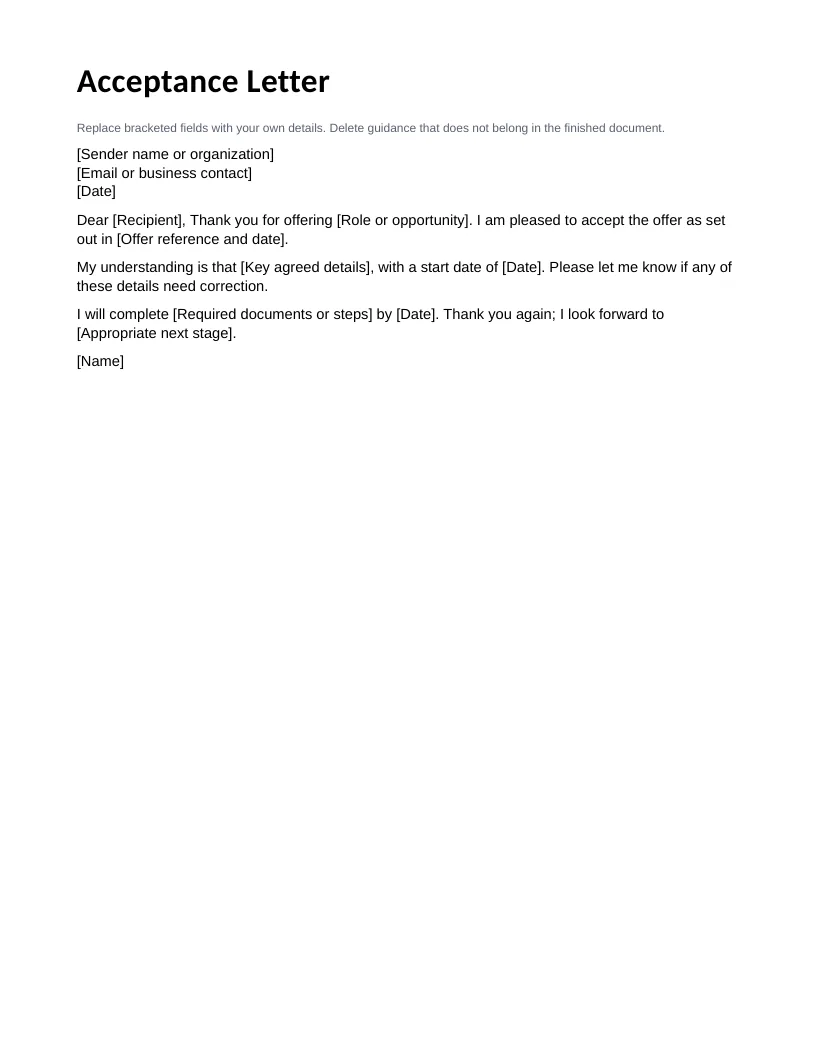
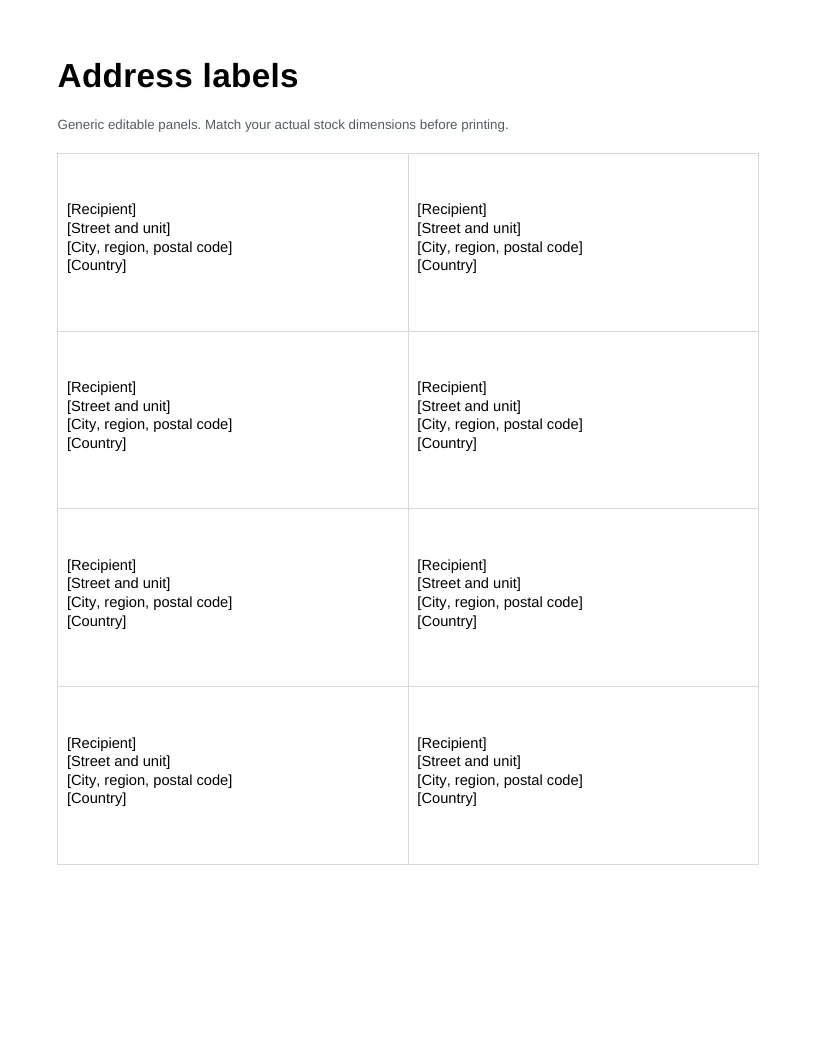
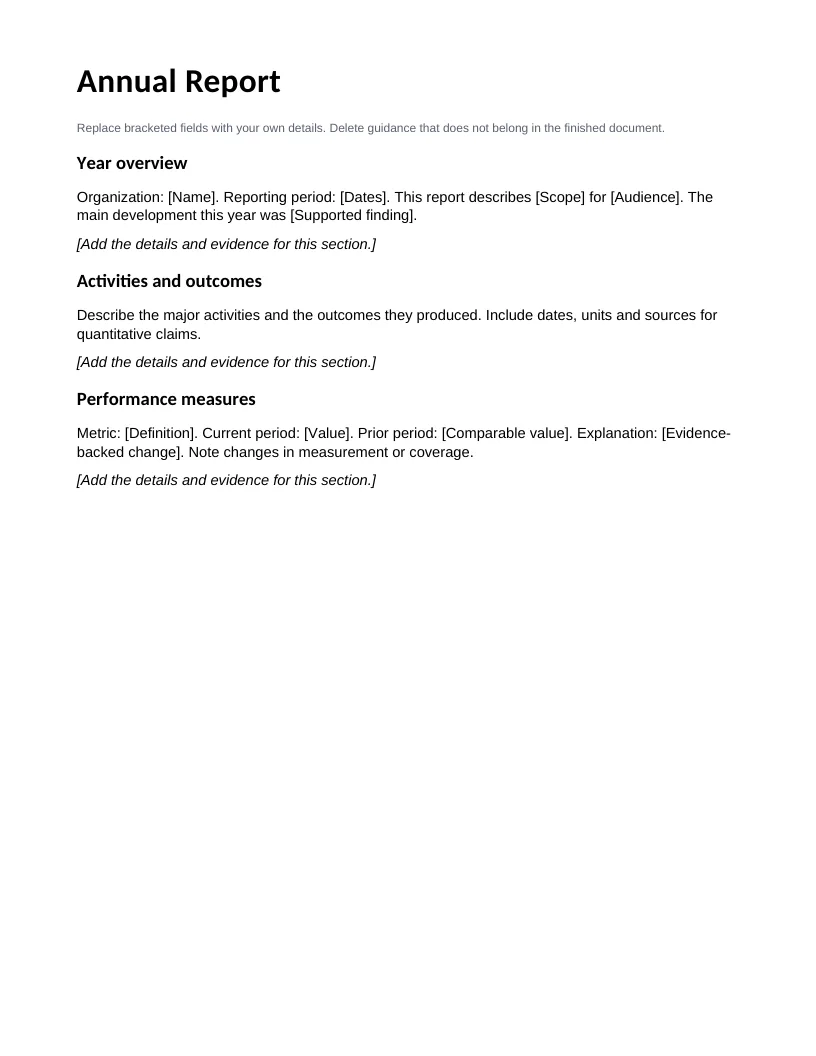
包含可编辑文本和任务特定部分的原始信封入门模板。
此可编辑示例为英文。请在 WPS Office 中将其打开,并用您自己的内容替换示例内容。此起始文件与 WPS 应用下载独立。
探索原始入门文件及相关工作流程。每个文件都可以在 WPS Office 中保持可编辑状态。
关于此工作流
使用 WPS Writer 处理文件、查看详细信息并以合适的格式保存结果。
保持发件人和收件人地址清晰可辨。
在打印前更正姓名和邮政详细信息。
使用测试信封验证尺寸和进纸方向。
使用 WPS Office
安装 WPS Office,然后在应用中按照以下步骤操作。本网页不负责编辑或转换您的文件。
在下方下载信封 DOCX 并使用 WPS Writer 打开。保存单独的工作副本。
自定义寄件人、收件人和目的地。核对邮政详情并替换括号中的字段。
核对邮政详情;选择实际的信封尺寸;测试打印机对齐方式。保存可编辑的 DOCX,准备好后导出 PDF 或打印。
帮助与信息
本页面用于下载 WPS Office。功能因平台、版本和计划而异。
原始 DOCX 包含寄件人地址、投递地址和打印检查。其文字和布局保持可编辑状态;它独立于 WPS 安装程序。
可以。WPS Writer 支持 DOCX 编辑。下载入门文件并在 Writer 中打开。基础文档编辑可离线进行;云端和 AI 功能需要联网,并可能受到套餐限制。
核对邮政详情;选择实际的信封尺寸;测试打印机对齐方式。入门模板使用标准页面;请在打印前设置信封尺寸和打印机进纸方式。
在 Windows 或 macOS 上,WPS 将开始下载应用。在 Linux 上,复制安装命令或选择手动安装包。在 iPhone、iPad、Android 或 Chromebook 上,将前往相应的应用商店。本页面不会上传、转换或编辑您的文件。
从 WPS Office 开始
获取适用于 Windows 的 WPS Office。
包含免费的原创 DOCX 入门文件。WPS AI 和高级功能因套餐、地区和设备而异。