
Portabla slutförandevärden
Ja och Nej förblir synliga även utan en inbyggd kryssrutekontroll.
Originalfil, redigerbar
Använd en redigerbar kolumn för slutförande för att hålla uppgifterna tydliga i WPS Spreadsheets. Starten använder portabla Ja/Nej-värden så att statusen förblir läsbar i olika kalkylbladsprogram.
Ursprungligt XLSX-startarkiv medföljer. Redigera i WPS Spreadsheets; tillgängligheten för avancerade funktioner varierar beroende på version och plattform.
Se hur det fungerar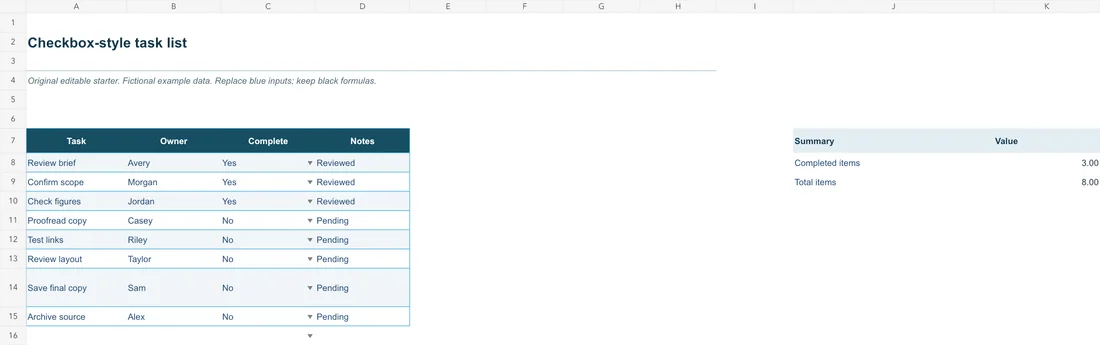
Originalfil, redigerbar
Ursprunglig arbetsbok för uppgiftslista i kryssruteformat med illustrativa data och redigeringsinstruktioner.
Det här redigerbara exemplet är på engelska. Öppna det i WPS Office och ersätt exempelinnehållet med ditt eget. Startfilen är separat från nedladdningen av WPS-appen.
Om det här arbetsflödet
Använd WPS Spreadsheets för att arbeta med filen, granska informationen och spara resultatet i ett lämpligt format.
Ja och Nej förblir synliga även utan en inbyggd kryssrutekontroll.
Håll uppgiften och ägaren bredvid fältet för slutförande.
Räkna slutförda objekt från samma statuskolumn.
Använda WPS Office
Installera WPS Office och följ sedan dessa steg i appen. Den här webbsidan redigerar eller konverterar inte dina filer.
Lista uppgifternaAnvänd ett åtgärdsbar objekt per rad.
WPS Office
Arbeta med dina vanliga kontorsfiler i en och samma app. Behåll en redigerbar källfil och välj det delningsformat din publik behöver.
Utforska denna WPS-funktionHjälp och information
Den här sidan laddar ner WPS Office. Funktionerna varierar beroende på plattform, version och abonnemang.
Nej. Den använder en validerad Ja/Nej-kolumn för bred XLSX-kompatibilitet. Du kan lägga till inbyggda kryssrutekontroller i en som stöder detta i WPS-versionen.
Ett ursprungligt redigerbart XLSX-exempel med uppgift, ägare, slutförd, anteckningar och uppgiftsinstruktioner. Ja/Nej-värden är portabla textstatusar. De är inte inbyggda formulärkontrollobjekt.
Ladda ned startpaketet och öppna det i WPS Spreadsheets. Redigering sker i appen; den här sidan bearbetar eller laddar inte upp din arbetsbok. Spara en XLSX-kopia för att fortsätta arbeta eller exportera en granskad vy som PDF.
På Windows eller macOS startar WPS appnedladdningen. På Linux kopierar du installationskommandot eller väljer ett manuellt paket. På iPhone, iPad, Android eller Chromebook fortsätter du till respektive appbutik. Den här sidan laddar inte upp, konverterar eller redigerar dina filer.
Börja med WPS Office
Skaffa WPS Office för Windows.
Ursprungligt XLSX-startarkiv medföljer. Redigera i WPS Spreadsheets; tillgängligheten för avancerade funktioner varierar beroende på version och plattform.