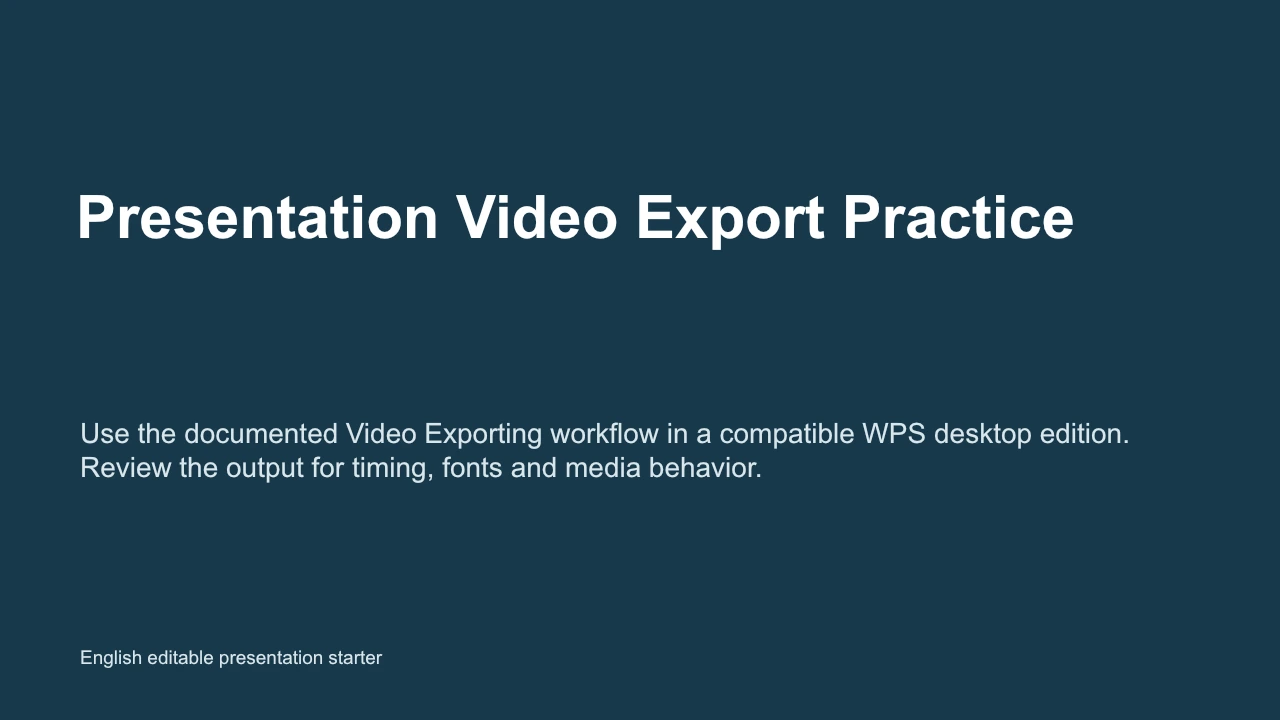
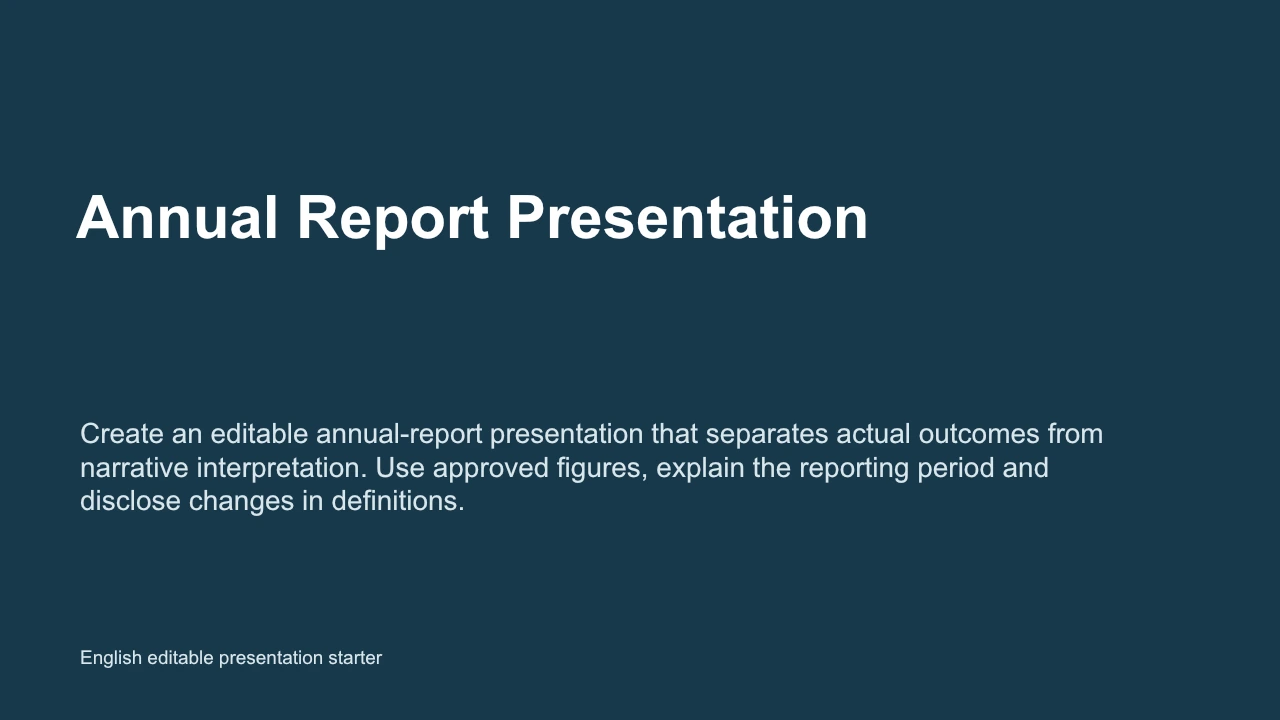
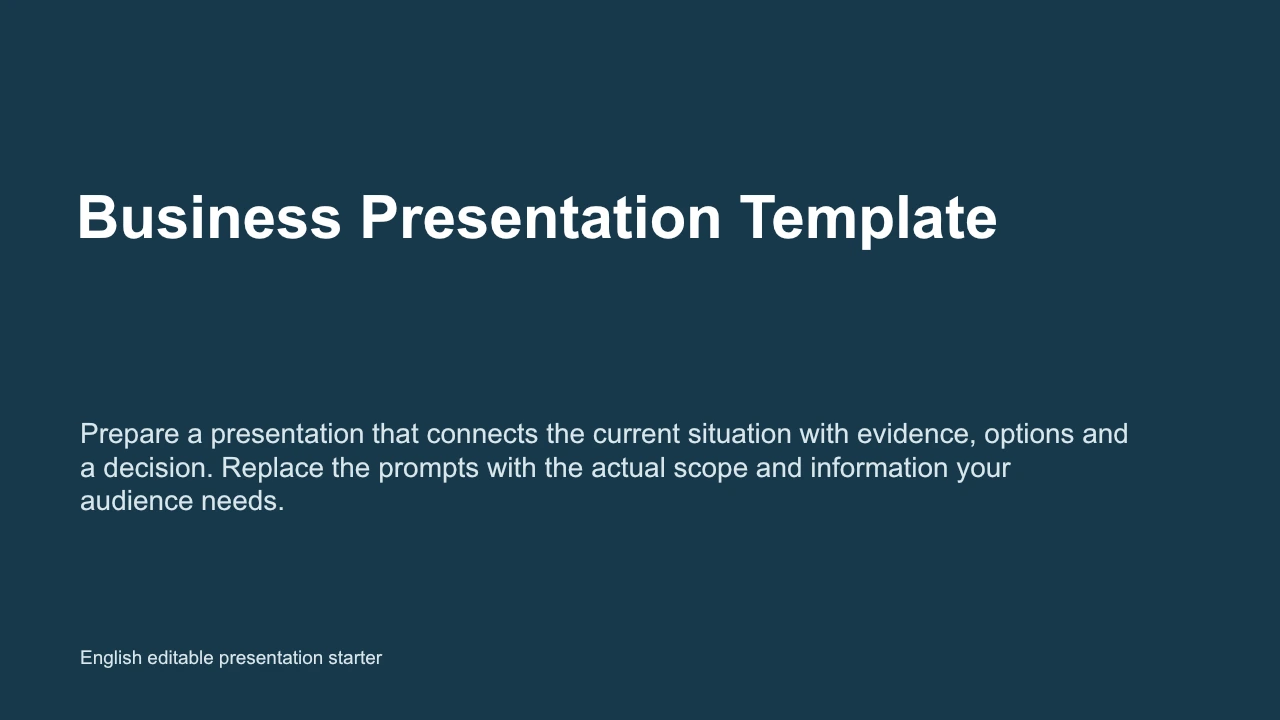
Isang istraktura para sa pagpili ng media
Gumamit ng lokal na video na pagmamay-ari mo o may pahintulot kang ibahagi. Ang nai-edit na starter ay nagbibigay sa bahaging ito ng tinukoy na lugar.
Orihinal na file na maaaring i-edit
Gamitin ang dokumentadong workflow ng pag-insert ng lokal na video sa WPS Presentation. Gumamit ng media na mayroon kang pahintulot na ibahagi at subukan ang mga naka-link na file o kinakailangan sa codec sa natatanggap na device.
Ang Ingles na practice deck ay nagbibigay ng lugar para sa pagkakalagay ng media, hindi ng ibinigay na video. Gumamit ng media na mayroon kang pahintulot na ibahagi at suriin ang suporta sa naka-link na file at codec sa iyong edisyon ng WPS.
Tingnan kung paano ito gumagana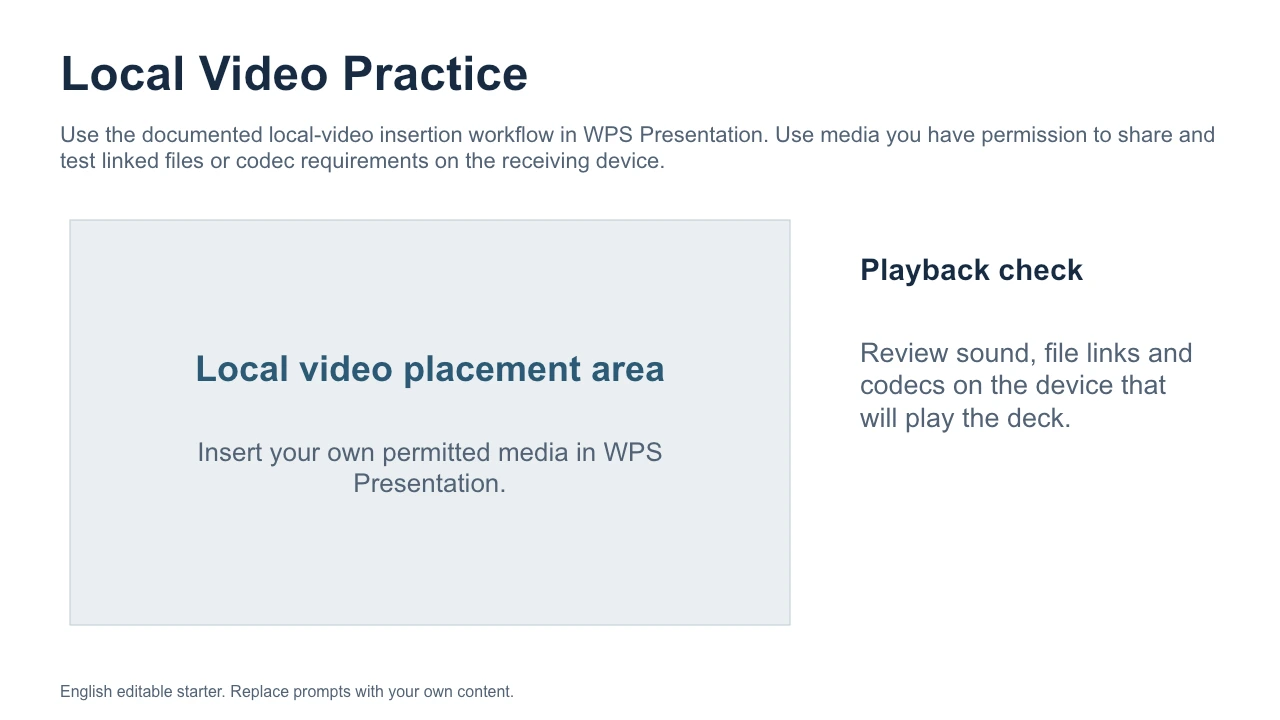
Tungkol sa daloy ng trabahong ito
Gamitin ang WPS Presentation para sa file, suriin ang mga detalye, at i-save ang resulta sa angkop na format.
Gumamit ng lokal na video na pagmamay-ari mo o may pahintulot kang ibahagi. Ang nai-edit na starter ay nagbibigay sa bahaging ito ng tinukoy na lugar.
Piliin ang slide at i-insert ang video gamit ang available na control ng Movie o Video. Baguhin ang halimbawang text upang umangkop sa iyong sitwasyon.
Ayusin ang teksto at layout sa WPS Presentation, panatilihin ang pinagmulan ng PPTX at suriin ang anumang nai-export na kopya para sa pagbabahagi.
Galugarin ang orihinal na panimula at mga kaugnay na daloy ng trabaho. Ang bawat file ay nananatiling nae-edit sa WPS Office.
Orihinal na file na maaaring i-edit
Isang orihinal na 4-seksyong insert video powerpoint na may mga na-edit na prompt para sa pagpili ng media, pagkakalagay, pag-playback.
Nasa Ingles ang nae-edit na halimbawang ito. Buksan ito sa WPS Office at palitan ang halimbawang nilalaman ng sarili mong nilalaman. Hiwalay ang panimulang file sa pag-download ng WPS app.
Paggamit ng WPS Office
I-install ang WPS Office, pagkatapos ay sundin ang mga hakbang na ito sa app. Hindi ine-edit o kino-convert ng webpage na ito ang iyong mga file.
Pagpili ng mediaGumamit ng lokal na video na pagmamay-ari mo o may pahintulot kang ibahagi.
WPS Office
Gamitin ang iyong mga pang-araw-araw na file sa opisina sa isang app. Magpanatili ng mai-edit na source file at piliin ang format ng pagbabahagi na kailangan ng iyong mga mambabasa.
Galugarin ang kakayahang ito ng WPSTulong at impormasyon
Nag-a-download ang pahinang ito ng WPS Office. Nag-iiba ang mga feature ayon sa platform, bersyon, at plano.
Isang orihinal na istraktura ng pagsasanay sa PPTX sa Ingles na sumasaklaw sa pagpili ng media, pagkakalagay, pag-playback, kadalian ng paglipat. Ilapat ang nauugnay na feature sa WPS Presentation; ang file ay hindi nagpapatakbo ng tool sa iyong browser.
Hindi. Ang pahinang ito ay nagbibigay ng pag-download ng WPS Office at isang nae-edit na practice file. Buksan ang iyong sariling presentasyon sa app at gamitin ang feature na available sa iyong edisyon. Suriin ang resulta bago ito ibahagi.
Sinusuportahan ng WPS Presentation ang PPT at PPTX. I-save ang iyong pinagmulang file at suriin ang deck sa natatanggap na app, lalo na ang mga font, transition, at naka-embed na media. Ang kopya sa pagbabahagi ng PDF ay maaaring maging kapaki-pakinabang kapag hindi kinakailangan ang pag-e-edit.
Sa Windows o macOS, sinisimulan ng WPS ang pag-download ng app. Sa Linux, kopyahin ang command sa pag-install o pumili ng manu-manong pakete. Sa iPhone, iPad, Android, o Chromebook, magpatuloy sa kaukulang app store. Hindi nag-a-upload, nag-co-convert, o nag-e-edit ang pahinang ito ng iyong mga file.
Magsimula sa WPS Office
Kunin ang WPS Office para sa Windows.
Ang Ingles na practice deck ay nagbibigay ng lugar para sa pagkakalagay ng media, hindi ng ibinigay na video. Gumamit ng media na mayroon kang pahintulot na ibahagi at suriin ang suporta sa naka-link na file at codec sa iyong edisyon ng WPS.