រចនាសម្ព័ន្ធសម្រាប់ជ្រើសរើសមេឌៀ
ប្រើប្រាស់វីដេអូមូលដ្ឋានដែលអ្នកជាម្ចាស់ ឬមានសិទ្ធិចែករំលែក។ កម្មវិធីចាប់ផ្តើមដែលបានកែសម្រួលផ្តល់ឱ្យផ្នែកនេះនូវទីតាំងច្បាស់លាស់។
ឯកសារដើមដែលអាចកែសម្រួលបាន
ប្រើប្រាស់លំហូរការងារបញ្ចូលវីដេអូមូលដ្ឋានដែលបានឯកសារយោងនៅក្នុង WPS Presentation។ ប្រើប្រាស់មេឌៀដែលអ្នកមានសិទ្ធិចែករំលែក និងសាកល្បងឯកសារដែលបានតភ្ជាប់ ឬតម្រូវការកូដិកនៅលើឧបករណ៍ទទួល។
បណ្តុំការអនុវត្តជាភាសាអង់គ្លេសផ្តល់នូវតំបន់ដាក់ទីតាំងមេឌៀ មិនមែនវីដេអូដែលបានផ្គត់ផ្គង់ទេ។ ប្រើប្រាស់មេឌៀដែលអ្នកមានសិទ្ធិចែករំលែក និងពិនិត្យមើលការគាំទ្រឯកសារតភ្ជាប់ និងកូដិកនៅក្នុងកម្រង WPS របស់អ្នក។
មើលរបៀបដែលវាដំណើរការ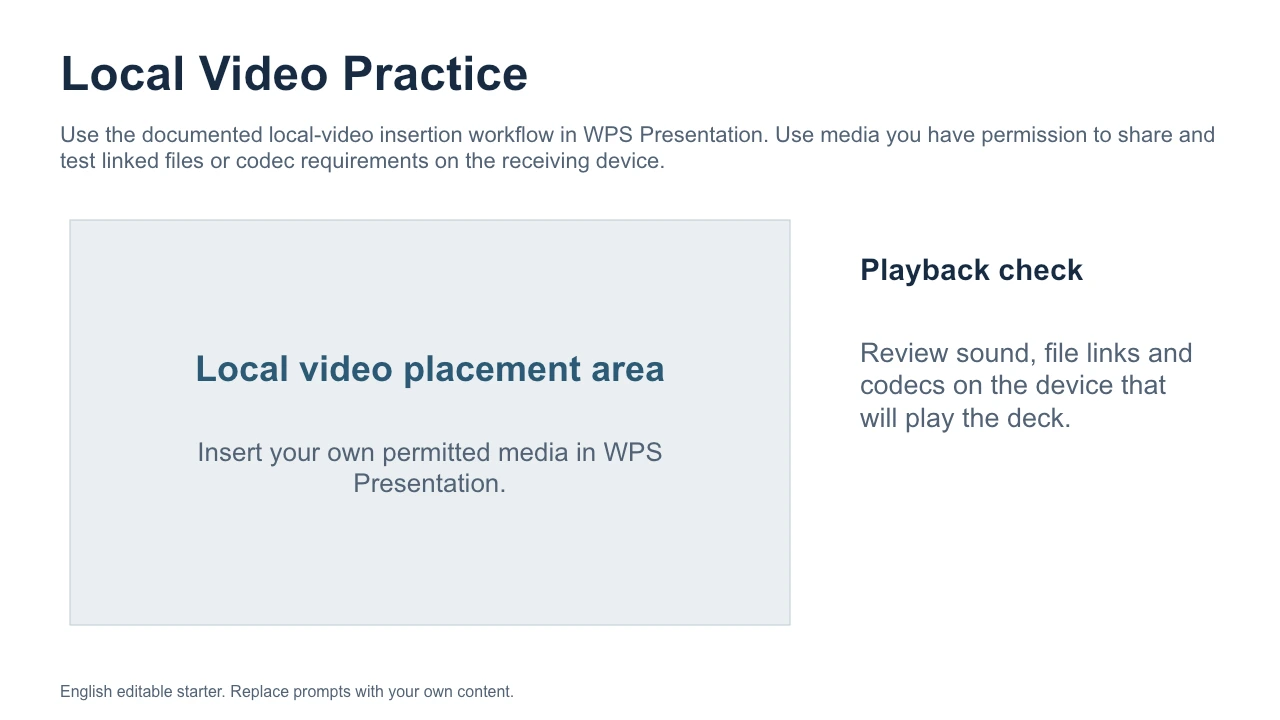
អំពីលំហូរការងារនេះ
ប្រើ WPS Presentation ដើម្បីធ្វើការលើឯកសារ ពិនិត្យមើលព័ត៌មានលម្អិត និងរក្សាទុកលទ្ធផលក្នុងទម្រង់សមរម្យ។
ប្រើប្រាស់វីដេអូមូលដ្ឋានដែលអ្នកជាម្ចាស់ ឬមានសិទ្ធិចែករំលែក។ កម្មវិធីចាប់ផ្តើមដែលបានកែសម្រួលផ្តល់ឱ្យផ្នែកនេះនូវទីតាំងច្បាស់លាស់។
ជ្រើសរើសស្លាយ រួចបញ្ចូលវីដេអូដោយប្រើការគ្រប់គ្រង Movie ឬ Video ដែលមាន។ ផ្លាស់ប្តូរអត្ថបទគំរូឱ្យសមស្របនឹងស្ថានភាពរបស់អ្នក។
កែសម្រួលអត្ថបទ និងប្លង់នៅក្នុង WPS Presentation រក្សាប្រភព PPTX និងពិនិត្យមើលការចម្លងការចែករំលែកដែលបាននាំចេញ។
ស្វែងរកកម្មវិធីចាប់ផ្តើមដើម និងលំហូរការងារដែលទាក់ទង។ ឯកសារនីមួយៗនៅតែអាចកែសម្រួលបានក្នុង WPS Office។
ឯកសារដើមដែលអាចកែសម្រួលបាន
ការបញ្ចូលវីដេអូ powerpoint ដើមដែលមាន ៤ ផ្នែក ព្រមទាំងការបញ្ជាក់ដែលអាចកែសម្រួលបានសម្រាប់ការជ្រើសរើសមេឌៀ ការដាក់ទីតាំង និងការចាក់សារថ្មី។
គំរូដែលអាចកែសម្រួលបាននេះជាភាសាអង់គ្លេស។ សូមបើកវាក្នុង WPS Office ហើយជំនួសខ្លឹមសារគំរូដោយខ្លឹមសាររបស់អ្នកផ្ទាល់។ ឯកសារចាប់ផ្តើមគឺដាច់ដោយឡែកពីការទាញយកកម្មវិធី WPS។
ការប្រើប្រាស់ WPS Office
ដំឡើង WPS Office បន្ទាប់មកធ្វើតាមជំហានទាំងនេះនៅក្នុងកម្មវិធី។ ទំព័រគេហទំព័រនេះមិនកែសម្រួល ឬបម្លែងឯកសាររបស់អ្នកទេ។
ការជ្រើសរើសមេឌៀប្រើប្រាស់វីដេអូមូលដ្ឋានដែលអ្នកជាម្ចាស់ ឬមានសិទ្ធិចែករំលែក។
WPS Office
ធ្វើការជាមួយឯកសារការិយាល័យប្រចាំថ្ងៃរបស់អ្នកនៅក្នុងកម្មវិធីតែមួយ។ រក្សាទុកឯកសារប្រភពដែលអាចកែសម្រួលបាន និងជ្រើសរើសទម្រង់ចែករំលែកដែលទស្សនិកជនរបស់អ្នកត្រូវការ។
រុករកសមត្ថភាព WPS នេះជំនួយ និងព័ត៌មាន
ទំព័រនេះទាញយក WPS Office។ លក្ខណៈពិសេសខុសគ្នាអាស្រ័យលើវេទិកា កំណែ និងគម្រោង។
រចនាសម្ព័ន្ធអនុវត្ត PPTX ជាភាសាអង់គ្លេសដើមដែលគ្របដណ្តប់លើការជ្រើសរើសមេឌៀ ការដាក់ទីតាំង ការចាក់សារថ្មី និងការយកតាមខ្លួន។ អនុវត្តមុខងារដែលពាក់ព័ន្ធនៅក្នុង WPS Presentation ដោយឯកសារមិនដំណើរការឧបករណ៍នៅក្នុងកម្មវិធីរុករករបស់អ្នកទេ។
ទេ ទំព័រនេះផ្តល់នូវការទាញយក WPS Office និងឯកសារអនុវត្តដែលអាចកែសម្រួលបាន។ បើកបទបង្ហាញផ្ទាល់ខ្លួនរបស់អ្នកនៅក្នុងកម្មវិធី ហើយប្រើប្រាស់មុខងារដែលមាននៅក្នុងបោះពុម្ពរបស់អ្នក។ ពិនិត្យមើលលទ្ធផលមុនពេលចែករំលែកវា។
WPS Presentation គាំទ្រ PPT និង PPTX។ សូមរក្សាទុកប្រភពដើមរបស់អ្នក ហើយពិនិត្យមើលផ្ទាំងស្លាយឡើងវិញនៅក្នុងកម្មវិធីទទួល ជាពិសេសពុម្ពអក្សរ ចលនាផ្លាស់ប្តូរ និងមេឌៀដែលបានបង្កប់។ ច្បាប់ចម្លងសម្រាប់ចែករំលែកជា PDF អាចមានប្រយោជន៍នៅពេលដែលមិនត្រូវការកែសម្រួល។
នៅលើ Windows ឬ macOS WPS ចាប់ផ្តើមទាញយកកម្មវិធី។ នៅលើ Linux សូមចម្លងពាក្យបញ្ជាដំឡើង ឬជ្រើសរើសកញ្ចប់ដោយដៃ។ នៅលើ iPhone, iPad, Android ឬ Chromebook សូមបន្តទៅហាងកម្មវិធីសមស្រប។ ទំព័រនេះមិនបង្ហោះ បម្លែង ឬកែសម្រួលឯកសាររបស់អ្នកទេ។
ចាប់ផ្តើមជាមួយ WPS Office
ទទួលបាន WPS Office សម្រាប់ Windows។
បណ្តុំការអនុវត្តជាភាសាអង់គ្លេសផ្តល់នូវតំបន់ដាក់ទីតាំងមេឌៀ មិនមែនវីដេអូដែលបានផ្គត់ផ្គង់ទេ។ ប្រើប្រាស់មេឌៀដែលអ្នកមានសិទ្ធិចែករំលែក និងពិនិត្យមើលការគាំទ្រឯកសារតភ្ជាប់ និងកូដិកនៅក្នុងកម្រង WPS របស់អ្នក។