
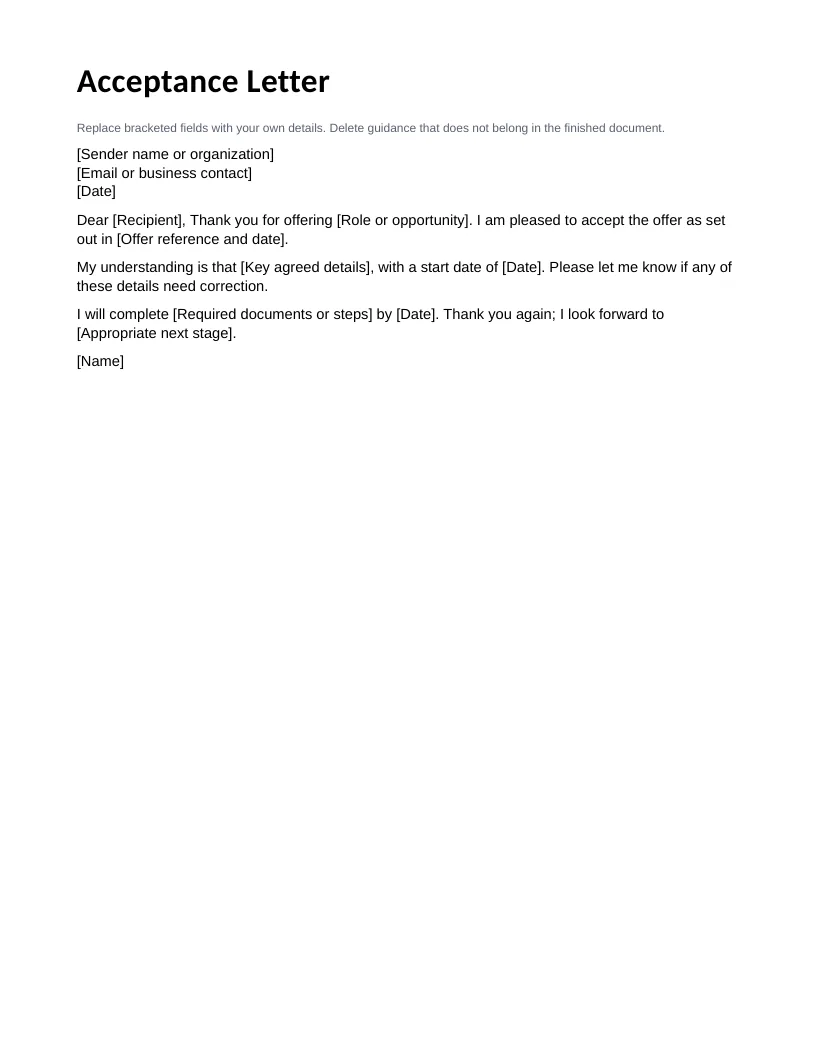
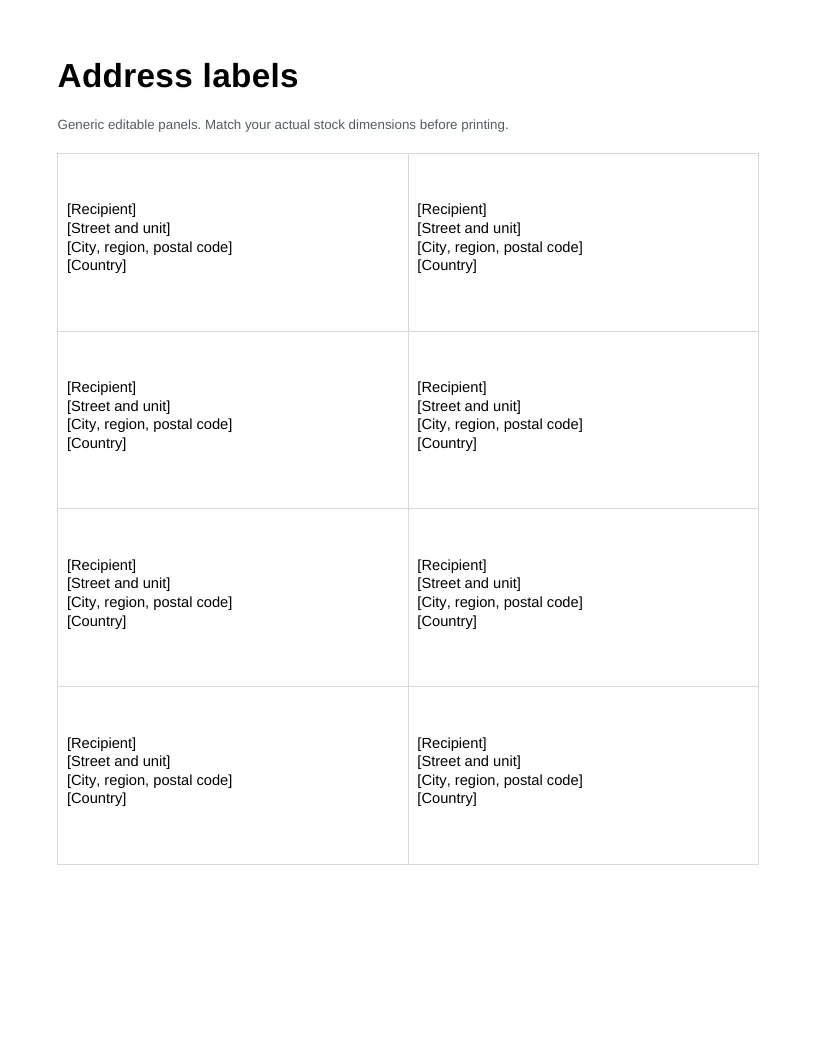
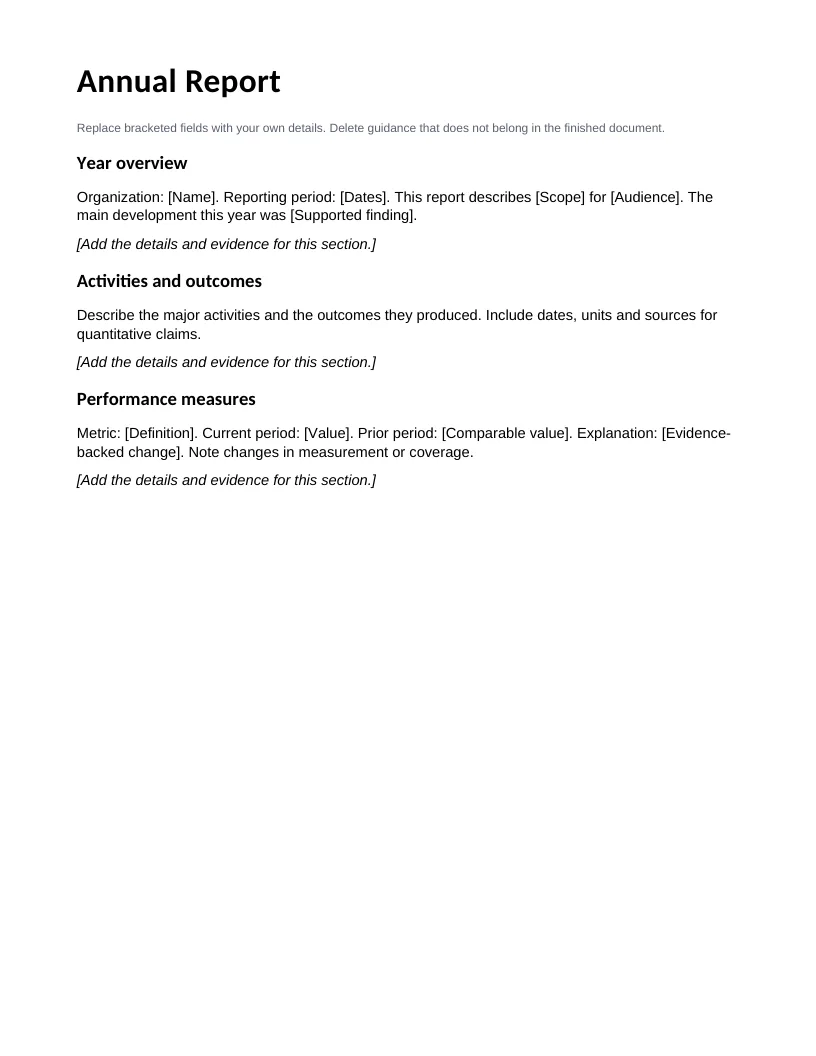
Laat namen opvallen
Gebruik een grote voorkeursnaam met een kleinere functieregel.
Origineel bewerkbaar bestand
Begin met een origineel bewerkbaar DOCX-naamplaatje en gebruik vervolgens WPS Writer om de tekst te personaliseren, de indeling aan te passen en een deelbare kopie op te slaan.
Inclusief een gratis originele DOCX-starter. WPS AI en geavanceerde functies variëren per abonnement, regio en apparaat.
Bekijk hoe het werkt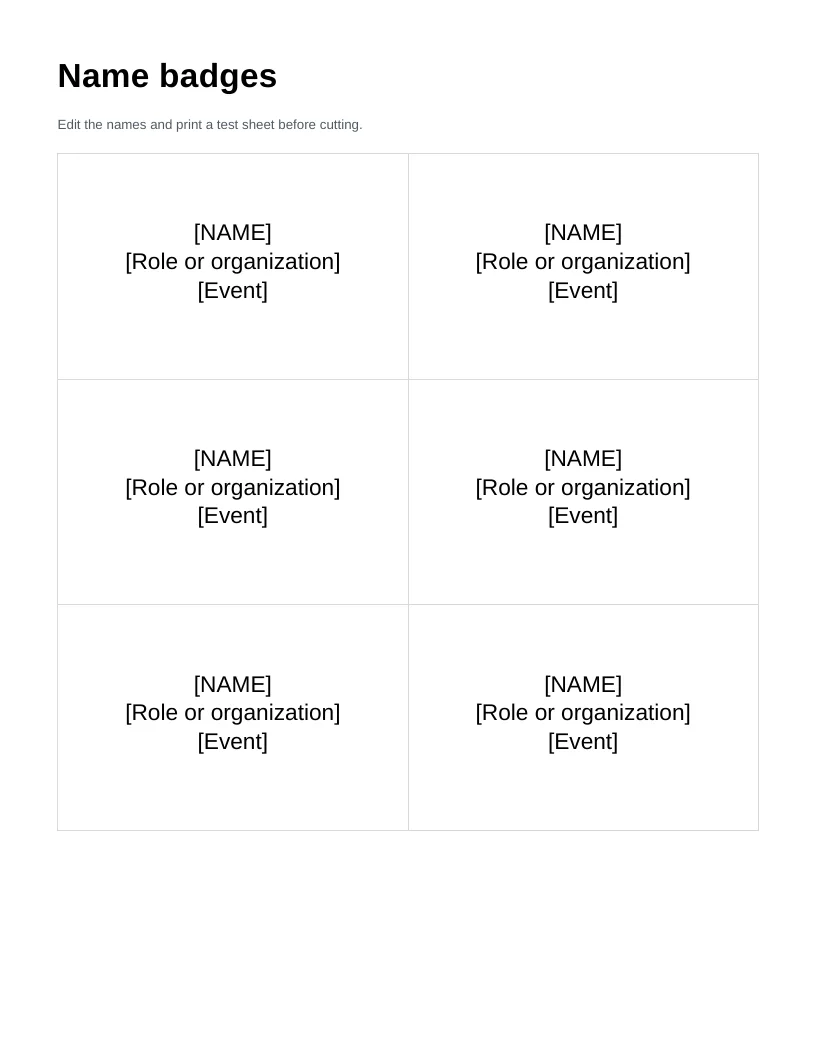
Verken het originele beginsel en gerelateerde workflows. Elk bestand blijft bewerkbaar in WPS Office.
Origineel bewerkbaar bestand
Originele naamplaatjesstarter met bewerkbare tekst en taakspecifieke secties.
Dit bewerkbare voorbeeld is in het Engels. Open het in WPS Office en vervang de voorbeeldinhoud door uw eigen inhoud. Het startbestand staat los van de download van de WPS-app.
Over deze workflow
Gebruik WPS Writer om aan het bestand te werken, de details te bekijken en het resultaat op te slaan in een geschikte indeling.
Gebruik een grote voorkeursnaam met een kleinere functieregel.
Pas organisatie- en evenementgegevens aan voor elke badge.
Gebruik herhaalde bewerkbare panelen en controleer de afmetingen van de houder.
WPS Office gebruiken
Installeer WPS Office en volg deze stappen in de app. Deze webpagina bewerkt of converteert uw bestanden niet.
Download het DOCX-naamplaatje hieronder en open het in WPS Writer. Slaan een afzonderlijke werkkopie op.
Pas naam, rol en evenement aan. Bevestig de voorkeursnamen en vervang de velden tussen haken.
Bevestig de voorkeursnamen; gebruik een groot, leesbaar lettertype; test de badge-afmetingen. Sla het bewerkbare DOCX-bestand op, exporteer vervolgens een PDF of print wanneer u klaar bent.
WPS Office
Werk met uw alledaagse kantoorbestanden in één app. Bewaar een bewerkbaar bronbestand en kies de deelindeling die uw doelgroep nodig heeft.
Ontdek deze WPS-functionaliteitHulp en informatie
Via deze pagina wordt WPS Office gedownload. Functies kunnen per platform, versie en abonnement verschillen.
Het originele DOCX-bestand bevat badge één, badge twee en badge drie. De tekst en opmaak blijven bewerkbaar; dit staat los van het WPS-installatieprogramma.
Ja. WPS Writer ondersteunt DOCX-bewerking. Download de starter en open deze in Writer. Basisdocumentbewerking kan offline werken; cloud- en AI-functies vereisen internet en kunnen abonnementslimieten hebben.
Bevestig de voorkeursnamen; gebruik een groot, leesbaar lettertype; test de badge-afmetingen. Er worden generieke badges meegeleverd; controleer de afmetingen van uw houder of etikettenvel.
Op Windows of macOS start WPS het downloaden van de app. Kopieer op Linux de installatieopdracht of kies een handmatig pakket. Ga op iPhone, iPad, Android of Chromebook naar de juiste app store. Deze pagina uploadt, converteert of bewerkt uw bestanden niet.
Begin met WPS Office
Download WPS Office voor Windows.
Inclusief een gratis originele DOCX-starter. WPS AI en geavanceerde functies variëren per abonnement, regio en apparaat.