
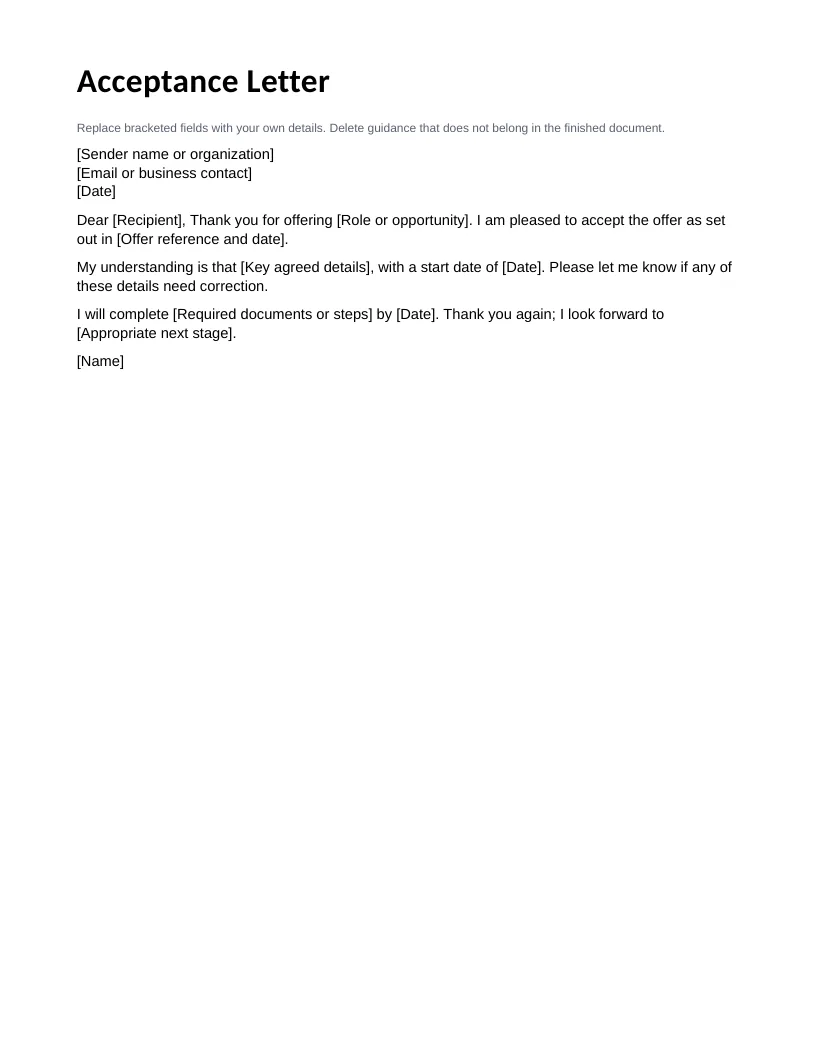
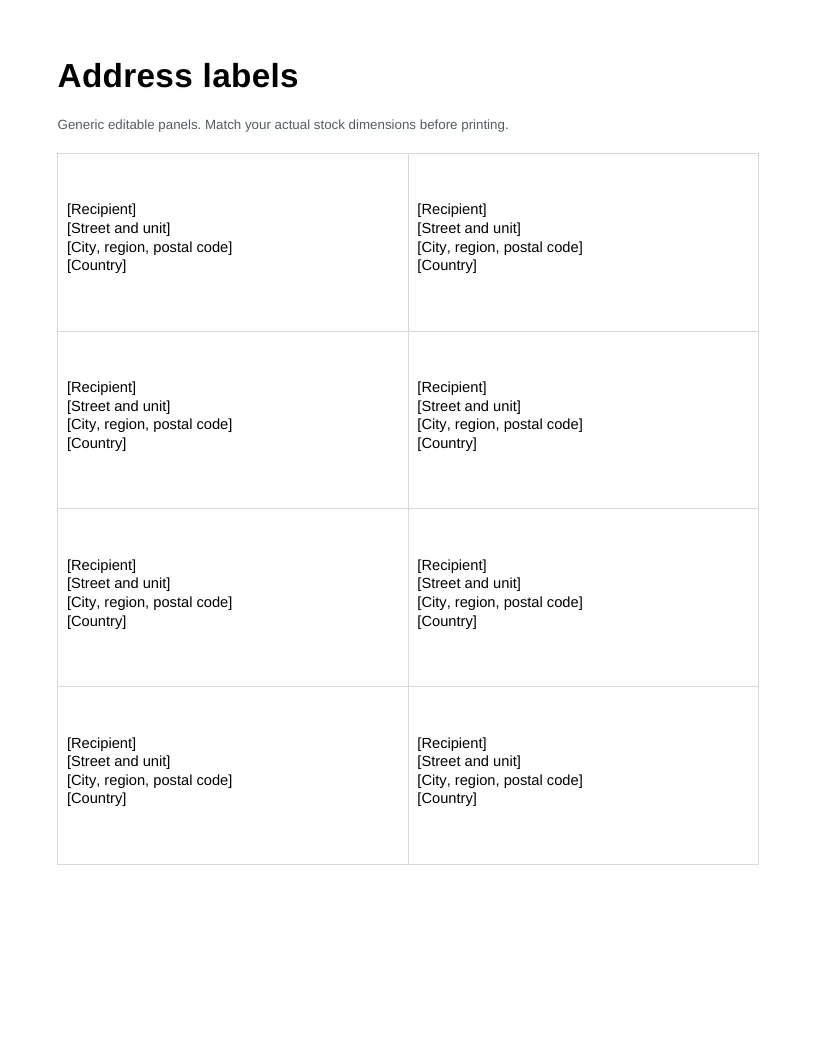
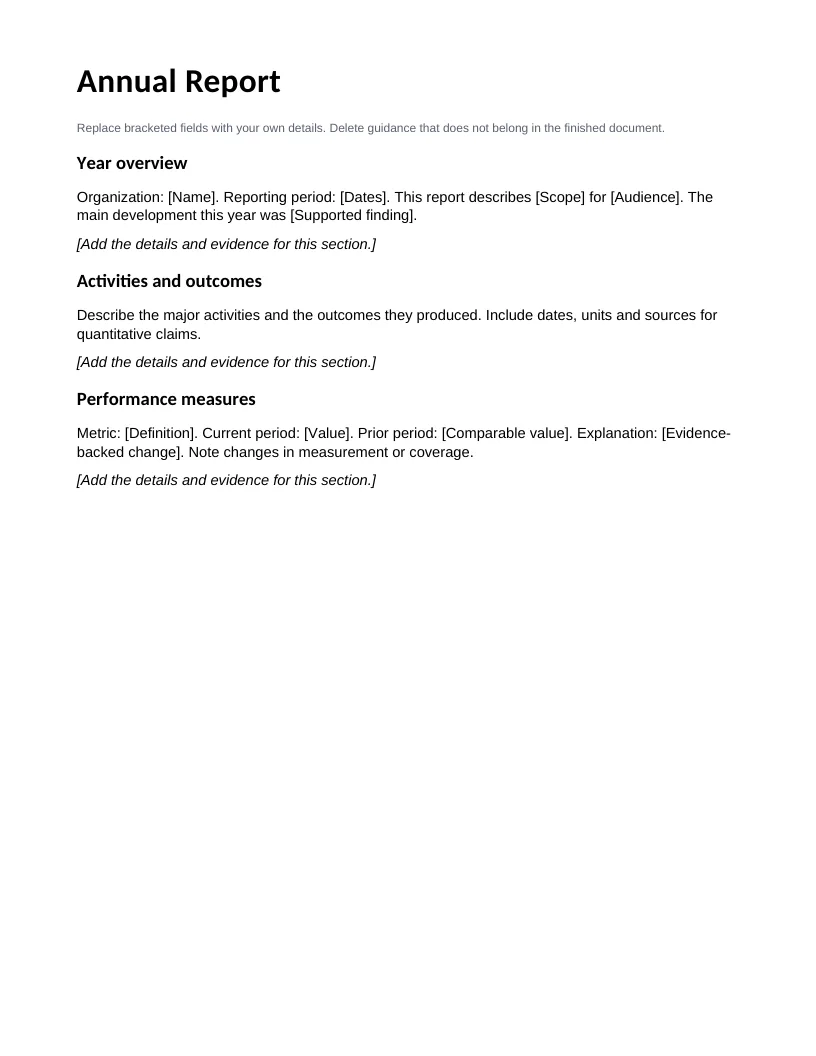
ناموں کو نمایاں کریں
چھوٹی رول لائن کے ساتھ ایک بڑا ترجیحی نام استعمال کریں۔
اصل قابل ترمیم فائل
ایک اصل قابلِ تدوین نام کا ٹیگ DOCX سے شروع کریں، پھر WPS Writer کا استعمال کرتے ہوئے عبارت کو ذاتی بنائیں، لے آوت کو ایڈجسٹ کریں اور ایک قابلِ اشتراک کاپی محفوظ کریں۔
ایک مفت اصل DOCX اسٹارٹر شامل ہے۔ WPS AI اور جدید خصوصیات پلان، خطے اور ڈیوائس کے لحاظ سے مختلف ہو سکتی ہیں۔
دیکھیں یہ کیسے کام کرتا ہے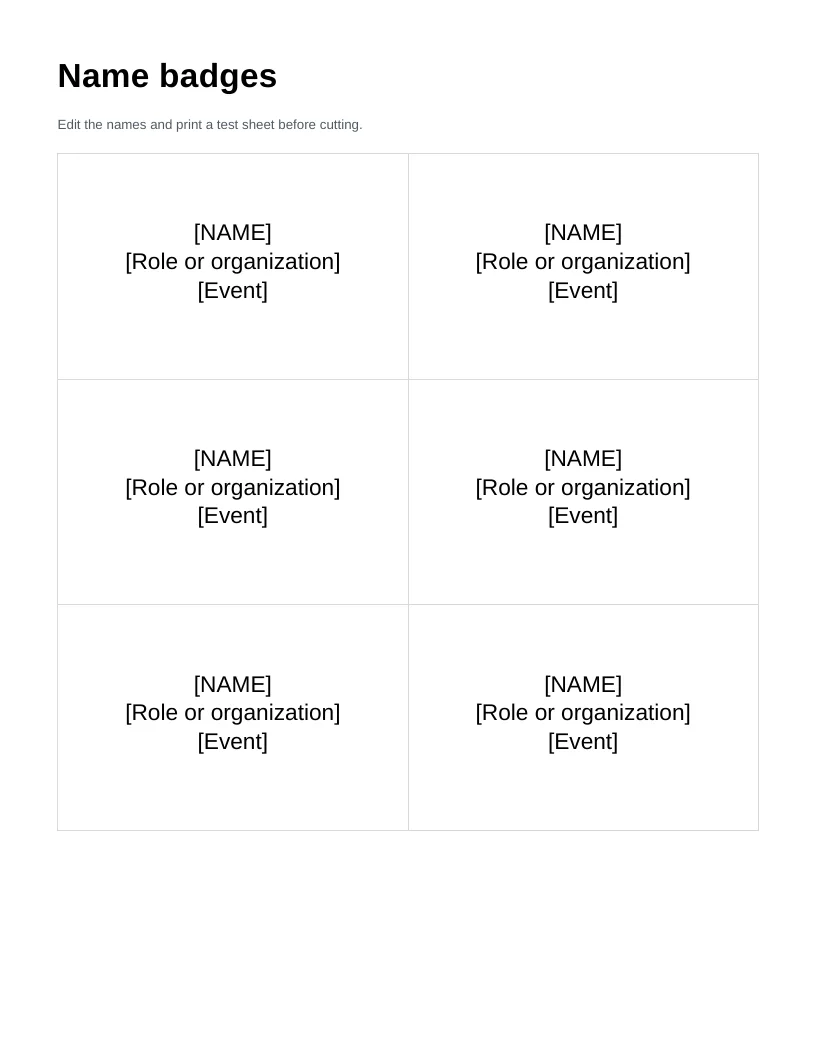
اصل اسٹارٹر اور متعلقہ ورک فوز کو دریافت کریں۔ ہر فائل WPS Office میں قابلِ ترمیم رہتی ہے۔
اصل قابل ترمیم فائل
قابلِ تدوین متن اور کام سے متعلق مخصوص حصوں کے ساتھ اصل نام کے ٹیگ کا اسٹرارٹر۔
یہ قابل ترمیم نمونہ انگریزی میں ہے۔ اسے WPS Office میں کھولیں اور مثال کے مواد کو اپنے مواد سے بدل دیں۔ اسٹرٹر فائل WPS ایپ کے ڈاؤن لوڈ سے الگ ہے۔
اس ورک فلو کے بارے میں
فائل پر کام کرنے، تفصیلات کا جائزہ لینے اور نتیجہ مناسب فارمیٹ میں محفوظ کرنے کے لیے WPS Writer استعمال کریں۔
چھوٹی رول لائن کے ساتھ ایک بڑا ترجیحی نام استعمال کریں۔
ہر بیج کے لیے تنظیم اور تقریب کی تفصیلات حسبِ ضرورت بنائیں۔
بار بار آنے والے قابلِ تدوین پینلز استعمال کریں اور ہولڈر کے سائز کی جانچ کریں۔
WPS Office کا استعمال
WPS Office انسٹال کریں، پھر ایپ میں ان مراحل پر عمل کریں۔ یہ ویب صفحہ آپ کی فائلوں میں ترمیم یا تبدیلی نہیں کرتا۔
ذیل میں نام کے ٹیگ کا DOCX ڈاؤن لوڈ کریں اور اسے WPS Writer میں کھولیں۔ ایک الگ ورکنگ کاپی محفوظ کریں۔
نام، رول، تقریب کو حسبِ ضرورت بنائیں۔ ترجیحی ناموں کی تصدیق کریں اور بریکٹ والے فیلڈز کو تبدیل کریں۔
ترجیحی ناموں کی تصدیق کریں؛ بڑے اور پڑھنے کے قابل سائز کا استعمال کریں؛ بیج کے سائز کی جانچ کریں۔ قابلِ تدوین DOCX محفوظ کریں، پھر PDF برآمد کریں یا تیار ہونے پر پرنٹ کریں۔
WPS Office
اپنی روزمرہ کی دفتری فائلوں کے ساتھ ایک ہی ایپ میں کام کریں۔ ایک قابل ترمیم سورس فائل رکھیں اور اپنے ناظرین کی مطلوبہ شیئرنگ فارمیٹ کا انتخاب کریں۔
اس WPS کی صلاحیت کو دریافت کریںمدد اور معلومات
یہ صفحہ WPS Office ڈاؤن لوڈ کرتا ہے۔ فیچرز پلیٹ فارم، ورژن اور پلان کے لحاظ سے مختلف ہوتے ہیں۔
اصل DOCX میں بیج ایک، بیج دو، بیج تین شامل ہیں۔ اس کا متن اور لے آوت قابلِ تدوین رہتے ہیں؛ یہ WPS انسٹالر سے الگ ہے۔
ہاں۔ WPS Writer DOCX کی تدوین کو سپورٹ کرتا ہے۔ اسٹارٹر ڈاؤن لوڈ کریں اور اسے Writer میں کھولیں۔ بنیادی دستاویز کی تدوین آف لائن ہو سکتی ہے؛ کلاؤڈ اور AI فیچرز کے لیے انٹرنیٹ درکار ہوتا ہے اور ان کی پلان کی حدود ہو سکتی ہیں۔
ترجیحی ناموں کی تصدیق کریں؛ بڑے اور پڑھنے کے قابل سائز کا استعمال کریں؛ بیج کے سائز کی جانچ کریں۔ عام بیج فراہم کیے گئے ہیں؛ اپنے ہولڈر یا لیبل اسٹاک کے سائز کی جانچ کریں۔
Windows یا macOS پر، WPS ایپ کا ڈاؤن لوڈ شروع کرتا ہے۔ Linux پر، انسٹالیشن کمانڈ کاپی کریں یا دستی پیکیج کا انتخاب کریں۔ iPhone، iPad، Android یا Chromebook پر، متعلقہ ایپ اسٹور پر جائیں۔ یہ صفحہ آپ کی فائلیں اپ لوڈ، تبدیل یا ان میں ترمیم نہیں کرتا۔
WPS Office کے ساتھ شروع کریں
Windows کے لیے WPS Office حاصل کریں۔
ایک مفت اصل DOCX اسٹارٹر شامل ہے۔ WPS AI اور جدید خصوصیات پلان، خطے اور ڈیوائس کے لحاظ سے مختلف ہو سکتی ہیں۔