
簡介的結構
描述您的角色以及您想要展示的工作。可編輯的起始範本為此部分提供明確的位置。
原始可編輯檔案
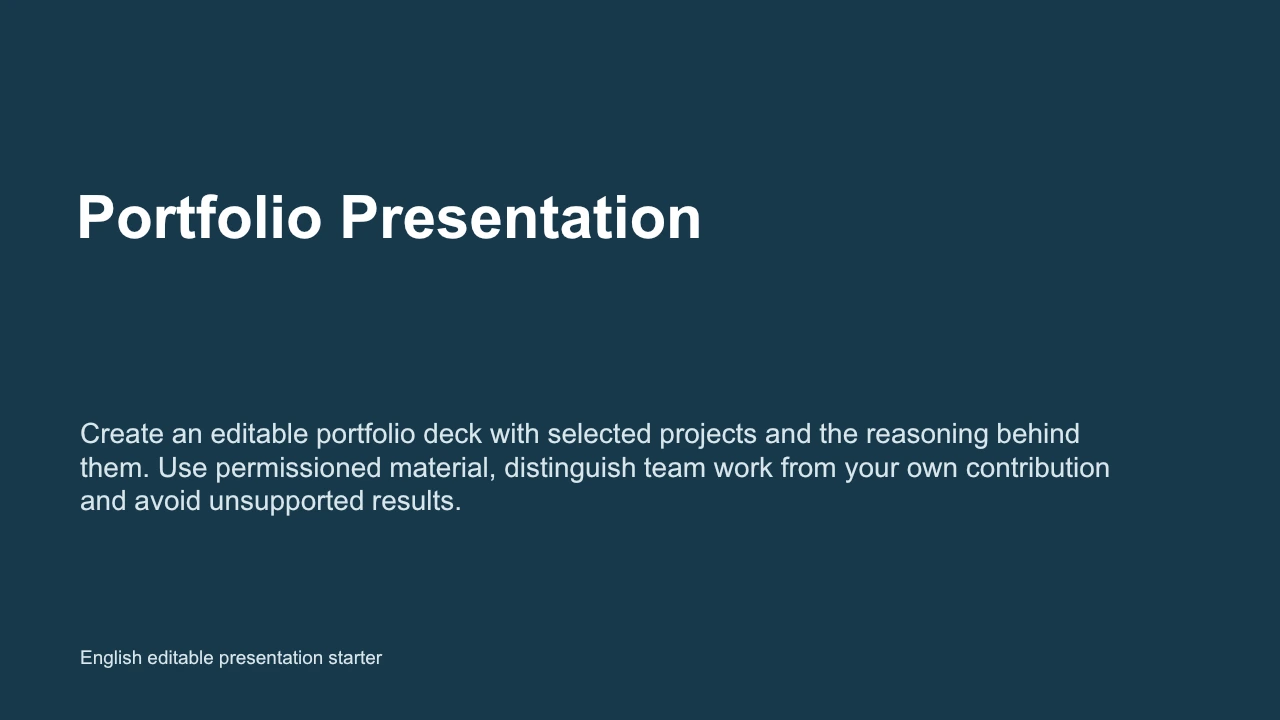
建立可編輯的作品集簡報,包含精選專案及其背後的推論。使用具授權的素材,將團隊工作與您自己的貢獻區分開來,並避免未經證實的結果。
可編輯的 PPTX 起始範本為英文版。功能與匯出選項會因 WPS 版本、平台和方案而異;請在您將使用的應用程式與裝置中檢視檔案。
查看運作方式
原始可編輯檔案
一個包含 6 個部分的原始作品集簡報,並提供可用於簡介、專案背景和方法的編輯提示。
此可編輯範例為英文。請在 WPS Office 中開啟它,並將範例內容替換為您自己的內容。入門檔案與 WPS 應用程式下載是分開的。
關於此工作流程
使用 WPS Presentation 處理檔案、檢閱詳細資料,並以適當的格式儲存結果。
描述您的角色以及您想要展示的工作。可編輯的起始範本為此部分提供明確的位置。
說明簡介、限制條件與受眾。變更範例文字以符合您的情況。
在 WPS Presentation 中調整文字與版面配置,保留 PPTX 來源並檢查任何匯出的共用副本。
使用 WPS Office
安裝 WPS Office,然後在應用程式中遵循下列步驟。本網頁不會編輯或轉換您的檔案。
開啟可編輯的入門檔案在下方下載原始 PPTX 並在 WPS Presentation 中開啟。在新增您自己的內容之前,請先檢視其幻燈片順序。
說明與資訊
此頁面會下載 WPS Office。功能因平台、版本與方案而異。
原創的 PPTX 作品集簡報結構,包含簡介、專案背景、方法、工作範例、反思、聯絡方式。其中包含供您替換的提示與說明內容。
不會。請下載入門檔案與 WPS Office,然後在 WPS Presentation 中編輯檔案。此範例為起始結構,並非已完成的專案或線上產生器。
WPS Presentation 支援 PPT 與 PPTX。請儲存您的原始檔並在接收應用程式中檢視簡報,特別注意字型、轉場與嵌入式多媒體。若不需要編輯,共用 PDF 複本會很有用。
在 Windows 或 macOS 上,WPS 會開始下載應用程式。在 Linux 上,請複製安裝指令或選擇手動套件。在 iPhone、iPad、Android 或 Chromebook 上,請前往對應的應用程式商店。此頁面不會上傳、轉換或編輯您的檔案。
從 WPS Office 開始
取得適用於 Windows 的 WPS Office。
可編輯的 PPTX 起始範本為英文版。功能與匯出選項會因 WPS 版本、平台和方案而異;請在您將使用的應用程式與裝置中檢視檔案。