ໂຄງສ້າງສຳລັບຈຸດປະສົງເອກະສານແຈກຢາຍ
ເລືອກວິທີທີ່ຜູ້ຊົມຈະໃຊ້ວັດສະດຸທີ່ພິມອອກມາ. ບົດເລີ່ມຕົ້ນທີ່ແກ້ໄຂໄດ້ເຮັດໃຫ້ສ່ວນນີ້ມີບ່ອນກຳນົດທີ່ຊັດເຈນ.
ໄຟລ໌ຕົ້ນສະບັບທີ່ສາມາດແກ້ໄຂໄດ້
ໃຊ້ຂັ້ນຕອນການພິມງານນຳສະເໜີເພື່ອຈັດສະໄລ້ເປັນເອກະສານແຈກຢາຍ. ກວດສອບຂະໜາດເຈ້ຍ, ແນວການວາງເຈ້ຍ ແລະ ການຕັ້ງຄ່າຈຳນວນສະໄລ້ຕໍ່ໜ້າກ່ອນສັ່ງພິມ ຫຼື ບັນທຶກສຳເນົາ PDF.
ໄຟລ໌ເລີ່ມຕົ້ນ PPTX ທີ່ສາມາດແກ້ໄຂໄດ້ແມ່ນເປັນພາສາອັງກິດ. ຄຸນສົມບັດ ແລະ ຕົວເລືອກການສົ່ງອອກຈະແຕກຕ່າງກັນໄປຕາມລຸ້ນ WPS, ແພລດຟອມ ແລະ ແພັກເກດ; ກວດເບິ່ງໄຟລ໌ໃນແອັບ ແລະ ອຸປະກອນທີ່ທ່ານຈະນຳໃຊ້.
ເບິ່ງວິທີການເຮັດວຽກ

ການໃຊ້ WPS Office
ຕິດຕັ້ງ WPS Office, ຈາກນັ້ນເຮັດຕາມຂັ້ນຕອນເຫຼົ່ານີ້ໃນແອັບ. ໜ້າເວັບນີ້ບໍ່ໄດ້ແກ້ໄຂ ຫຼື ແປງໄຟລ໌ຂອງທ່ານ.
ເລືອກວິທີທີ່ຜູ້ຊົມຈະໃຊ້ວັດສະດຸທີ່ພິມອອກມາ.
ກວດກາເອກະສານແຈກຢາຍທີ່ມີ ແລະ ຕົວເລືອກຈຳນວນສະໄລ້ຕໍ່ໜ້າ.
ກຳນົດຂະໜາດເຈ້ຍ ແລະ ທິດທາງໜ້າເຈ້ຍທີ່ຕ້ອງການ. ກວດເບິ່ງຕົວຢ່າງກ່ອນພິມເພື່ອເບິ່ງວ່າມີຂໍ້ຄວາມນ້ອຍເກີນໄປ ຫຼື ເນື້ອຫາຖືກຕັດອອກຫຼືບໍ່.
ກ່ຽວກັບຂັ້ນຕອນການເຮັດວຽກນີ້
ໃຊ້ WPS Presentation ເພື່ອເຮັດວຽກກັບໄຟລ໌, ກວດສອບລາຍລະອຽດ ແລະ ບັນທຶກຜົນໄດ້ຮັບໃນຮູບແບບທີ່ເໝາະສົມ.
ເລືອກວິທີທີ່ຜູ້ຊົມຈະໃຊ້ວັດສະດຸທີ່ພິມອອກມາ. ບົດເລີ່ມຕົ້ນທີ່ແກ້ໄຂໄດ້ເຮັດໃຫ້ສ່ວນນີ້ມີບ່ອນກຳນົດທີ່ຊັດເຈນ.
ກວດກາເອກະສານແຈກຢາຍທີ່ມີ ແລະ ຕົວເລືອກຈຳນວນສະໄລ້ຕໍ່ໜ້າ. ປ່ຽນຂໍ້ຄວາມຕົວຢ່າງໃຫ້ເໝາະສົມກັບສະຖານະການຂອງທ່ານ.
ປັບແຕ່ງຂໍ້ຄວາມ ແລະ ຮູບແບບໃນ WPS Presentation, ຮັກສາແຫຼ່ງ PPTX ໄວ້ ແລະ ທົບທວນສຳເນົາການແບ່ງປັນທີ່ສົ່ງອອກ.
ໄຟລ໌ຕົ້ນສະບັບທີ່ສາມາດແກ້ໄຂໄດ້
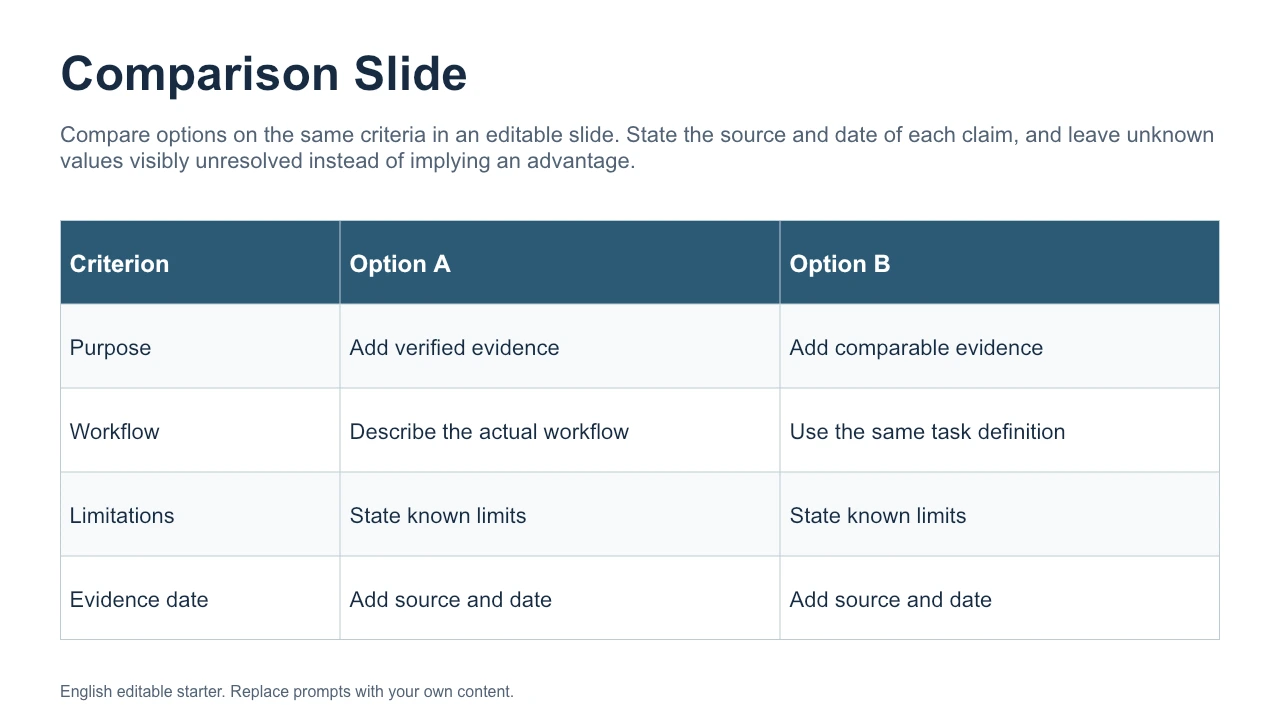
ເອກະສານແຈກຢາຍ powerpoint 4 ພາກສ່ວນແບບຕົ້ນສະບັບ ພ້ອມດ້ວຍຂໍ້ຄວາມເຕືອນທີ່ສາມາດແກ້ໄຂໄດ້ສຳລັບຈຸດປະສົງຂອງເອກະສານແຈກຢາຍ, ຮູບແບບການພິມ, ການຕັ້ງຄ່າກະດາດ.
ຕົວຢ່າງທີ່ສາມາດແກ້ໄຂໄດ້ນີ້ເປັນພາສາອັງກິດ. ເປີດມັນໃນ WPS Office ແລະ ປ່ຽນເນື້ອຫາຕົວຢ່າງດ້ວຍເນື້ອຫາຂອງທ່ານເອງ. ໄຟລ໌ເລີ່ມຕົ້ນແມ່ນແຍກຕ່າງຫາກຈາກການດາວໂຫຼດແອັບ WPS.
ສຳຫຼວດໄຟລ໌ເລີ່ມຕົ້ນ ແລະ ຂະບວນການເຮັດວຽກທີ່ກ່ຽວຂ້ອງ. ແຕ່ລະໄຟລ໌ສາມາດແກ້ໄຂໄດ້ໃນ WPS Office.
ຄວາມຊ່ວຍເຫຼືອ ແລະ ຂໍ້ມູນ
ໜ້ານີ້ດາວໂຫຼດ WPS Office. ຄຸນສົມບັດອາດຈະແຕກຕ່າງກັນໄປຕາມແພລະຕະຟອມ, ວິວັດທະນາການ ແລະ ແຜນ.
ໂຄງສ້າງການຝຶກຊ້ອມ PPTX ພາສາອັງກິດເດີມ ທີ່ກວມເອົາຈຸດປະສົງເອກະສານແຈກຢາຍ, ຮູບແບບການພິມ, ການຕັ້ງຄ່າເຈ້ຍ, ຕົວຢ່າງກ່ອນພິມ. ນຳໃຊ້ຟັງຊັນທີ່ກ່ຽວຂ້ອງໃນ WPS Presentation; ໄຟລ໌ດັ່ງກ່າວບໍ່ໄດ້ຮັນເຄື່ອງມືໃນບຣາວເຊີຂອງທ່ານ.
ບໍ່. ໜ້ານີ້ໃຫ້ການດາວໂຫຼດ WPS Office ແລະ ໄຟລ໌ປະຕິບັດທີ່ສາມາດແກ້ໄຂໄດ້. ເປີດການນຳສະເໜີຂອງທ່ານເອງໃນແອັບ ແລະ ໃຊ້ຄຸນສົມບັດທີ່ມີຢູ່ໃນສະບັບຂອງທ່ານ. ກວດສອບຜົນໄດ້ຮັບກ່ອນແບ່ງປັນ.
WPS Presentation ຮອງຮັບ PPT ແລະ PPTX. ບັນທຶກແຫຼ່ງຂໍ້ມູນຂອງທ່ານ ແລະ ກວດສອບສະໄລ້ໃນແອັບປາຍທາງ, ໂດຍສະເພາະຕົວອັກສອນ, ການປ່ຽນສະໄລ້ ແລະ ສື່ທີ່ຝັງໄວ້. ສຳເນົາການແບ່ງປັນແບບ PDF ສາມາດເປັນປະໂຫຍດໄດ້ເມື່ອບໍ່ຈຳເປັນຕ້ອງແກ້ໄຂ.
ເທິງ Windows ຫຼື macOS, WPS ຈະເລີ່ມດາວໂຫຼດແອັບ. ເທິງ Linux, ສຳເນົາຄຳສັ່ງຕິດຕັ້ງ ຫຼື ເລືອກແພັກເກັດດ້ວຍຕົນເອງ. ເທິງ iPhone, iPad, Android ຫຼື Chromebook, ສືບຕໍ່ໄປຍັງຮ້ານຄ້າແອັບທີ່ເໝາະສົມ. ໜ້ານີ້ບໍ່ໄດ້ອັບໂຫຼດ, ແປງ ຫຼື ແກ້ໄຂໄຟລ໌ຂອງທ່ານ.
WPS Office
ເຮັດວຽກກັບໄຟລ໌ຫ້ອງການປະຈຳວັນຂອງທ່ານໃນແອັບດຽວ. ຮັກສາໄຟລ໌ຕົ້ນທາງທີ່ສາມາດແກ້ໄຂໄດ້ ແລະ ເລືອກຮູບແບບການແບ່ງປັນທີ່ຜູ້ຊົມຂອງທ່ານຕ້ອງການ.
ສຳຫຼວດຄວາມສາມາດນີ້ຂອງ WPSເລີ່ມຕົ້ນດ້ວຍ WPS Office
ຮັບ WPS Office ສຳລັບ Windows.
ໄຟລ໌ເລີ່ມຕົ້ນ PPTX ທີ່ສາມາດແກ້ໄຂໄດ້ແມ່ນເປັນພາສາອັງກິດ. ຄຸນສົມບັດ ແລະ ຕົວເລືອກການສົ່ງອອກຈະແຕກຕ່າງກັນໄປຕາມລຸ້ນ WPS, ແພລດຟອມ ແລະ ແພັກເກດ; ກວດເບິ່ງໄຟລ໌ໃນແອັບ ແລະ ອຸປະກອນທີ່ທ່ານຈະນຳໃຊ້.