ໂຄງສ້າງສຳລັບການເລີ່ມຕົ້ນ
ແນະນຳຫົວຂໍ້ໂດຍບໍ່ມີຜົນກະທົບທີ່ເຮັດໃຫ້ເສຍສະມາທິ. ຕົ້ນສະບັບທີ່ສາມາດແກ້ໄຂໄດ້ໃຫ້ພື້ນທີ່ກຳນົດສຳລັບສ່ວນນີ້.
ໄຟລ໌ຕົ້ນສະບັບທີ່ສາມາດແກ້ໄຂໄດ້
ນຳໃຊ້ ແລະ ເບິ່ງຕົວຢ່າງການປ່ຽນພາບສະໄລ້ໃນ WPS Presentation. ຮັກສາຜົນໃຫ້ສອດຄ່ອງກັນ ແລະ ທົດສອບການຫຼິ້ນຄືນໃນອຸປະກອນທີ່ທ່ານຈະໃຊ້.
ໄຟລ໌ເລີ່ມຕົ້ນແມ່ນ PPTX ຕົ້ນສະບັບທີ່ສາມາດແກ້ໄຂໄດ້. ການແກ້ໄຂພື້ນຖານມີໃຫ້ໃນ WPS Presentation; ສ່ວນຄຸນສົມບັດຂັ້ນສູງ, AI ແລະ ການສົ່ງອອກແມ່ນແຕກຕ່າງກັນໄປຕາມແພລດຟອມ ແລະ ແຜນການ.
ເບິ່ງວິທີການເຮັດວຽກ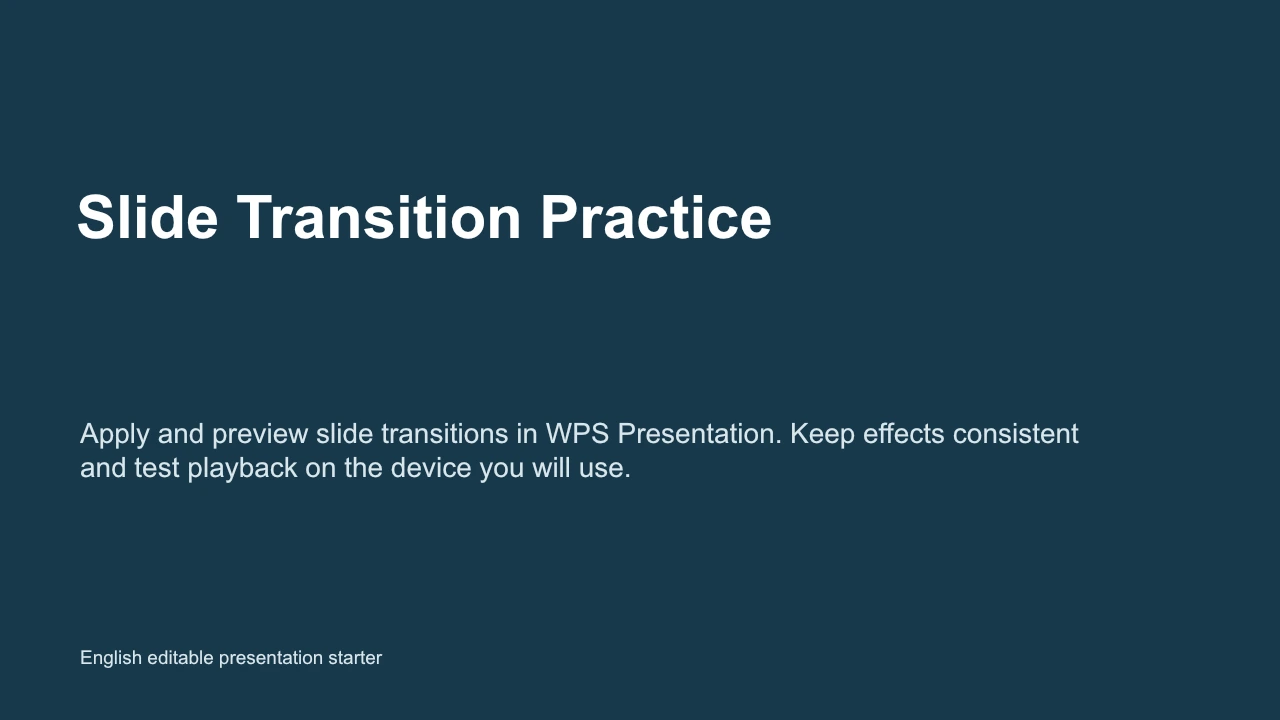

ກ່ຽວກັບຂັ້ນຕອນການເຮັດວຽກນີ້
ໃຊ້ WPS Presentation ເພື່ອເຮັດວຽກກັບໄຟລ໌, ກວດສອບລາຍລະອຽດ ແລະ ບັນທຶກຜົນໄດ້ຮັບໃນຮູບແບບທີ່ເໝາະສົມ.
ແນະນຳຫົວຂໍ້ໂດຍບໍ່ມີຜົນກະທົບທີ່ເຮັດໃຫ້ເສຍສະມາທິ. ຕົ້ນສະບັບທີ່ສາມາດແກ້ໄຂໄດ້ໃຫ້ພື້ນທີ່ກຳນົດສຳລັບສ່ວນນີ້.
ໃຊ້ການປ່ຽນພາບທີ່ສອດຄ່ອງກັນລະຫວ່າງສະໄລ້ທີ່ກ່ຽວຂ້ອງ. ປ່ຽນຂໍ້ຄວາມຕົວຢ່າງໃຫ້ເໝາະສົມກັບສະຖານະການຂອງທ່ານ.
ປັບແຕ່ງຂໍ້ຄວາມ ແລະ ຮູບແບບໃນ WPS Presentation, ຮັກສາແຫຼ່ງ PPTX ໄວ້ ແລະ ທົບທວນສຳເນົາການແບ່ງປັນທີ່ສົ່ງອອກ.
ສຳຫຼວດໄຟລ໌ເລີ່ມຕົ້ນ ແລະ ຂະບວນການເຮັດວຽກທີ່ກ່ຽວຂ້ອງ. ແຕ່ລະໄຟລ໌ສາມາດແກ້ໄຂໄດ້ໃນ WPS Office.
ໄຟລ໌ຕົ້ນສະບັບທີ່ສາມາດແກ້ໄຂໄດ້
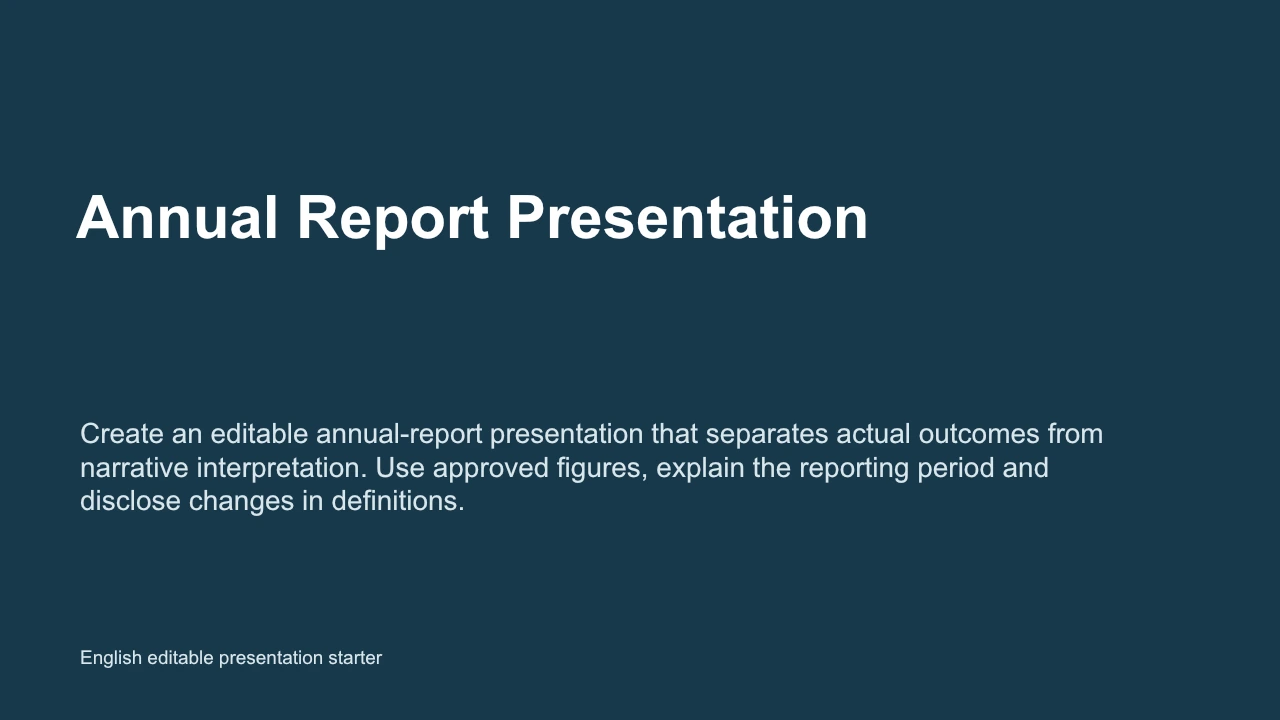
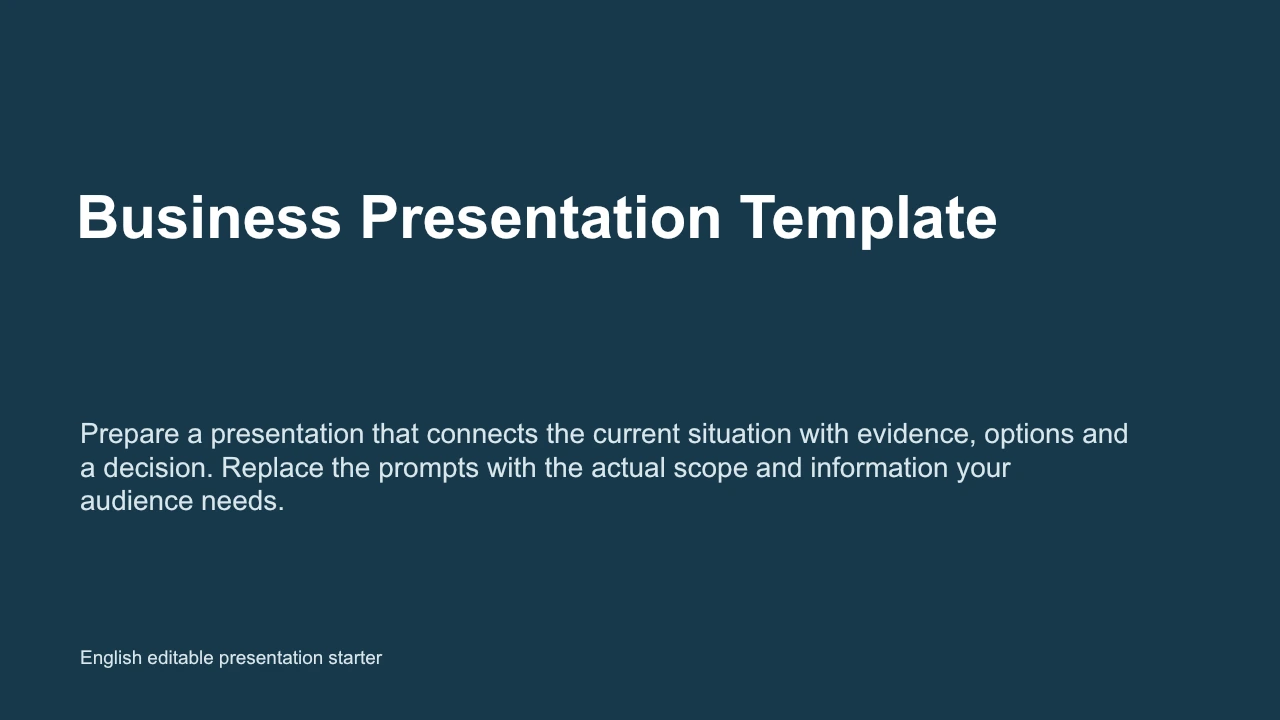
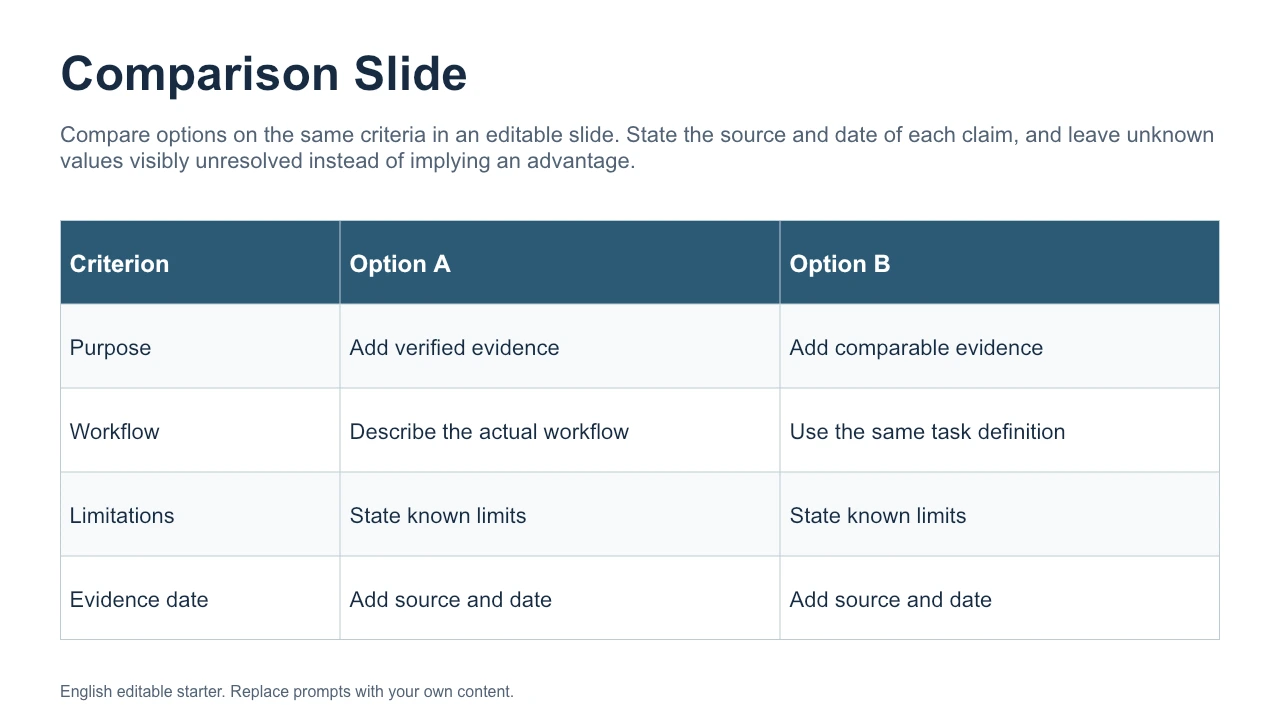
ການປ່ຽນພາບ powerpoint 3 ພາກສ່ວນແບບດັ້ງເດີມ ພ້ອມດ້ວຍຂໍ້ຄວາມແນະນຳທີ່ສາມາດແກ້ໄຂໄດ້ສຳລັບການເປີດ, ຈຸດຫຼັກ, ການປິດ.
ຕົວຢ່າງທີ່ສາມາດແກ້ໄຂໄດ້ນີ້ເປັນພາສາອັງກິດ. ເປີດມັນໃນ WPS Office ແລະ ປ່ຽນເນື້ອຫາຕົວຢ່າງດ້ວຍເນື້ອຫາຂອງທ່ານເອງ. ໄຟລ໌ເລີ່ມຕົ້ນແມ່ນແຍກຕ່າງຫາກຈາກການດາວໂຫຼດແອັບ WPS.
ການໃຊ້ WPS Office
ຕິດຕັ້ງ WPS Office, ຈາກນັ້ນເຮັດຕາມຂັ້ນຕອນເຫຼົ່ານີ້ໃນແອັບ. ໜ້າເວັບນີ້ບໍ່ໄດ້ແກ້ໄຂ ຫຼື ແປງໄຟລ໌ຂອງທ່ານ.
ເປີດຊຸດເລີ່ມຕົ້ນທີ່ສາມາດແກ້ໄຂໄດ້ດາວໂຫຼດໄຟລ໌ PPTX ຕົ້ນສະບັບດ້ານລຸ່ມນີ້ແລ້ວເປີດມັນໃນ WPS Presentation. ກວດສອບລຳດັບສະໄລ້ກ່ອນທີ່ຈະເພີ່ມເນື້ອຫາຂອງທ່ານເອງ.
WPS Office
ເຮັດວຽກກັບໄຟລ໌ຫ້ອງການປະຈຳວັນຂອງທ່ານໃນແອັບດຽວ. ຮັກສາໄຟລ໌ຕົ້ນທາງທີ່ສາມາດແກ້ໄຂໄດ້ ແລະ ເລືອກຮູບແບບການແບ່ງປັນທີ່ຜູ້ຊົມຂອງທ່ານຕ້ອງການ.
ສຳຫຼວດຄວາມສາມາດນີ້ຂອງ WPSຄວາມຊ່ວຍເຫຼືອ ແລະ ຂໍ້ມູນ
ໜ້ານີ້ດາວໂຫຼດ WPS Office. ຄຸນສົມບັດອາດຈະແຕກຕ່າງກັນໄປຕາມແພລະຕະຟອມ, ວິວັດທະນາການ ແລະ ແຜນ.
ໂຄງສ້າງ PPTX ຕົ້ນສະບັບສຳລັບການປ່ຽນພາບ powerpoint, ລວມທັງການເປີດ, ຈຸດຫຼັກ, ການປິດ. ມັນມີຂໍ້ຄວາມແນະນຳ ແລະ ເນື້ອຫາຕົວຢ່າງສຳລັບໃຫ້ທ່ານປ່ຽນແທນ.
ບໍ່. ໃຫ້ດາວໂຫຼດໄຟລ໌ເລີ່ມຕົ້ນ ແລະ WPS Office, ຈາກນັ້ນແກ້ໄຂໄຟລ໌ໃນ WPS Presentation. ຕົວຢ່າງນີ້ແມ່ນໂຄງສ້າງເລີ່ມຕົ້ນ, ບໍ່ແມ່ນໂຄງການທີ່ສຳເລັດແລ້ວ ຫຼື ເຄື່ອງມືສ້າງອອນລາຍ.
WPS Presentation ຮອງຮັບ PPT ແລະ PPTX. ບັນທຶກແຫຼ່ງຂໍ້ມູນຂອງທ່ານ ແລະ ກວດສອບສະໄລ້ໃນແອັບປາຍທາງ, ໂດຍສະເພາະຕົວອັກສອນ, ການປ່ຽນສະໄລ້ ແລະ ສື່ທີ່ຝັງໄວ້. ສຳເນົາການແບ່ງປັນແບບ PDF ສາມາດເປັນປະໂຫຍດໄດ້ເມື່ອບໍ່ຈຳເປັນຕ້ອງແກ້ໄຂ.
ເທິງ Windows ຫຼື macOS, WPS ຈະເລີ່ມດາວໂຫຼດແອັບ. ເທິງ Linux, ສຳເນົາຄຳສັ່ງຕິດຕັ້ງ ຫຼື ເລືອກແພັກເກັດດ້ວຍຕົນເອງ. ເທິງ iPhone, iPad, Android ຫຼື Chromebook, ສືບຕໍ່ໄປຍັງຮ້ານຄ້າແອັບທີ່ເໝາະສົມ. ໜ້ານີ້ບໍ່ໄດ້ອັບໂຫຼດ, ແປງ ຫຼື ແກ້ໄຂໄຟລ໌ຂອງທ່ານ.
ເລີ່ມຕົ້ນດ້ວຍ WPS Office
ຮັບ WPS Office ສຳລັບ Windows.
ໄຟລ໌ເລີ່ມຕົ້ນແມ່ນ PPTX ຕົ້ນສະບັບທີ່ສາມາດແກ້ໄຂໄດ້. ການແກ້ໄຂພື້ນຖານມີໃຫ້ໃນ WPS Presentation; ສ່ວນຄຸນສົມບັດຂັ້ນສູງ, AI ແລະ ການສົ່ງອອກແມ່ນແຕກຕ່າງກັນໄປຕາມແພລດຟອມ ແລະ ແຜນການ.