
Struktura pro širokoúhlou obrazovku
Pro širokoúhlou prezentaci použijte formát 16:9, pokud ho místo konání podporuje. Upravitelný vzor poskytuje této části vymezené místo.
Původní upravitelný soubor
Před přidáním podrobného obsahu zkontrolujte poměr stran prezentace. Tento cvičný soubor používá formát 16:9; pokud potřebujete jiný formát, změňte velikost v aplikaci WPS Presentation a poté zkontrolujte každý snímek.
Anglický cvičný soubor používá plátno 16:9. Pokud je vyžadován jiný poměr stran, změňte velikost snímku v aplikaci WPS Presentation a poté zkontrolujte text, obrázky a oříznutí na každém snímku.
Podívejte se, jak to funguje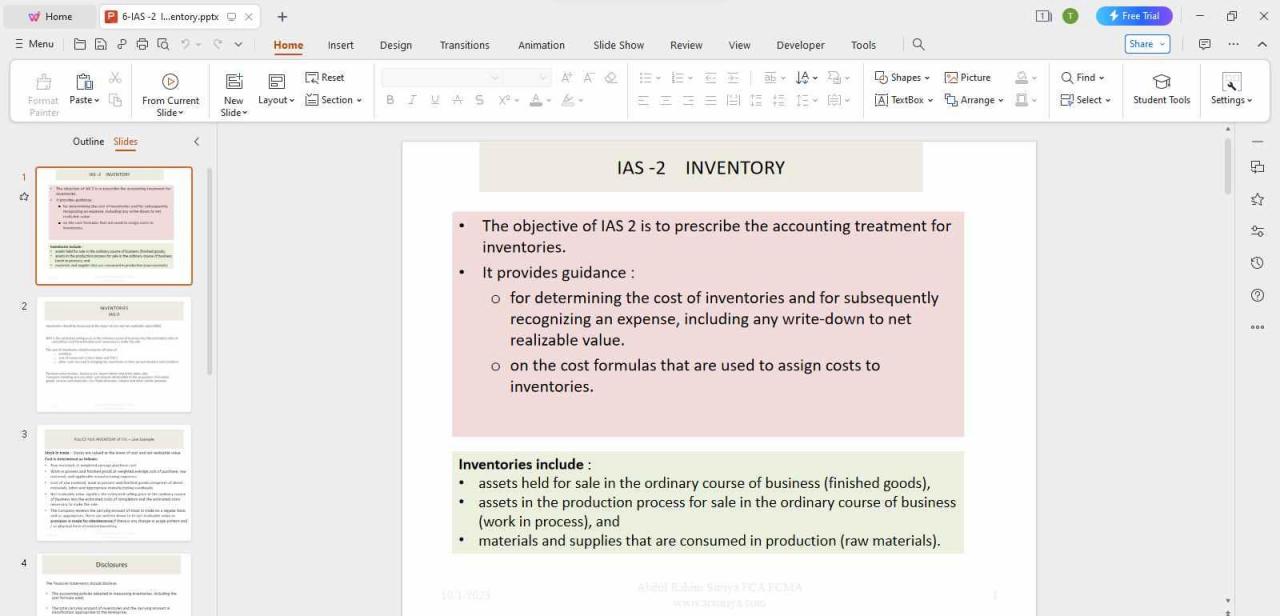
O tomto pracovním postupu
Pomocí aplikace WPS Presentation pracujte se souborem, zkontrolujte podrobnosti a uložte výsledek ve vhodném formátu.
Pro širokoúhlou prezentaci použijte formát 16:9, pokud ho místo konání podporuje. Upravitelný vzor poskytuje této části vymezené místo.
Formát 4:3 použijte pouze v případě, že to vyžaduje obrazovka nebo požadavky. Změňte vzorový text tak, aby odpovídal vaší situaci.
Upravte text a rozvržení v aplikaci WPS Presentation, ponechte si zdrojový soubor PPTX a zkontrolujte případné exportované kopie pro sdílení.
Původní upravitelný soubor
Původní čtyřdílný poměr stran prezentace s upravitelnými výzvami pro širokoúhlý formát, standardní formát a přizpůsobení obsahu.
Tato upravitelná ukázka je v angličtině. Otevřete ji v aplikaci WPS Office a nahraďte vzorový obsah vlastním. Výchozí soubor je oddělený od stažení aplikace WPS.
Používání WPS Office
Nainstalujte WPS Office a poté postupujte podle těchto kroků v aplikaci. Tato webová stránka neupravuje ani nepřevádí vaše soubory.

Širokoúhlá obrazovkaPro širokoúhlou prezentaci použijte formát 16:9, pokud ho místo konání podporuje.
WPS Office
Pracujte s běžnými kancelářskými soubory v jedné aplikaci. Uchovávejte upravitelný zdrojový soubor a vyberte formát pro sdílení, který vaše publikum potřebuje.
Prozkoumat tuto funkci WPSNápověda a informace
Tato stránka stahuje WPS Office. Funkce se liší podle platformy, verze a plánu.
Původní cvičná struktura PPTX v angličtině pokrývající širokoúhlý formát, standardní formát, přizpůsobení obsahu a kontrolu výstupu. Použijte příslušnou funkci v aplikaci WPS Presentation; soubor nespouští nástroj v prohlížeči.
Ne. Tato stránka poskytuje stažení aplikace WPS Office a upravitelný cvičný soubor. Otevřete svou vlastní prezentaci v aplikaci a použijte funkci dostupnou ve vaší edici. Před sdílením výsledek zkontrolujte.
WPS Presentation podporuje formáty PPT a PPTX. Uložte svůj zdrojový soubor a zkontrolujte prezentaci v cílové aplikaci, zejména písma, přechody a vložená média. Pokud není nutné úpravy provádět, může se hodit verze pro sdílení v PDF.
V systému Windows nebo macOS spustí WPS stahování aplikace. V systému Linux zkopírujte instalační příkaz nebo vyberte manuální balíček. V systému iPhone, iPad, Android nebo Chromebook pokračujte do příslušného obchodu s aplikacemi. Tato stránka nenahrává, nepřevádí ani neupravuje vaše soubory.
Začněte s WPS Office
Získejte WPS Office pro Windows.
Anglický cvičný soubor používá plátno 16:9. Pokud je vyžadován jiný poměr stran, změňte velikost snímku v aplikaci WPS Presentation a poté zkontrolujte text, obrázky a oříznutí na každém snímku.