
ワイドスクリーンの構造
会場がサポートしている場合は、ワイドスクリーンプレゼンテーションに16:9を使用します。編集可能なスターターにより、この部分に明確な場所が与えられます。
元の編集可能なファイル
詳細なコンテンツを追加する前に、プレゼンテーションの縦横比を確認します。この練習用デッキでは16:9を使用しています。異なるフォーマットが必要な場合はWPS Presentationでサイズを変更し、その後すべてのスライドを確認してください。
英語の練習用ファイルでは16:9のキャンバスを使用しています。別の比率が必要な場合はWPS Presentationでスライドサイズを変更し、すべてのスライドでテキスト、画像、トリミングを確認してください。
動作手順を見る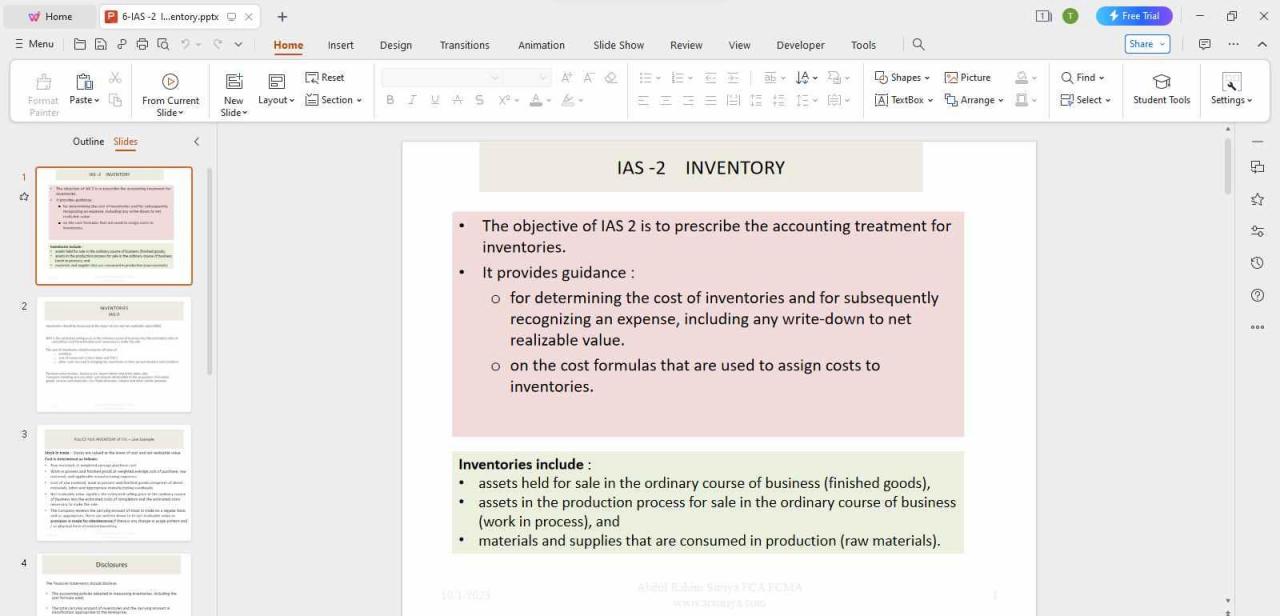
このワークフローについて
WPS Presentationを使用してファイルを処理し、詳細を確認して、適切な形式で結果を保存します。
会場がサポートしている場合は、ワイドスクリーンプレゼンテーションに16:9を使用します。編集可能なスターターにより、この部分に明確な場所が与えられます。
ディスプレイや要件で必要な場合にのみ4:3を使用します。状況に合わせてサンプルテキストを変更します。
WPS Presentationでテキストとレイアウトを調整し、PPTXソースを保持して、エクスポートされた共有用コピーを確認します。
元の編集可能なファイル
ワイドスクリーン、標準、コンテンツの収まりの編集可能なプロンプトを備えた、4セクションのオリジナルのプレゼンテーションの縦横比ファイルです。
この編集可能なサンプルは英語です。WPS Officeで開き、例文をご自身のコンテンツに置き換えてください。スターターファイルはWPSアプリのダウンロードとは別物です。
WPS Officeの使用
WPS Office をインストールし、アプリ内で以下の手順を行ってください。このウェブページ上でファイルの編集や変換を行うことはできません。

ワイドスクリーン会場がサポートしている場合は、ワイドスクリーンプレゼンテーションに16:9を使用します。
WPS Office
日常的なオフィスファイルを1つのアプリで処理できます。編集可能なソースファイルを保持し、相手に必要な共有形式を選択します。
このWPSの機能を見るヘルプと情報
このページではWPS Officeをダウンロードできます。機能はプラットフォーム、バージョン、プランによって異なります。
ワイドスクリーン、標準、コンテンツの収まり、出力確認を網羅した、オリジナルの英語PPTX練習用ストラクチャーです。WPS Presentationで該当する機能を使用してください。ファイルがブラウザ内でツールを実行することはありません。
いいえ。このページでは、WPS Officeのダウンロードと編集可能な練習用ファイルを提供しています。アプリで自分のプレゼンテーションを開き、お使いのエディションで使用可能な機能を使用してください。共有する前に結果を確認してください。
WPS Presentation はPPTおよびPPTXをサポートしています。ソースを保存し、受信側のアプリ(特にフォント、画面切り替え、埋め込みメディア)でデッキを確認してください。編集が必要ない場合は、PDFでの共有コピーが便利です。
WindowsまたはmacOSでは、WPSがアプリのダウンロードを開始します。Linuxでは、インストールコマンドをコピーするか、手動パッケージを選択します。iPhone、iPad、Android、Chromebookでは、各アプリストアに移動します。このページではファイルのアップロード、変換、編集は行いません。
WPS Officeから始める
Windows版WPS Officeを入手します。
英語の練習用ファイルでは16:9のキャンバスを使用しています。別の比率が必要な場合はWPS Presentationでスライドサイズを変更し、すべてのスライドでテキスト、画像、トリミングを確認してください。