
タスク単位の日付
スケジュールされた各アイテムを明確に保持します。
元の編集可能なファイル
担当者、先行タスクの参照、期間を指定して日付付きのタスクスケジュールを作成します。プロジェクトの前提条件が変わったときに順序を維持するには、WPS Spreadsheetsを使用します。例を進めるには、オリジナルの編集可能なスターターをダウンロードしてください。
オリジナルの英語のXLSXスターターが含まれています。WPS Spreadsheetsで編集してください。高度な機能はバージョンやプラットフォームによって異なります。
動作手順を見る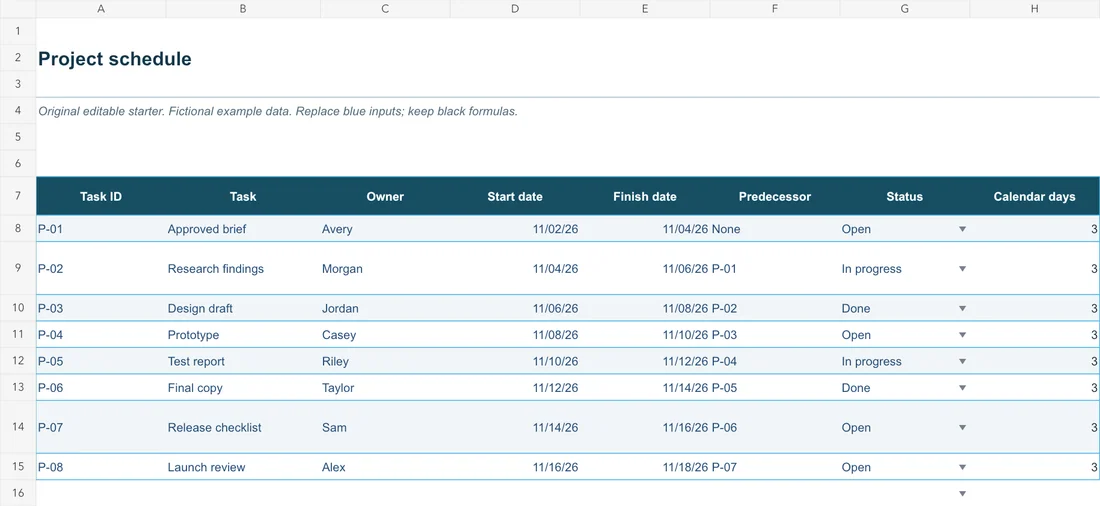
元の編集可能なファイル
タスク手順と編集可能な入力が含まれるオリジナルのプロジェクトスケジュールの例です。
この編集可能なサンプルは英語です。WPS Officeで開き、例文をご自身のコンテンツに置き換えてください。スターターファイルはWPSアプリのダウンロードとは別物です。
WPS Office
日常的なオフィスファイルを1つのアプリで処理できます。編集可能なソースファイルを保持し、相手に必要な共有形式を選択します。
このWPSの機能を見るヘルプと情報
このページではWPS Officeをダウンロードできます。機能はプラットフォーム、バージョン、プランによって異なります。
このスターターは、クリティカルパスや稼働日カレンダーを自動的に計算しません。
タスクID、タスク、担当者、開始日、終了日、架空の記録、およびタスク手順が含まれるオリジナルのXLSXの例です。入力例をご自身の確認済み情報に置き換えてください。
ダウンロードしたファイルをWPS Spreadsheetsで開きます。このページでは、ワークブックのアップロードや処理は行いません。元のコピーを保持し、数式を確認し、ワークフローに必要な形式でレビュー済みの結果を保存してください。
WindowsまたはmacOSでは、WPSがアプリのダウンロードを開始します。Linuxでは、インストールコマンドをコピーするか、手動パッケージを選択します。iPhone、iPad、Android、Chromebookでは、各アプリストアに移動します。このページではファイルのアップロード、変換、編集は行いません。
このワークフローについて
WPS Spreadsheetsを使用してファイルを処理し、詳細を確認して、適切な形式で結果を保存します。
スケジュールされた各アイテムを明確に保持します。
最初に発生する必要がある事項を記録します。
指定されたカレンダーのスパンを計算します。
WPS Officeの使用
WPS Office をインストールし、アプリ内で以下の手順を行ってください。このウェブページ上でファイルの編集や変換を行うことはできません。
安定したIDと意味のある出力を使用します。
依存関係と担当者の空き状況を確認します。
前提条件が変わった場合は、後続の日付を更新します。
WPS Officeから始める
Windows版WPS Officeを入手します。
オリジナルの英語のXLSXスターターが含まれています。WPS Spreadsheetsで編集してください。高度な機能はバージョンやプラットフォームによって異なります。