
टास्क-स्तरीय तारखा
प्रत्येक नियोजित घटक स्पष्ट ठेवा.
मूळ संपादित करण्यायोग्य फाइल
मालक, पूर्ववर्ती संदर्भ आणि कालावधीसह तारीख असलेला टास्क शेड्यूल तयार करा. प्रकल्पाचे गृहीतके बदलल्यास क्रम राखण्यासाठी WPS Spreadsheets वापरा. उदाहरणातून काम करण्यासाठी मूळ संपादित करण्यायोग्य स्टर्टर डाउनलोड करा.
मूळ इंग्रजी XLSX स्टार्टर समाविष्ट आहे. WPS Spreadsheets मध्ये संपादित करा; प्रगत वैशिष्ट्ये आवृत्ती आणि प्लॅटफॉर्मनुसार बदलतात.
हे कसे कार्य करते ते पहा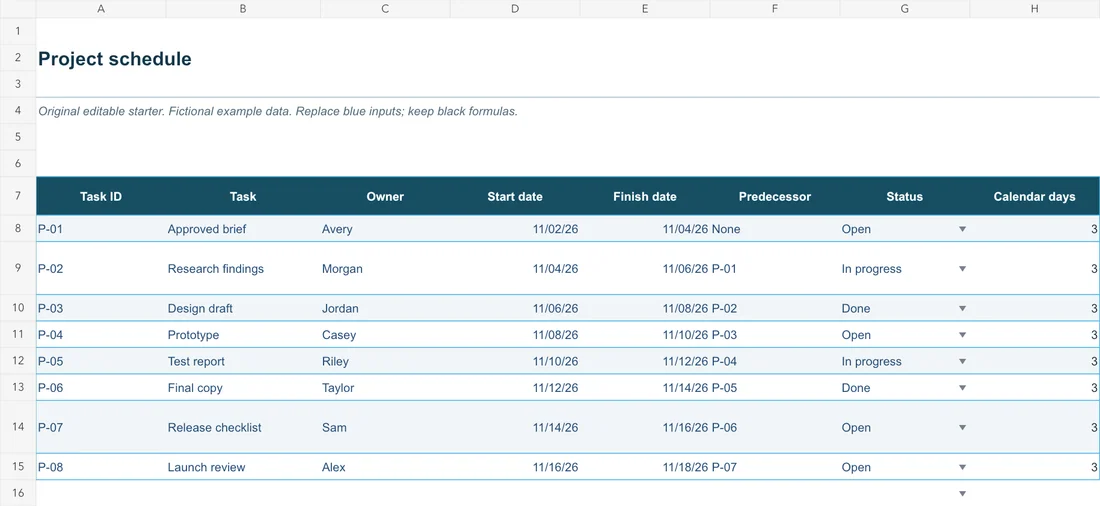
मूळ संपादित करण्यायोग्य फाइल
कार्य सूचना आणि संपादित करण्यायोग्य इनपुटसह मूळ प्रकल्प वेळापत्रक उदाहरण.
हा संपादित करता येणारा नमुना इंग्रजीत आहे. तो WPS Office मध्ये उघडा आणि उदाहरणातील मजकूर तुमच्या स्वतःच्या मजकुराने बदला. स्टार्टर फाइल WPS ॲप डाउनलोडपासून स्वतंत्र आहे.
WPS Office
तुमच्या दैनंदिन ऑफिस फाइल्स एकाच ॲपमध्ये हाताळा. संपादित करण्यायोग्य स्रोत फाइल ठेवा आणि तुमच्या प्रेक्षकांना हवे असलेले शेअरिंग स्वरूप निवडा.
ही WPS क्षमता एक्सप्लोर करामदत आणि माहिती
हे पृष्ठ WPS Office डाउनलोड करते. वैशिष्ट्ये प्लॅटफॉर्म, आवृत्ती आणि योजनेनुसार बदलतात.
स्टार्टर स्वयंचलित गंभीर मार्ग किंवा कार्य-दिवस कॅलेंडरची गणना करत नाही.
टास्क आयडी, टास्क, मालक, प्रारंभ तारीख, समाप्ती तारीख, काल्पनिक नोंदी आणि कार्य सूचनांसह मूळ XLSX उदाहरण. तुमच्या स्वतःच्या सत्यापित माहितीसह उदाहरण इनपुट बदल.
डाउनलोड केलेली फाइल WPS Spreadsheets मध्ये उघडा. हे पृष्ठ तुमची वर्कबुक अपलोड किंवा प्रक्रिया करत नाही. मूळ प्रत ठेवा, सूत्रे तपासा आणि तपासलेला निकाल तुमच्या वर्कफ्लोनुसार आवश्यक असलेल्या स्वरूपात जतन करा.
Windows किंवा macOS वर, WPS ॲप डाउनलोड सुरू करते. Linux वर, इन्स्टॉलेशन कमांड कॉपी करा किंवा मॅन्युअल पॅकेज निवडा. iPhone, iPad, Android किंवा Chromebook वर, योग्य ॲप स्टोअरवर जा. हे पृष्ठ तुमच्या फाइल्स अपलोड, रूपांतरित किंवा संपादित करत नाही.
या वर्कफ्लोबद्दल
फाइलवर काम करण्यासाठी, तपशील तपासण्यासाठी आणि परिणाम योग्य स्वरूपात सेव्ह करण्यासाठी WPS Spreadsheets वापर.
प्रत्येक नियोजित घटक स्पष्ट ठेवा.
पहिले काय घडले पाहिजे याची नोंद करा.
नमुद कॅलेंडर स्पॅन मोजा.
WPS Office वापरत आहे
WPS Office इन्स्टॉल करा, त्यानंतर ॲपमधील या पायऱ्या फॉलो करा. हे वेबपृष्ठ तुमच्या फाइल्स संपादित किंवा रूपांतरित करत नाही.
स्थिर आयडी आणि अर्थपूर्ण आउटपुट वापर.
अवलंबित्वे आणि मालकाची उपलब्धता तपासा.
गृहीतके बदलल्यावर डाउनस्ट्रीम तारखा अद्यतनित करा.
WPS Office सह सुरुवात करा
Windows साठी WPS Office मिळवा.
मूळ इंग्रजी XLSX स्टार्टर समाविष्ट आहे. WPS Spreadsheets मध्ये संपादित करा; प्रगत वैशिष्ट्ये आवृत्ती आणि प्लॅटफॉर्मनुसार बदलतात.