
టాస్క్-స్థాయి తేదీలు
షెడ్యూల్ చేయబడిన ప్రతి అంశాన్ని స్పష్టంగా ఉంచండి.
అసలైన సవరించదగిన ఫైల్
యజమానులు, పూర్వగామి సూచనలు మరియు వ్యవధితో తేదీతో కూడిన టాస్క్ షెడ్యూల్ను రూపొందించండి. ప్రాజెక్ట్ అంచనాలు మారినప్పుడు క్రమాన్ని నిర్వహించడానికి WPS Spreadsheets ని ఉపయోగించండి. ఉదాహరణ ద్వారా పని చేయడానికి అసలైన సవరించదగిన స్టార్టర్ని డౌన్లోడ్ చేయండి.
అసలు ఆంగ్ల XLSX స్టార్టర్ చేర్చబడింది. WPS Spreadsheetsలో సవరించండి; అధునాతన ఫీచర్లు వెర్షన్ మరియు ప్లాట్ఫారమ్ను బట్టి మారుతుంటాయి.
ఇది ఎలా పనిచేస్తుందో చూడండి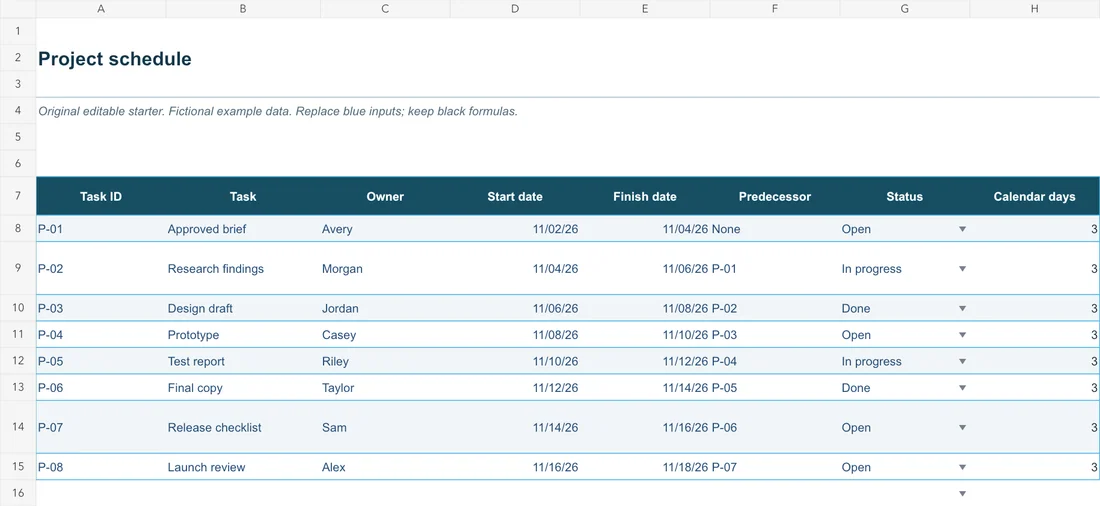
అసలైన సవరించదగిన ఫైల్
టాస్క్ సూచనలు మరియు సవరించదగిన ఇన్పుట్లతో అసలైన ప్రాజెక్ట్ షెడ్యూల్ ఉదాహరణ.
ఈ సవరించదగిన నమూనా ఇంగ్లీషులో ఉంది. దీన్ని WPS Office లో తెరిచి, ఉదాహరణ కంటెంట్ను మీ స్వంత దానితో భర్తీ చేయండి. ప్రారంభ ఫైల్ WPS యాప్ డౌన్లోడ్ నుండి వేరుగా ఉంటుంది.
WPS Office
ఒకే యాప్లో మీ రోజువారీ ఆఫీస్ ఫైల్లతో పని చేయండి. సవరించదగిన సోర్స్ ఫైల్ను ఉంచుకోండి మరియు మీ ప్రేక్షకులకు కావలసిన షేరింగ్ ఫార్మాట్ను ఎంచుకోండి.
ఈ WPS సామర్థ్యాన్ని అన్వేషించండిసహాయం మరియు సమాచారం
ఈ పేజీ WPS Office ని డౌన్లోడ్ చేస్తుంది. ఫీచర్లు ప్లాట్ఫారమ్, వెర్షన్ మరియు ప్లాన్ను బట్టి మారుతుంటాయి.
స్టార్టర్ స్వయంచాలక క్రిటికల్ పాత్ లేదా పని చేసే రోజు క్యాలెండర్ను లెక్కించదు.
టాస్క్ ఐడి, టాస్క్, ఓనర్, ప్రారంభ తేదీ, ముగింపు తేదీ, కల్పిత రికార్డులు మరియు టాస్క్ సూచనలతో కూడిన అసలైన XLSX ఉదాహరణ. ఉదాహరణ ఇన్పుట్లను మీ స్వంత ధృవీకరించబడిన సమాచారంతో భర్తీ చేయండి.
డౌన్లోడ్ చేసిన ఫైల్ను WPS Spreadsheetsలో తెరవండి. ఈ పేజీ మీ వర్క్బుక్ను అప్లోడ్ చేయదు లేదా ప్రాసెస్ చేయదు. అసలు కాపీని ఉంచండి, ఫార్ములాను పరిశీలించండి మరియు సమీక్షించిన ఫలితాన్ని మీ వర్క్ఫ్లో కోరే ఆకృతిలో సేవ్ చేయండి.
Windows లేదా macOS లో, WPS యాప్ డౌన్లోడ్ను ప్రారంభిస్తుంది. Linux లో, ఇన్స్టాలేషన్ కమాండ్ను కాపీ చేయండి లేదా మాన్యువల్ ప్యాకేజీని ఎంచుకోండి. iPhone, iPad, Android లేదా Chromebook లో, తగిన యాప్ స్టోర్కి వెళ్లండి. ఈ పేజీ మీ ఫైల్లను అప్లోడ్ చేయదు, మార్చదు లేదా సవరించదు.
ఈ వర్క్ఫ్లో గురించి
ఫైల్పై పని చేయడానికి, వివరాలను సమీక్షించడానికి మరియు ఫలితాన్ని తగిన ఫార్మాట్లో సేవ్ చేయడానికి WPS Spreadsheets ని ఉపయోగించండి.
షెడ్యూల్ చేయబడిన ప్రతి అంశాన్ని స్పష్టంగా ఉంచండి.
ముందుగా ఏమి జరగాలో రికార్డ్ చేయండి.
పేర్కొన్న క్యాలెండర్ వ్యవధిని లెక్కించండి.
WPS Office ని ఉపయోగిస్తున్నారు
WPS Office ని ఇన్స్టాల్ చేయండి, ఆపై యాప్లోని ఈ దశలను అనుసరించండి. ఈ వెబ్పేజీ మీ ఫైల్లను సవరించదు లేదా మార్చదు.
స్థిరమైన IDలు మరియు అర్థవంతమైన అవుట్పుట్లను ఉపయోగించండి.
డిపెండెన్సీలు మరియు యజమాని లభ్యతను తనిఖీ చేయండి.
అంచనాలు మారినప్పుడు దిగువ తేదీలను నవీకరించండి.
WPS Office తో ప్రారంభించండి
Windows కోసం WPS Office ని పొందండి.
అసలు ఆంగ్ల XLSX స్టార్టర్ చేర్చబడింది. WPS Spreadsheetsలో సవరించండి; అధునాతన ఫీచర్లు వెర్షన్ మరియు ప్లాట్ఫారమ్ను బట్టి మారుతుంటాయి.