រចនាសម្ព័ន្ធសម្រាប់ការរៀបចំ
បើកកម្មវិធីបង្ហាញ និងបន្ថែមចំណាំការនិយាយរបស់អ្នក។ កម្មវិធីចាប់ផ្តើមដែលអាចកែសម្រួលបានផ្តល់ឱ្យផ្នែកនេះនូវទីតាំងដែលបានកំណត់។
ឯកសារដើមដែលអាចកែសម្រួលបាន
ប្រើប្រាស់កិច្ចការ Rehearse Timings ដែលបានចែងក្នុង WPS Presentation ដើម្បីអនុវត្តការហាត់សមស្លាយ។ ពិនិត្យមើលម៉ោងដែលអ្នកបានកត់ត្រា និងសាកល្បងការចាក់សារថ្មីមុនពេលប្រើការប្តូរដោយស្វ័យប្រវត្តិ។
ឯកសារចាប់ផ្ដើម PPTX ដែលអាចកែសម្រួលបានគឺមានជាភាសាអង់គ្លេស។ មុខងារ និងជម្រើសនៃការនាំចេញអាចប្រែប្រួលទៅតាមកំណែ WPS វេទិកា និងគម្រោង។ សូមពិនិត្យមើលឯកសារនៅក្នុងកម្មវិធី និងឧបករណ៍ដែលអ្នកនឹងប្រើប្រាស់។
មើលរបៀបដែលវាដំណើរការ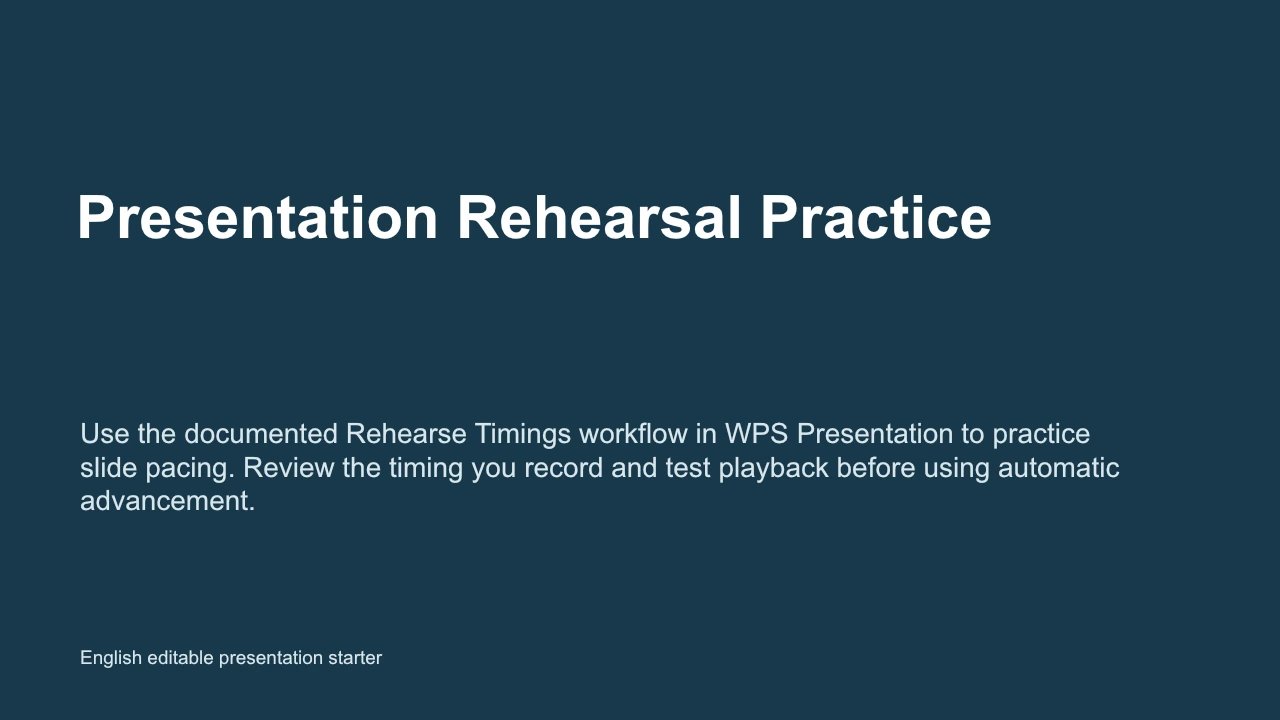

អំពីលំហូរការងារនេះ
ប្រើ WPS Presentation ដើម្បីធ្វើការលើឯកសារ ពិនិត្យមើលព័ត៌មានលម្អិត និងរក្សាទុកលទ្ធផលក្នុងទម្រង់សមរម្យ។
បើកកម្មវិធីបង្ហាញ និងបន្ថែមចំណាំការនិយាយរបស់អ្នក។ កម្មវិធីចាប់ផ្តើមដែលអាចកែសម្រួលបានផ្តល់ឱ្យផ្នែកនេះនូវទីតាំងដែលបានកំណត់។
ប្រើប្រាស់ Slide Show និង Rehearse Timings ក្នុងកំណែដែលគាំទ្រ។ ផ្លាស់ប្តូរអត្ថបទគំរូឱ្យសមស្របនឹងស្ថានភាពរបស់អ្នក។
កែសម្រួលអត្ថបទ និងប្លង់នៅក្នុង WPS Presentation រក្សាប្រភព PPTX និងពិនិត្យមើលការចម្លងការចែករំលែកដែលបាននាំចេញ។
ស្វែងរកកម្មវិធីចាប់ផ្តើមដើម និងលំហូរការងារដែលទាក់ទង។ ឯកសារនីមួយៗនៅតែអាចកែសម្រួលបានក្នុង WPS Office។
ឯកសារដើមដែលអាចកែសម្រួលបាន
ការហាត់សមម៉ោង powerpoint មាន ៤ ផ្នែកដើមដែលមានសំណួរអាចកែសម្រួលបានសម្រាប់ការរៀបចំ ការហាត់សម ការពិនិត្យឡើងវិញ។
គំរូដែលអាចកែសម្រួលបាននេះជាភាសាអង់គ្លេស។ សូមបើកវាក្នុង WPS Office ហើយជំនួសខ្លឹមសារគំរូដោយខ្លឹមសាររបស់អ្នកផ្ទាល់។ ឯកសារចាប់ផ្តើមគឺដាច់ដោយឡែកពីការទាញយកកម្មវិធី WPS។
ការប្រើប្រាស់ WPS Office
ដំឡើង WPS Office បន្ទាប់មកធ្វើតាមជំហានទាំងនេះនៅក្នុងកម្មវិធី។ ទំព័រគេហទំព័រនេះមិនកែសម្រួល ឬបម្លែងឯកសាររបស់អ្នកទេ។
ការរៀបចំបើកកម្មវិធីបង្ហាញ និងបន្ថែមចំណាំការនិយាយរបស់អ្នក។
WPS Office
ធ្វើការជាមួយឯកសារការិយាល័យប្រចាំថ្ងៃរបស់អ្នកនៅក្នុងកម្មវិធីតែមួយ។ រក្សាទុកឯកសារប្រភពដែលអាចកែសម្រួលបាន និងជ្រើសរើសទម្រង់ចែករំលែកដែលទស្សនិកជនរបស់អ្នកត្រូវការ។
រុករកសមត្ថភាព WPS នេះជំនួយ និងព័ត៌មាន
ទំព័រនេះទាញយក WPS Office។ លក្ខណៈពិសេសខុសគ្នាអាស្រ័យលើវេទិកា កំណែ និងគម្រោង។
រចនាសម្ព័ន្ធអនុវត្ត PPTX ជាភាសាអង់គ្លេសដើមដែលមានការរៀបចំ ការហាត់សម ការពិនិត្យឡើងវិញ ការចាក់សារថ្មី។ អនុវត្តមុខងារដែលពាក់ព័ន្ធក្នុង WPS Presentation ដោយឯកសារមិនដំណើរការឧបករណ៍ក្នុង browser របស់អ្នកទេ។
ទេ ទំព័រនេះផ្តល់នូវការទាញយក WPS Office និងឯកសារអនុវត្តដែលអាចកែសម្រួលបាន។ បើកបទបង្ហាញផ្ទាល់ខ្លួនរបស់អ្នកនៅក្នុងកម្មវិធី ហើយប្រើប្រាស់មុខងារដែលមាននៅក្នុងបោះពុម្ពរបស់អ្នក។ ពិនិត្យមើលលទ្ធផលមុនពេលចែករំលែកវា។
WPS Presentation គាំទ្រ PPT និង PPTX។ សូមរក្សាទុកប្រភពដើមរបស់អ្នក ហើយពិនិត្យមើលផ្ទាំងស្លាយឡើងវិញនៅក្នុងកម្មវិធីទទួល ជាពិសេសពុម្ពអក្សរ ចលនាផ្លាស់ប្តូរ និងមេឌៀដែលបានបង្កប់។ ច្បាប់ចម្លងសម្រាប់ចែករំលែកជា PDF អាចមានប្រយោជន៍នៅពេលដែលមិនត្រូវការកែសម្រួល។
នៅលើ Windows ឬ macOS WPS ចាប់ផ្តើមទាញយកកម្មវិធី។ នៅលើ Linux សូមចម្លងពាក្យបញ្ជាដំឡើង ឬជ្រើសរើសកញ្ចប់ដោយដៃ។ នៅលើ iPhone, iPad, Android ឬ Chromebook សូមបន្តទៅហាងកម្មវិធីសមស្រប។ ទំព័រនេះមិនបង្ហោះ បម្លែង ឬកែសម្រួលឯកសាររបស់អ្នកទេ។
ចាប់ផ្តើមជាមួយ WPS Office
ទទួលបាន WPS Office សម្រាប់ Windows។
ឯកសារចាប់ផ្ដើម PPTX ដែលអាចកែសម្រួលបានគឺមានជាភាសាអង់គ្លេស។ មុខងារ និងជម្រើសនៃការនាំចេញអាចប្រែប្រួលទៅតាមកំណែ WPS វេទិកា និងគម្រោង។ សូមពិនិត្យមើលឯកសារនៅក្នុងកម្មវិធី និងឧបករណ៍ដែលអ្នកនឹងប្រើប្រាស់។