تیاری کے لیے ایک ڈھانچہ
پریکٹس ڈیک کھولیں اور اپنے بولنے کے نوٹس شامل کریں۔ قابل تدوین اسٹارٹر اس حصے کو ایک متعین جگہ دیتا ہے۔
اصل قابل ترمیم فائل
سلائیڈ کی رفتار کی مشق کرنے کے لیے WPS Presentation میں دستاویزی Rehearse Timings ورک فلو استعمال کریں۔ خودکار پیش قدمی استعمال کرنے سے پہلے اپنے ریکارڈ کردہ وقت کا جائزہ لیں اور پلے بیک کی جانچ کریں۔
قابل تدوین PPTX سٹارٹر انگریزی میں ہے۔ خصوصیات اور برآمد کے اختیارات WPS ایڈیشن، پلیٹ فارم اور پلان کے لحاظ سے مختلف ہوتے ہیں؛ اس ایپ اور ڈیوائس میں فائل کا جائزہ لیں جو آپ استعمال کریں گے۔
دیکھیں یہ کیسے کام کرتا ہے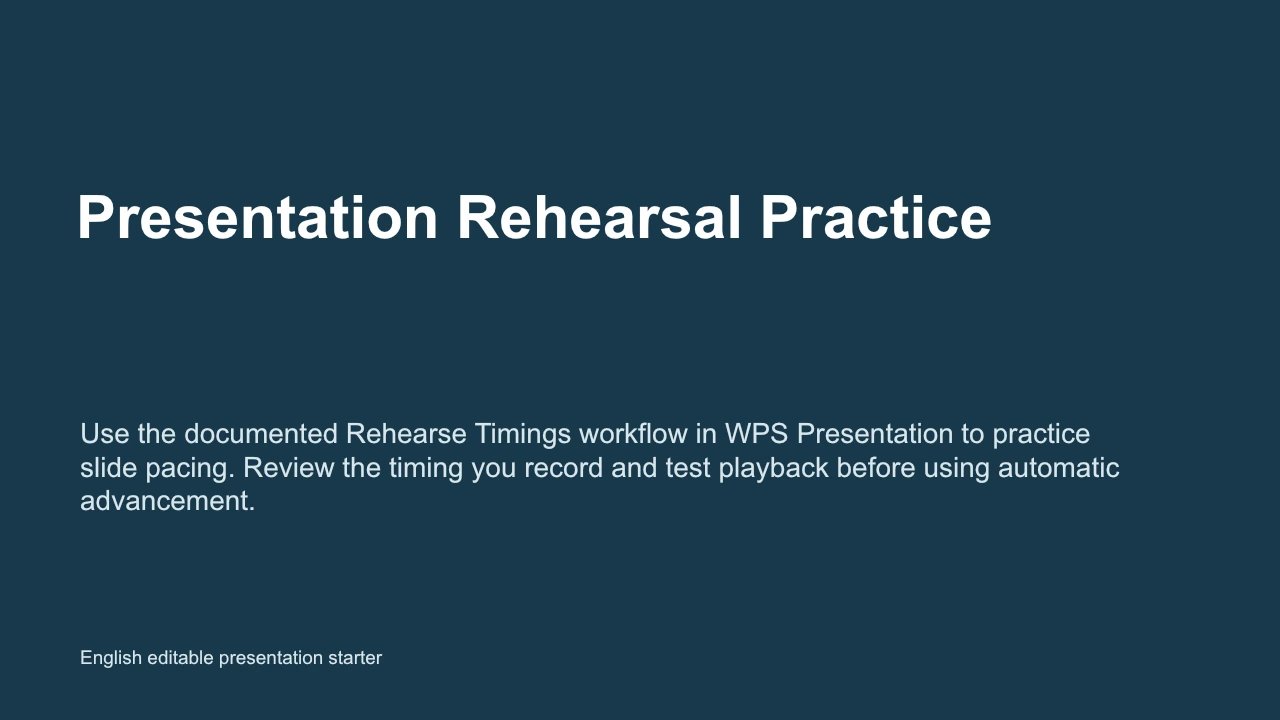

اس ورک فلو کے بارے میں
فائل پر کام کرنے، تفصیلات کا جائزہ لینے اور نتیجہ مناسب فارمیٹ میں محفوظ کرنے کے لیے WPS Presentation استعمال کریں۔
پریکٹس ڈیک کھولیں اور اپنے بولنے کے نوٹس شامل کریں۔ قابل تدوین اسٹارٹر اس حصے کو ایک متعین جگہ دیتا ہے۔
تعاون یافتہ ایڈیشن میں Slide Show اور Rehearse Timings استعمال کریں۔ اپنی صورتحال کے مطابق مثال کے متن کو تبدیل کریں۔
WPS Presentation میں متن اور لے آؤٹ کو ایڈجسٹ کریں، PPTX ماخذ کو برقرار رکھیں اور کسی بھی برآمد شدہ شیئرنگ کاپی کا جائزہ لیں۔
اصل اسٹارٹر اور متعلقہ ورک فوز کو دریافت کریں۔ ہر فائل WPS Office میں قابلِ ترمیم رہتی ہے۔
اصل قابل ترمیم فائل
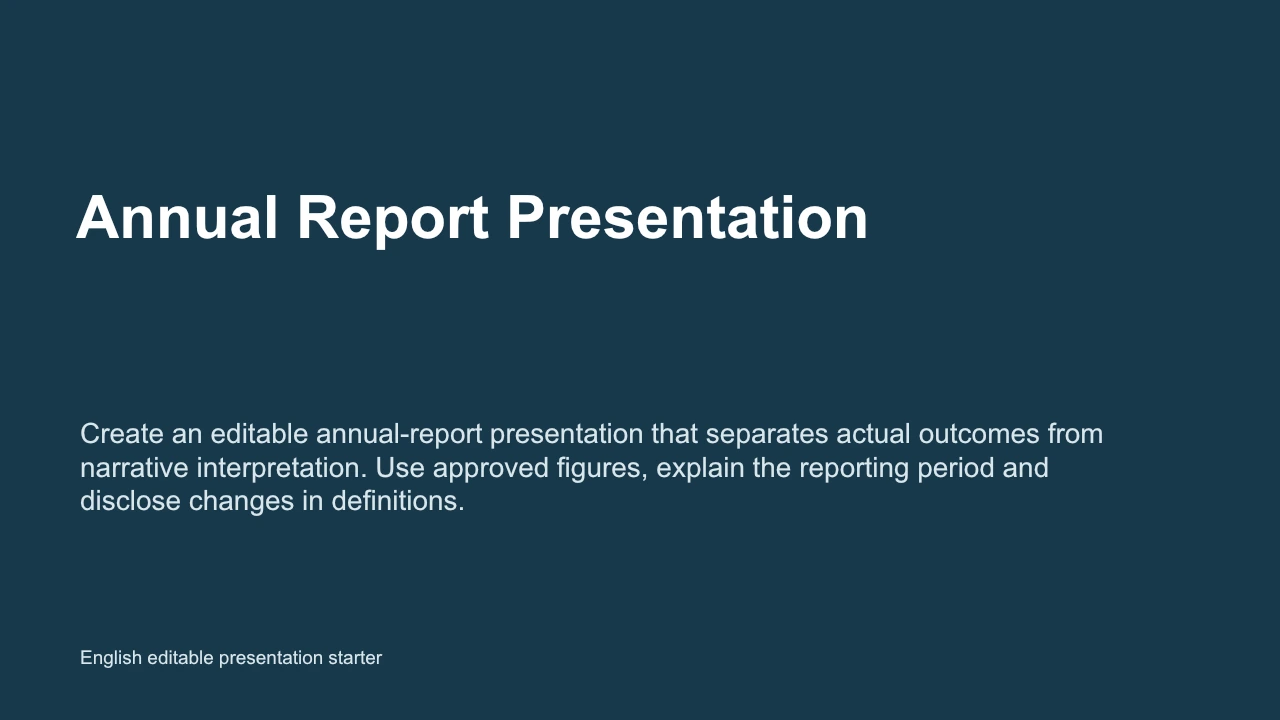
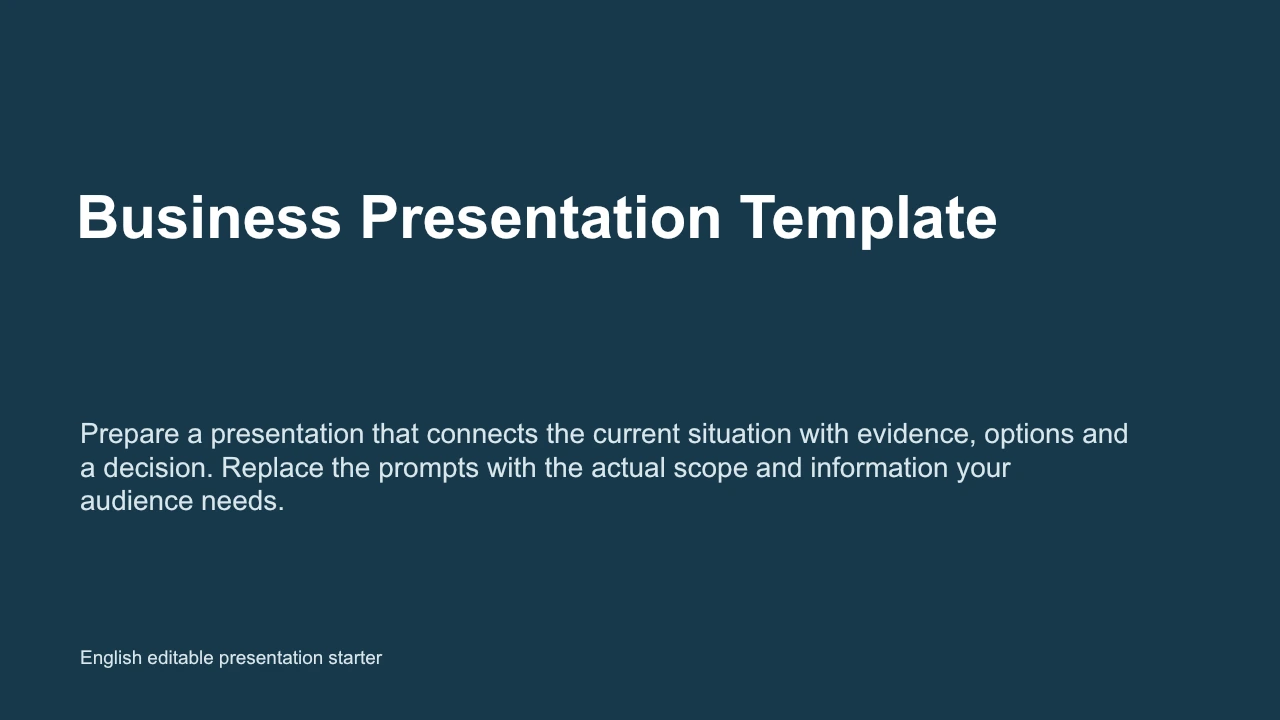
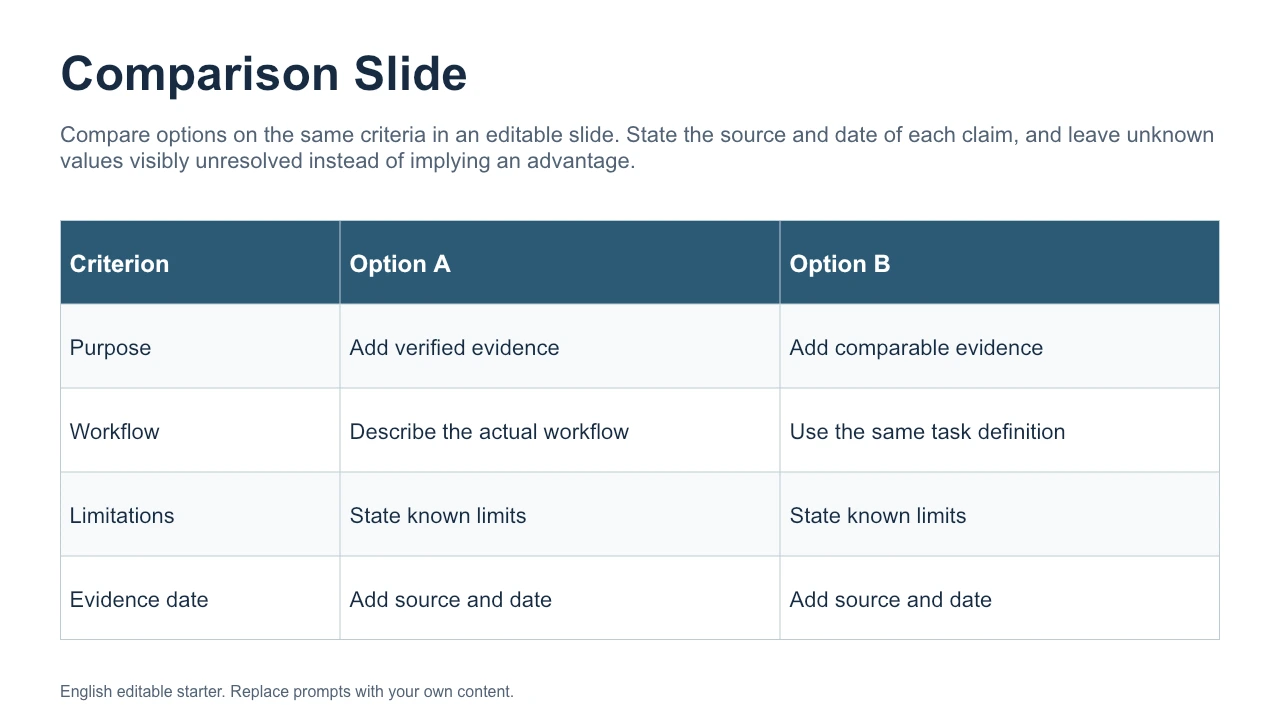
تیاری اور ریہرسل کے لیے قابل تدوین پرامپٹس کے ساتھ ریہرس ٹائمنگز پاور پوائنٹ کا ایک اصل 4 سیکشن۔
یہ قابل ترمیم نمونہ انگریزی میں ہے۔ اسے WPS Office میں کھولیں اور مثال کے مواد کو اپنے مواد سے بدل دیں۔ اسٹرٹر فائل WPS ایپ کے ڈاؤن لوڈ سے الگ ہے۔
WPS Office کا استعمال
WPS Office انسٹال کریں، پھر ایپ میں ان مراحل پر عمل کریں۔ یہ ویب صفحہ آپ کی فائلوں میں ترمیم یا تبدیلی نہیں کرتا۔
تیاریپریکٹس ڈیک کھولیں اور اپنے بولنے کے نوٹس شامل کریں۔
WPS Office
اپنی روزمرہ کی دفتری فائلوں کے ساتھ ایک ہی ایپ میں کام کریں۔ ایک قابل ترمیم سورس فائل رکھیں اور اپنے ناظرین کی مطلوبہ شیئرنگ فارمیٹ کا انتخاب کریں۔
اس WPS کی صلاحیت کو دریافت کریںمدد اور معلومات
یہ صفحہ WPS Office ڈاؤن لوڈ کرتا ہے۔ فیچرز پلیٹ فارم، ورژن اور پلان کے لحاظ سے مختلف ہوتے ہیں۔
تیاری، ریہرسل، جائزے اور پلے بیک پر مشتمل ایک اصل انگریزی PPTX پریکٹس کا ڈھانچہ۔ WPS Presentation میں متعلقہ فیچر لاگو کریں؛ یہ فائل آپ کے براؤزر میں کوئی ٹول نہیں چلاتی ہے۔
نہیں۔ یہ صفحہ WPS Office کا ڈاؤن لوڈ اور ایک قابلِ ترمیم پریکٹس فائل فراہم کرتا ہے۔ ایپ میں اپنی پریزنٹیشن کھولیں اور اپنے ایڈیشن میں دستیاب فیچر استعمال کریں۔ شیئر کرنے سے پہلے نتائج کا جائزہ لیں۔
WPS Presentation PPT اور PPTX کو سپورٹ کرتا ہے۔ اپنا ماخذ محفوظ کریں اور وصول کرنے والی ایپ میں ڈیک کا جائزہ لیں، خاص طور پر فونٹس، ٹرانزیشنز اور ایمبیڈڈ میڈیا۔ جب ترمیم کی ضرورت نہ ہو تو PDF شیئرنگ کاپی مفید ہو سکتی ہے۔
Windows یا macOS پر، WPS ایپ کا ڈاؤن لوڈ شروع کرتا ہے۔ Linux پر، انسٹالیشن کمانڈ کاپی کریں یا دستی پیکیج کا انتخاب کریں۔ iPhone، iPad، Android یا Chromebook پر، متعلقہ ایپ اسٹور پر جائیں۔ یہ صفحہ آپ کی فائلیں اپ لوڈ، تبدیل یا ان میں ترمیم نہیں کرتا۔
WPS Office کے ساتھ شروع کریں
Windows کے لیے WPS Office حاصل کریں۔
قابل تدوین PPTX سٹارٹر انگریزی میں ہے۔ خصوصیات اور برآمد کے اختیارات WPS ایڈیشن، پلیٹ فارم اور پلان کے لحاظ سے مختلف ہوتے ہیں؛ اس ایپ اور ڈیوائس میں فائل کا جائزہ لیں جو آپ استعمال کریں گے۔