
ထပ်နေသည်ဟူသည်ကို သတ်မှတ်ပါ
ဘာမျှ မဖျက်မီ ID တစ်ခု သို့မဟုတ် ကော်လံအစုံလိုက်ကို ရွေးချယ်ပါ။
မူရင်းတည်းဖြတ်နိုင်သော ဖိုင်
WPS Spreadsheets တွင် တန်းများကို မဖယ်ရှားမီ ထပ်နေသော ဖောက်သည် ID များကို ရှာဖွေလေ့ကျင့်ပါ။ သန့်စင်ထားသော ရလဒ်ကို မူရင်းမှတ်တမ်းများနှင့် နှိုင်းယှဉ်နိုင်ရန် စတင်သည့်ဖိုင်တွင် နမူနာရင်းမြစ်ကို ထိန်းသိမ်းထားသည်။
မူရင်း XLSX စတင်ဖိုင် ပါဝင်ပါသည်။ WPS Spreadsheets တွင် တည်းဖြတ်ပါ။ အဆင့်မြင့် အင်္ဂါရပ်ရရှိနိုင်မှုသည် ဗားရှင်းနှင့် ပလပ်ဖောင်းအပေါ် မူတည်၍ ကွဲပြားသည်။
မည်ကဲ့သို့ လုပ်ဆောင်သည်ကို ကြည့်ပါ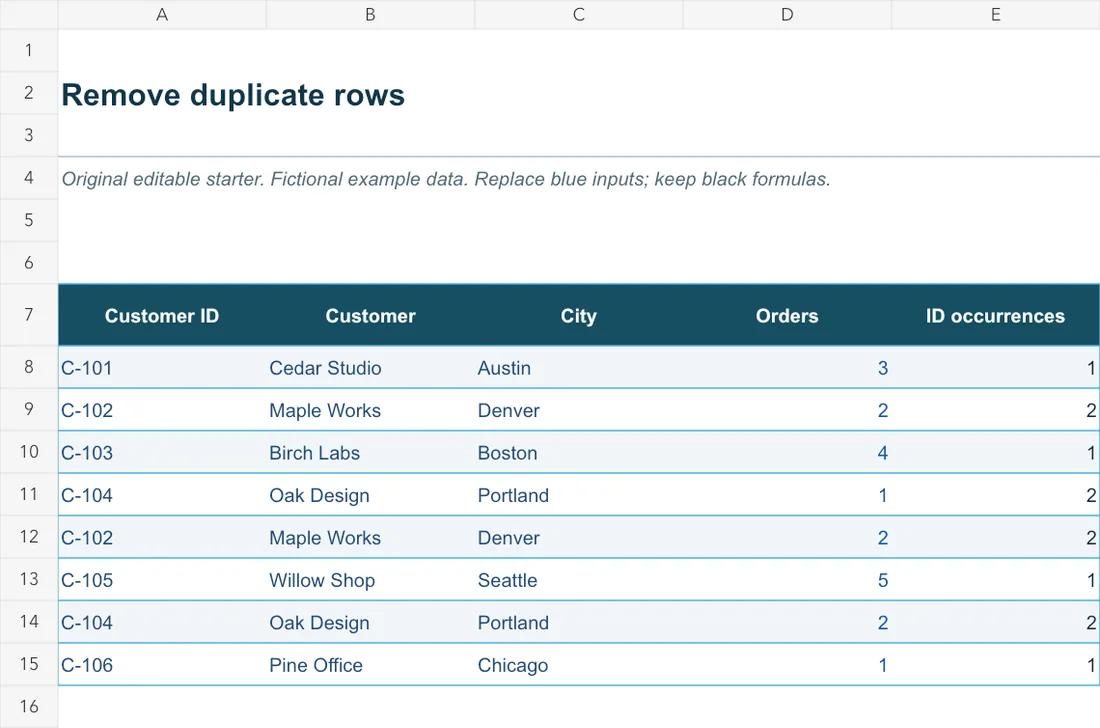
ဤလုပ်ငန်းစဉ်အကြောင်း
ဖိုင်ကို လုပ်ဆောင်ရန်၊ အသေးစိတ်အချက်အလက်များကို ပြန်လည်သုံးသပ်ရန်နှင့် ရလဒ်ကို သင့်လျော်သော ဖော်မတ်ဖြင့် သိမ်းဆည်းရန် WPS Spreadsheets ကို အသုံးပြုပါ။
ဘာမျှ မဖျက်မီ ID တစ်ခု သို့မဟုတ် ကော်လံအစုံလိုက်ကို ရွေးချယ်ပါ။
မည်သည့် ID များက တစ်ကြိမ်ထက်ပို၍ ပါဝင်သည်ကို ကြည့်ရှုရန် အထောက်အကူပြု ရေတွက်မှုကို အသုံးပြုပါ။
သန့်စင်ထားသော ရလဒ်ကို ပြန်လည်သုံးသပ်နေစဉ် မူရင်းစာရင်းကို ဆက်လက်ထားရှိပါ။
မူရင်းတည်းဖြတ်နိုင်သော ဖိုင်
သရုပ်ဖော်ဒေတာနှင့် တည်းဖြတ်ရန် ညွှန်ကြားချက်များပါရှိသော မူရင်း ထပ်နေသောတန်းများ ဖယ်ရှားသည့် လုပ်ငန်းစာအုပ်။
ဤတည်းဖြတ်နိုင်သော နမူနာသည် အင်္ဂလိပ်လို ဖြစ်သည်။ ၎င်းကို WPS Office တွင်ဖွင့်ပြီး ဥပမာပါ အကြောင်းအရာကို သင်၏ကိုယ်ပိုင်အကြောင်းအရာဖြင့် အစားထိုးပါ။ စတင်သည့်ဖိုင်သည် WPS အက်ပ် ဒေါင်းလုဒ်နှင့် သီးခြားဖြစ်သည်။
WPS Office ကို အသုံးပြုခြင်း
WPS Office ကို ထည့်သွင်းပြီးနောက် အက်ပ်အတွင်းမှ ဤအဆင့်များကို လိုက်နာပါ။ ဤဝဘ်စာမျက်နှာသည် သင့်ဖိုင်များကို တည်းဖြတ်ခြင်း သို့မဟုတ် ပြောင်းလဲခြင်း မပြုလုပ်ပါ။
ကိုက်ညီသော ကော်လံများကို ရွေးချယ်ပါထပ်နေသည်ဟူသည်မှာ တူညီသော ID လား သို့မဟုတ် တူညီသော တန်းလား ဆိုသည်ကို ဆုံးဖြတ်ပါ။
WPS Office
သင်၏နေ့စဉ် ရုံးသုံးဖိုင်များကို အက်ပ်တစ်ခုတည်းတွင် အလုပ်လုပ်ပါ။ တည်းဖြတ်နိုင်သော မူရင်းဖိုင်ကို ထိန်းသိမ်းထားပြီး သင့်ပရိသတ် လိုအပ်သည့် မျှဝေသည့်ဖော်မတ်ကို ရွေးချယ်ပါ။
ဤ WPS စွမ်းဆောင်ရည်ကို လေ့လာပါအကူအညီနှင့် အချက်အလက်
ဤစာမျက်နှာသည် WPS Office ကို ဒေါင်းလုဒ်လုပ်သည်။ အင်္ဂါရပ်များသည် ပလက်ဖောင်း၊ ဗားရှင်းနှင့် အစီအစဉ်အလိုက် ကွဲပြားနိုင်သည်။
မဟုတ်ပါ။ ဖောက်သည်တစ်ဦးတွင် တရားဝင်အော်ဒါများစွာ ရှိနိုင်ပါသည်။ မှတ်တမ်းအမျိုးအစားနှင့် ကိုက်ညီသော့ချက်ကို ရွေးချယ်ပြီး ကွဲလွဲနေသော တန်ဖိုးများကို ဦးစွာ စစ်ဆေးပါ။
ဝယ်ယူသူ id၊ ဝယ်ယူသူ၊ မြို့၊ အမှာစာများ၊ id ထပ်ခါတလဲလဲဖြစ်မှုများနှင့် လုပ်ငန်းလမ်းညွှန်ချက်များ ပါဝင်သော တည်းဖြတ်နိုင်သည့် မူရင်း XLSX ဥပမာ။ မူရင်းရင်းမြစ်တွင် ထပ်နေသောကုဒ်များ ရည်ရွယ်ချက်ရှိရှိ ပါဝင်ပါသည်။ ဤ workbook သည် မှတ်တမ်းများကို အလိုအလျောက် ဖျက်ပစ်မည် မဟုတ်ပါ။
စတင်ဖိုင်ကို ဒေါင်းလုဒ်လုပ်ပြီး WPS Spreadsheets တွင် ဖွင့်ပါ။ တည်းဖြတ်ခြင်းကို အက်ပ်အတွင်း၌ ပြုလုပ်သည်၊ ဤစာမျက်နှာသည် သင်၏အလုပ်စာအုပ်ကို ဆောင်ရွက်ပေးခြင်း သို့မဟုတ် အပ်လုဒ်လုပ်ခြင်း မရှိပါ။ ဆက်လက်အလုပ်လုပ်ရန် XLSX မိတ္တူကို သိမ်းဆည်းပါ သို့မဟုတ် ပြန်လည်သုံးသပ်ထားသော မြင်ကွင်းကို PDF အဖြစ် ထုတ်ယူပါ။
Windows သို့မဟုတ် macOS တွင် WPS သည် အက်ပ်ဒေါင်းလုဒ်ကို စတင်သည်။ Linux တွင် တပ်ဆင်ရန် အမိန့်ကို ကူးယူပါ သို့မဟုတ် ကိုယ်တိုင်တပ်ဆင်မည့် ပက်ကေ့ချ်ကို ရွေးချယ်ပါ။ iPhone၊ iPad၊ Android သို့မဟုတ် Chromebook တွင် သင့်လျော်သော အက်ပ်စတိုးသို့ ဆက်သွားပါ။ ဤစာမျက်နှာသည် သင့်ဖိုင်များကို အပ်လုဒ်လုပ်ခြင်း၊ ပြောင်းလဲခြင်း သို့မဟုတ် တည်းဖြတ်ခြင်း မပြုလုပ်ပါ။
WPS Office ဖြင့် စတင်ပါ
Windows အတွက် WPS Office ကို ရယူပါ။
မူရင်း XLSX စတင်ဖိုင် ပါဝင်ပါသည်။ WPS Spreadsheets တွင် တည်းဖြတ်ပါ။ အဆင့်မြင့် အင်္ဂါရပ်ရရှိနိုင်မှုသည် ဗားရှင်းနှင့် ပလပ်ဖောင်းအပေါ် မူတည်၍ ကွဲပြားသည်။