
Machen Sie Tische leicht auffindbar
Verwenden Sie große Zahlen oder Namen für gute Sichtbarkeit.
Originale bearbeitbare Datei
Beginnen Sie mit einer originalen, bearbeitbaren DOCX für einen Tischaufsteller, personalisieren Sie den Text in WPS Writer, passen Sie das Layout an und speichern Sie eine teilbare Kopie.
Beinhaltet einen kostenlosen originalen DOCX-Starter. WPS AI und erweiterte Funktionen variieren je nach Tarif, Region und Gerät.
Sehen Sie, wie es funktioniert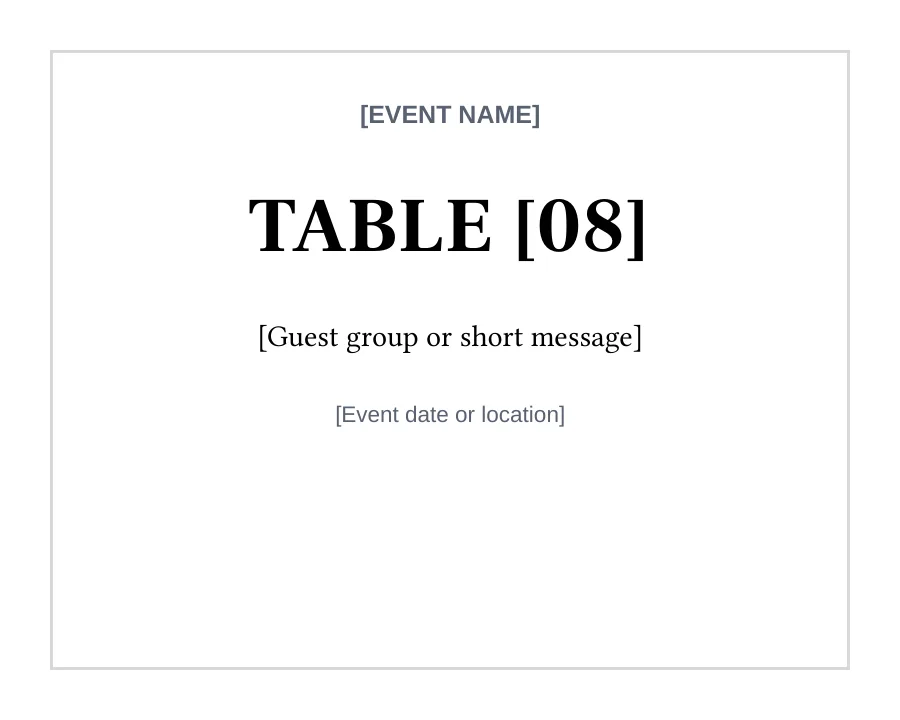
Originale bearbeitbare Datei
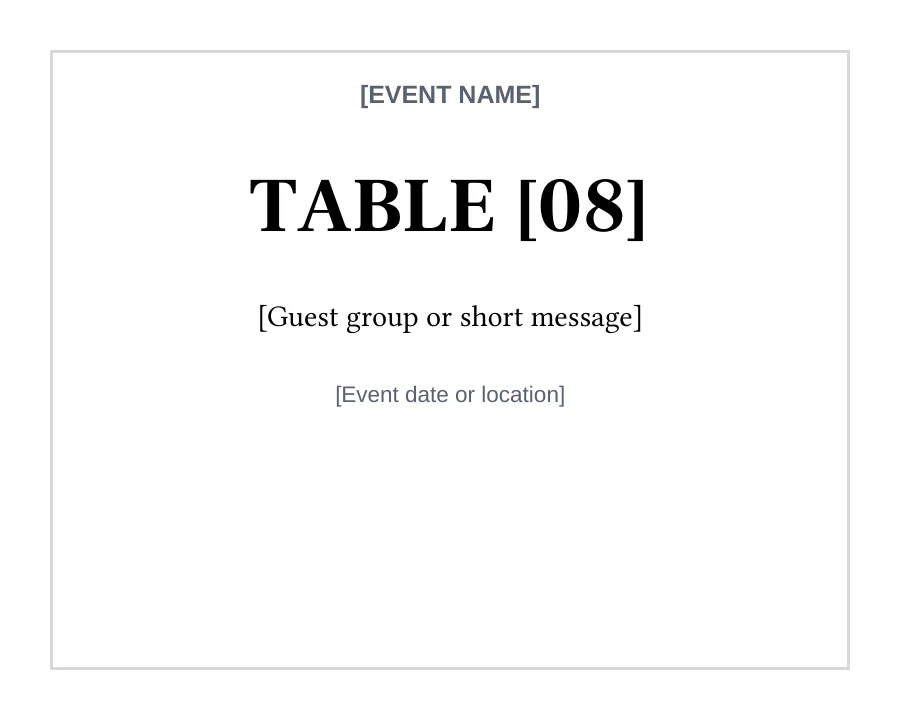
Originaler Tischaufsteller-Starter mit bearbeitbarem Text und aufgabenspezifischen Abschnitten.
Dieses bearbeitbare Beispiel ist auf Englisch. Öffnen Sie es in WPS Office und ersetzen Sie den Beispielinhalt durch Ihren eigenen. Die Startdatei ist vom Download der WPS-App getrennt.
Entdecken Sie die ursprüngliche Vorlage und verwandte Arbeitsabläufe. Jede Datei bleibt in WPS Office bearbeitbar.
Über diesen Arbeitsablauf
Verwenden Sie WPS Writer, um an der Datei zu arbeiten, die Details zu überprüfen und das Ergebnis in einem geeigneten Format zu speichern.
Verwenden Sie große Zahlen oder Namen für gute Sichtbarkeit.
Halten Sie die Informationen auf Vorder- und Rückseite bearbeitbar.
Testen Sie die Panelgröße und den Karton in Ihrem Tischhalter vor dem Druck.
WPS Office verwenden
Installieren Sie WPS Office und befolgen Sie dann diese Schritte in der App. Diese Webseite bearbeitet oder konvertiert Ihre Dateien nicht.
Laden Sie die folgende Tischaufsteller-DOCX herunter und öffnen Sie sie in WPS Writer. Speichern Sie eine separate Arbeitskopie.
Tisch, Veranstaltung und Nachricht anpassen. Testen Sie die gedruckte Größe und ersetzen Sie die Felder in den Klammern.
Testen Sie die gedruckte Größe; verwenden Sie große Schrift; überprüfen Sie den Tischhalter. Speichern Sie das bearbeitbare DOCX und exportieren Sie es als PDF oder drucken Sie es aus, wenn Sie bereit sind.
WPS Office
Arbeiten Sie mit Ihren alltäglichen Bürodateien in einer App. Behalten Sie eine bearbeitbare Quelldatei bei und wählen Sie das für Ihr Publikum erforderliche Freigabeformat.
Diese WPS-Funktion erkundenHilfe und Informationen
Diese Seite lädt WPS Office herunter. Die Funktionen variieren je nach Plattform, Version und Tarif.
Das originale DOCX umfasst Vorderseite, Rückseite, Druck und Display. Text und Layout bleiben bearbeitbar; es ist unabhängig vom WPS-Installer.
Ja. WPS Writer unterstützt die DOCX-Bearbeitung. Laden Sie den Starter herunter und öffnen Sie ihn in Writer. Die grundlegende Dokumentenbearbeitung funktioniert offline; Cloud- und KI-Funktionen erfordern eine Internetverbindung und unterliegen möglicherweise Tariflimits.
Testen Sie die gedruckte Größe; verwenden Sie große Schrift; überprüfen Sie den Tischhalter. Zwei bearbeitbare Schild-Panels werden bereitgestellt; passen Sie die Druckgröße für Ihren Tischhalter an.
Unter Windows oder macOS startet WPS den App-Download. Unter Linux kopieren Sie den Installationsbefehl oder wählen ein manuelles Paket aus. Fahren Sie auf iPhone, iPad, Android oder Chromebook mit dem entsprechenden App Store fort. Diese Seite lädt Ihre Dateien weder hoch noch konvertiert oder bearbeitet sie.
Mit WPS Office beginnen
WPS Office für Windows erhalten.
Beinhaltet einen kostenlosen originalen DOCX-Starter. WPS AI und erweiterte Funktionen variieren je nach Tarif, Region und Gerät.