
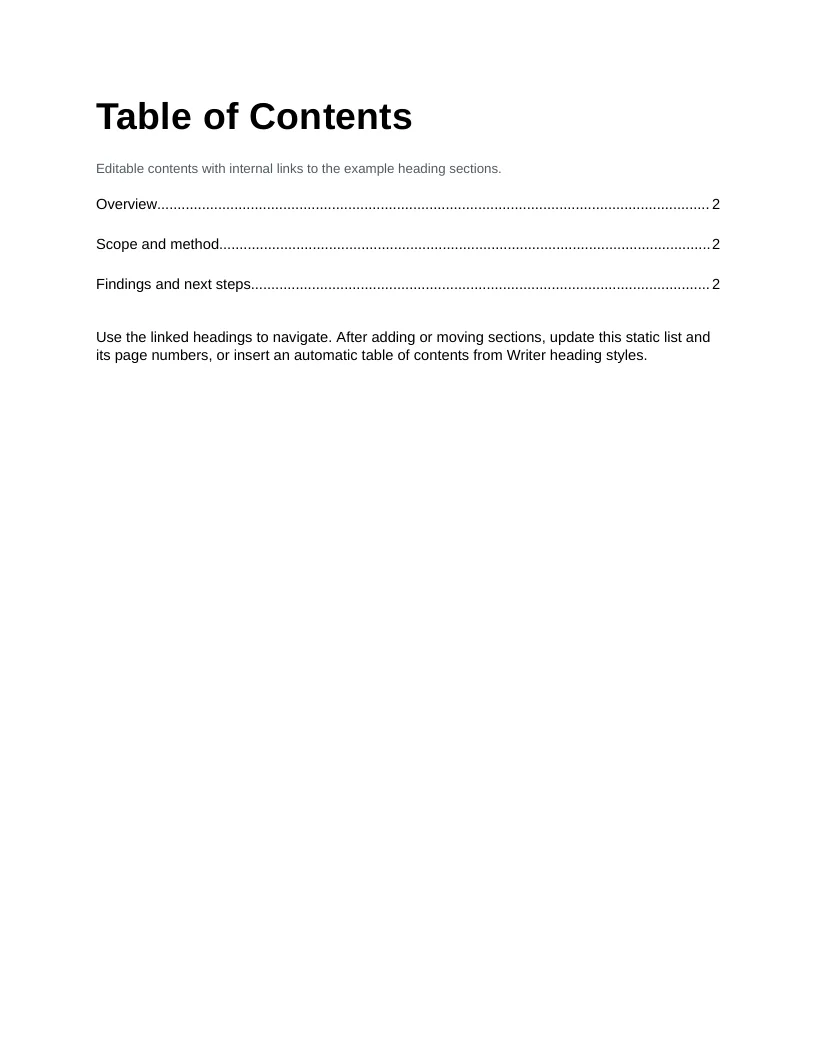
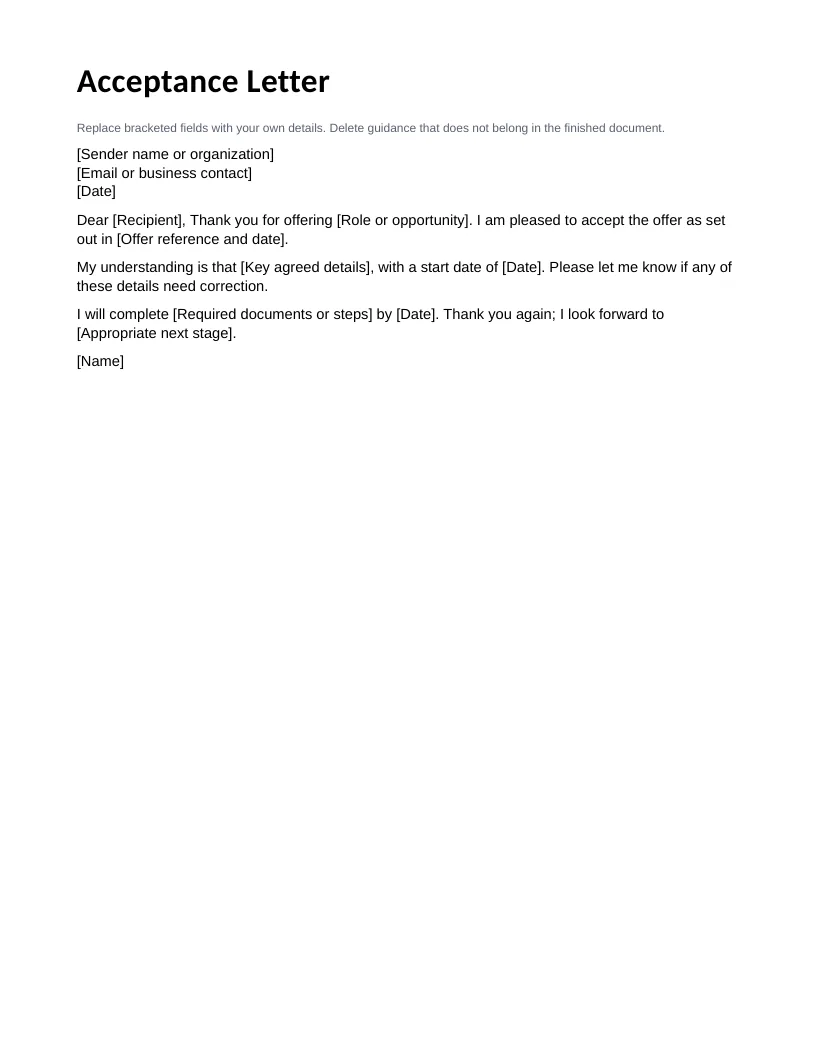
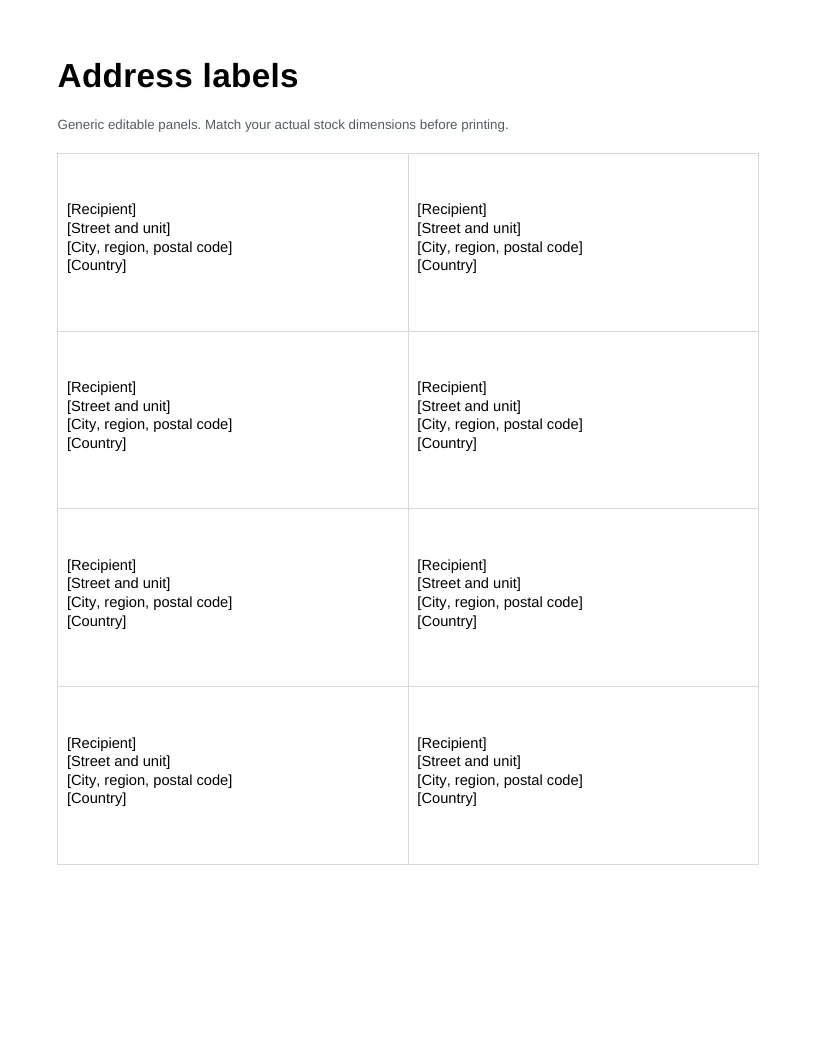
ធ្វើឱ្យតុមានភាពងាយស្រួលក្នុងការស្វែងរក
ប្រើប្រាស់លេខធំៗ ឬឈ្មោះដើម្បីភាពងាយស្រួលក្នុងការមើលឃើញ។
ឯកសារដើមដែលអាចកែសម្រួលបាន
ចាប់ផ្តើមជាមួយឯកសារ DOCX ផ្លាកសញ្ញាលើតុដើមដែលអាចកែសម្រួលបាន បន្ទាប់មកប្រើ WPS Writer ដើម្បីកំណត់ពាក្យពេចន៍ផ្ទាល់ខ្លួន លៃតម្រូវប្លង់ និងរក្សាទុកច្បាប់ចម្លងដែលចែករំលែកបាន។
រួមបញ្ចូលកញ្ចប់ចាប់ផ្តើម DOCX ដើមឥតគិតថ្លៃ។ WPS AI និងមុខងារកម្រិតខ្ពស់ខុសគ្នាទៅតាមផែនការ តំបន់ និងឧបករណ៍។
មើលរបៀបដែលវាដំណើរការ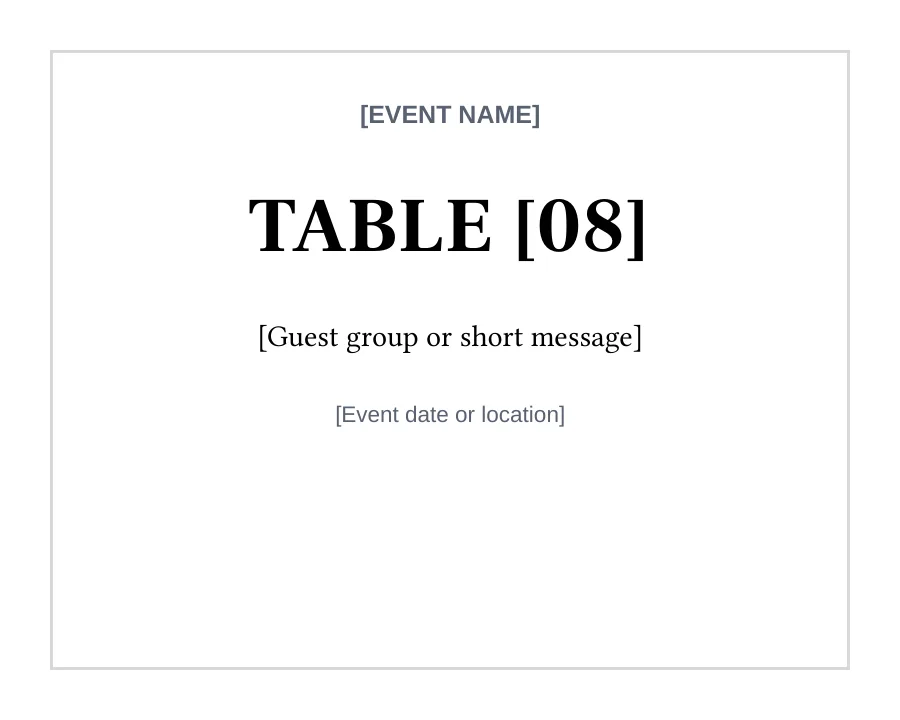
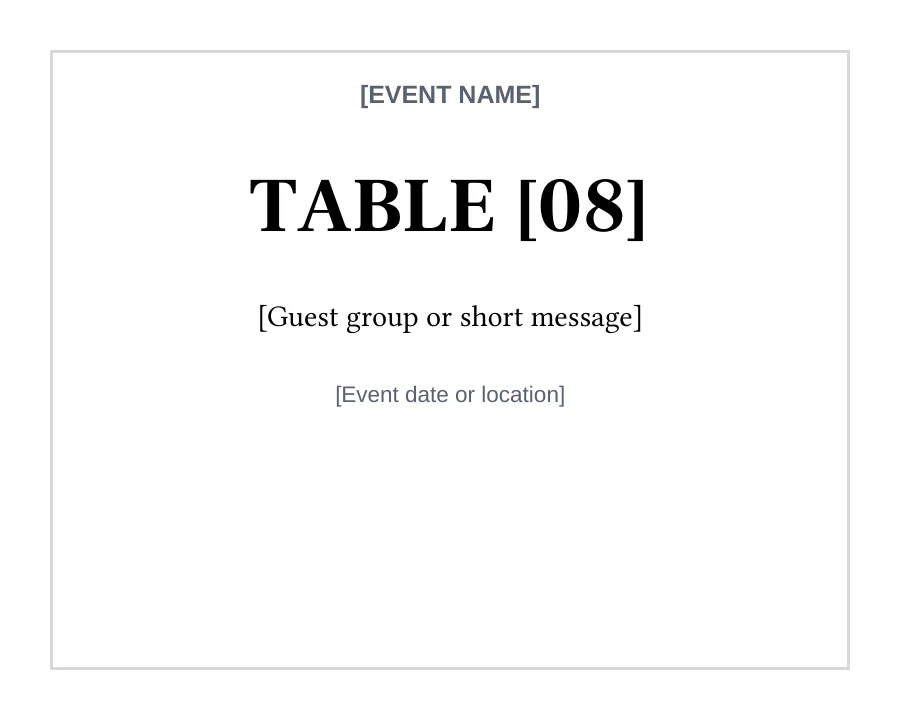
ឯកសារដើមដែលអាចកែសម្រួលបាន
ឯកសារចាប់ផ្តើមស្លាកតាំងលើតុដើម ដែលមានអត្ថបទអាចកែសម្រួលបាន និងផ្នែកជាក់លាក់តាមកិច្ចការ។
គំរូដែលអាចកែសម្រួលបាននេះជាភាសាអង់គ្លេស។ សូមបើកវាក្នុង WPS Office ហើយជំនួសខ្លឹមសារគំរូដោយខ្លឹមសាររបស់អ្នកផ្ទាល់។ ឯកសារចាប់ផ្តើមគឺដាច់ដោយឡែកពីការទាញយកកម្មវិធី WPS។
ស្វែងរកកម្មវិធីចាប់ផ្តើមដើម និងលំហូរការងារដែលទាក់ទង។ ឯកសារនីមួយៗនៅតែអាចកែសម្រួលបានក្នុង WPS Office។
អំពីលំហូរការងារនេះ
ប្រើ WPS Writer ដើម្បីធ្វើការលើឯកសារ ពិនិត្យមើលព័ត៌មានលម្អិត និងរក្សាទុកលទ្ធផលក្នុងទម្រង់សមរម្យ។
ប្រើប្រាស់លេខធំៗ ឬឈ្មោះដើម្បីភាពងាយស្រួលក្នុងការមើលឃើញ។
រក្សាព័ត៌មានផ្នែកខាងមុខ និងខាងក្រោយឱ្យអាចកែសម្រួលបាន។
ធ្វើតេស្តទំហំផ្ទាំង និងក្រដាសកាតុងធ្វើកេសក្នុងឧបករណ៍ដាក់តាំងរបស់អ្នក មុនពេលបោះពុម្ពច្រើន។
ការប្រើប្រាស់ WPS Office
ដំឡើង WPS Office បន្ទាប់មកធ្វើតាមជំហានទាំងនេះនៅក្នុងកម្មវិធី។ ទំព័រគេហទំព័រនេះមិនកែសម្រួល ឬបម្លែងឯកសាររបស់អ្នកទេ។
ទាញយកឯកសារ DOCX ផ្លាកសញ្ញាលើតុខាងក្រោម ហើយបើកវានៅក្នុង WPS Writer។ រក្សាទុកច្បាប់ចម្លងការងារដាច់ដោយឡែកមួយ។
ប្ដូរតារាង ព្រឹត្តិការណ៍ និងសារតាមបំណង។ សាកល្បងទំហំបោះពុម្ព និងជំនួសវាលដែលមានតង្កៀប។
សាកល្បងទំហំបោះពុម្ព ប្រើអក្សរធំ និងពិនិត្យឧបករណ៍ដាក់តាំងលើតុ។ រក្សាទុកឯកសារ DOCX ដែលអាចកែសម្រួលបាន រួចនាំចេញជា PDF ឬបោះពុម្ពនៅពេលរួចរាល់។
WPS Office
ធ្វើការជាមួយឯកសារការិយាល័យប្រចាំថ្ងៃរបស់អ្នកនៅក្នុងកម្មវិធីតែមួយ។ រក្សាទុកឯកសារប្រភពដែលអាចកែសម្រួលបាន និងជ្រើសរើសទម្រង់ចែករំលែកដែលទស្សនិកជនរបស់អ្នកត្រូវការ។
រុករកសមត្ថភាព WPS នេះជំនួយ និងព័ត៌មាន
ទំព័រនេះទាញយក WPS Office។ លក្ខណៈពិសេសខុសគ្នាអាស្រ័យលើវេទិកា កំណែ និងគម្រោង។
ឯកសារ DOCX ដើមរួមមានផ្ទាំងខាងមុខ ផ្ទាំងខាងក្រោយ ការបោះពុម្ព និងការបង្ហាញ។ អត្ថបទ និងប្លង់របស់វាអាចកែសម្រួលបានដដែល ដែលវាខុសគ្នាពីកម្មវិធីដំឡើង WPS ។
បាទ/ចាស។ WPS Writer គាំទ្រដល់ការកែសម្រួល DOCX។ ទាញយកឯកសារចាប់ផ្តើមហើយបើកវានៅក្នុង Writer។ ការកែសម្រួលឯកសារមូលដ្ឋានអាចដំណើរការដោយគ្មានអ៊ីនធឺណិត។ មុខងារពពក និង AI ទាមទារអ៊ីនធឺណិត ហើយអាចមានដែនកំណត់ផែនការ។
សាកល្បងទំហំបោះពុម្ព ប្រើអក្សរធំ និងពិនិត្យឧបករណ៍ដាក់តាំងលើតុ។ ផ្ទាំងស្លាកដែលអាចកែសម្រួលបានពីរត្រូវបានផ្តល់ជូន ត្រូវលៃតម្រូវទំហំបោះពុម្ពសម្រាប់ឧបករណ៍ដាក់តាំងលើតុរបស់អ្នក។
នៅលើ Windows ឬ macOS WPS ចាប់ផ្តើមទាញយកកម្មវិធី។ នៅលើ Linux សូមចម្លងពាក្យបញ្ជាដំឡើង ឬជ្រើសរើសកញ្ចប់ដោយដៃ។ នៅលើ iPhone, iPad, Android ឬ Chromebook សូមបន្តទៅហាងកម្មវិធីសមស្រប។ ទំព័រនេះមិនបង្ហោះ បម្លែង ឬកែសម្រួលឯកសាររបស់អ្នកទេ។
ចាប់ផ្តើមជាមួយ WPS Office
ទទួលបាន WPS Office សម្រាប់ Windows។
រួមបញ្ចូលកញ្ចប់ចាប់ផ្តើម DOCX ដើមឥតគិតថ្លៃ។ WPS AI និងមុខងារកម្រិតខ្ពស់ខុសគ្នាទៅតាមផែនការ តំបន់ និងឧបករណ៍។