
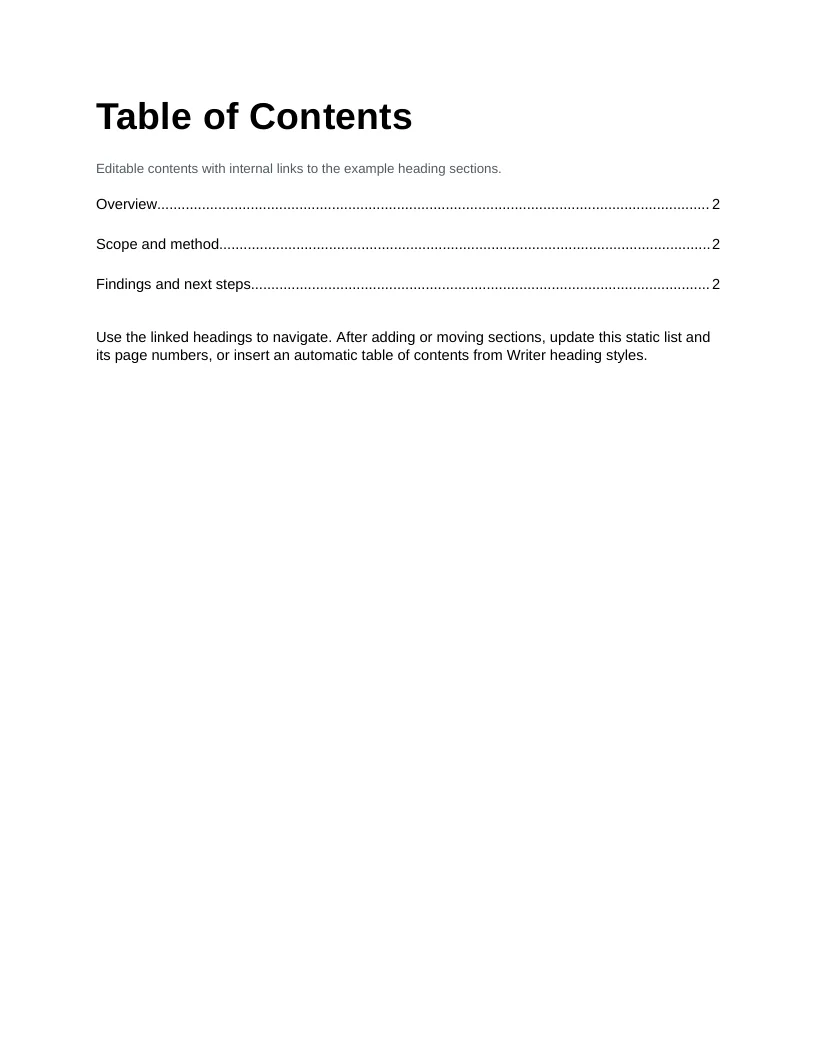
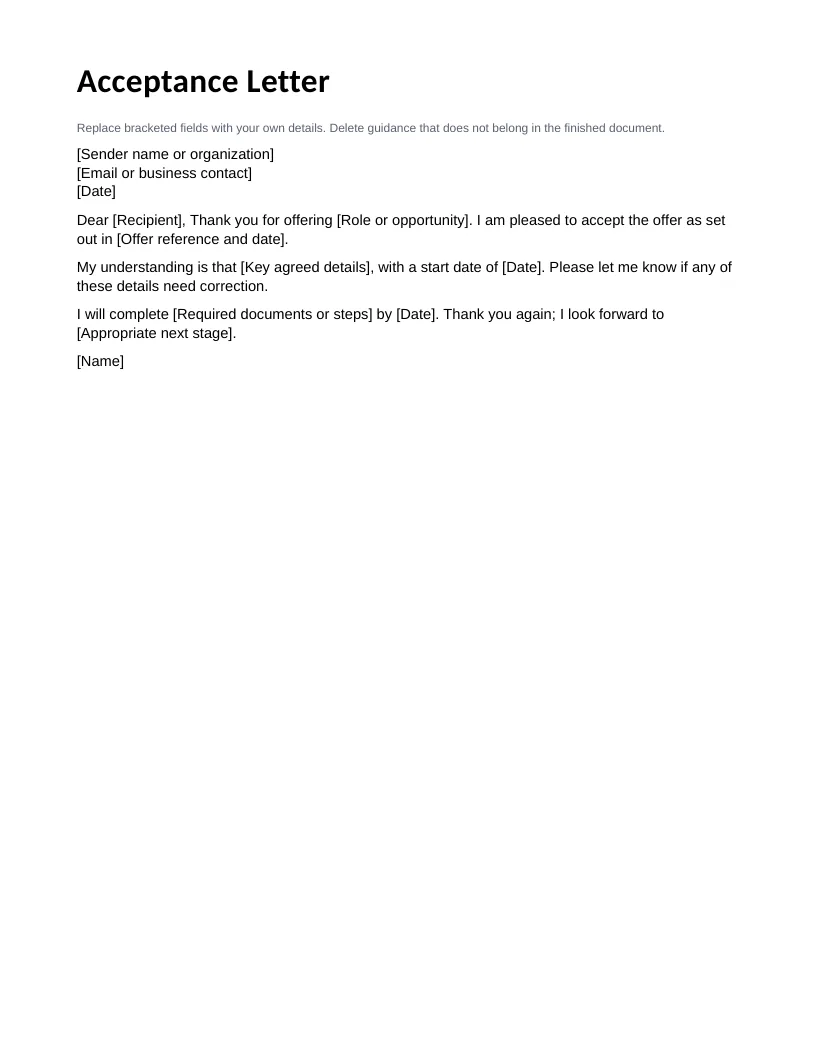
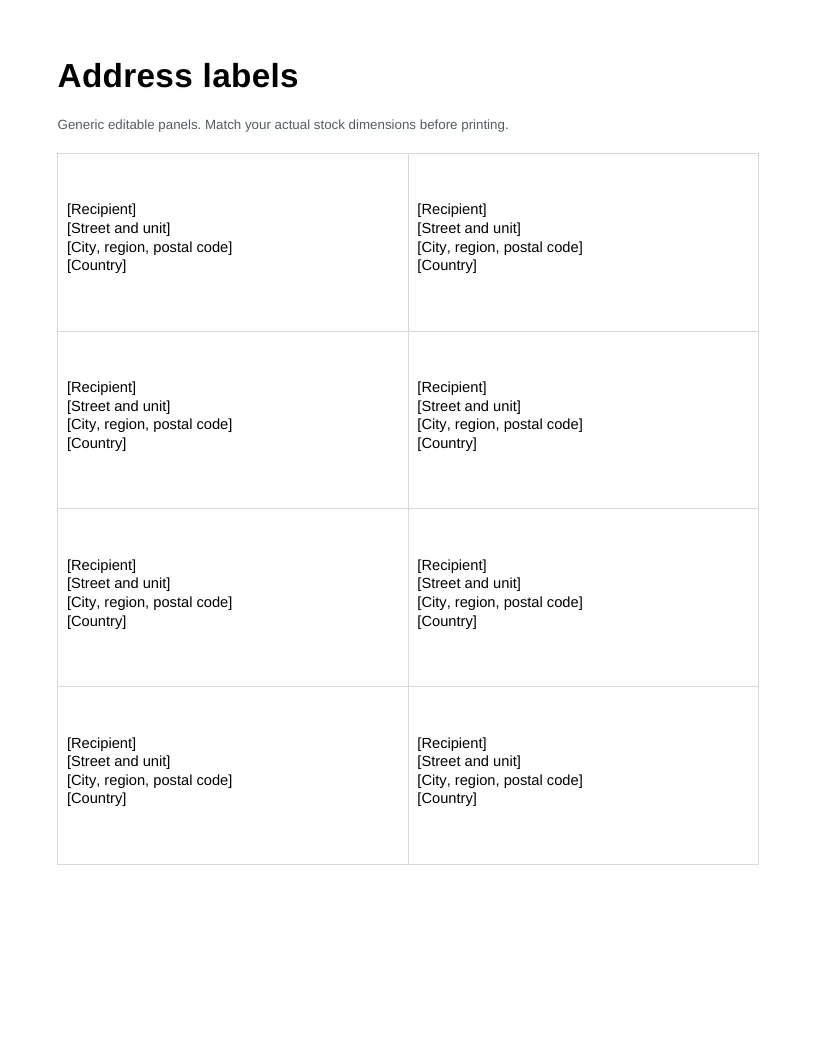
ຊ່ວຍໃຫ້ຊອກຫາໂຕະໄດ້ງ່າຍ
ໃຊ້ຕົວເລກ ຫຼື ຊື່ຂະໜາດໃຫຍ່ເພື່ອໃຫ້ເຫັນໄດ້ຊັດເຈນ.
ໄຟລ໌ຕົ້ນສະບັບທີ່ສາມາດແກ້ໄຂໄດ້
ເລີ່ມຕົ້ນດ້ວຍ DOCX ປ້າຍຕັ້ງໂຕະຕົ້ນສະບັບທີ່ສາມາດແກ້ໄຂໄດ້, ຈາກນັ້ນໃຊ້ WPS Writer ເພື່ອປັບແຕ່ງຂໍ້ຄວາມ, ປັບຮູບແບບ ແລະ ບັນທຶກສຳເນົາທີ່ສາມາດແບ່ງປັນໄດ້.
ລວມມີຊຸດເລີ່ມຕົ້ນ DOCX ຕົ້ນສະບັບຟຣີ. WPS AI ແລະ ຄຸນສົມບັດຂັ້ນສູງແຕກຕ່າງກັນໄປຕາມແຜນ, ພາກພື້ນ ແລະ ອຸປະກອນ.
ເບິ່ງວິທີການເຮັດວຽກ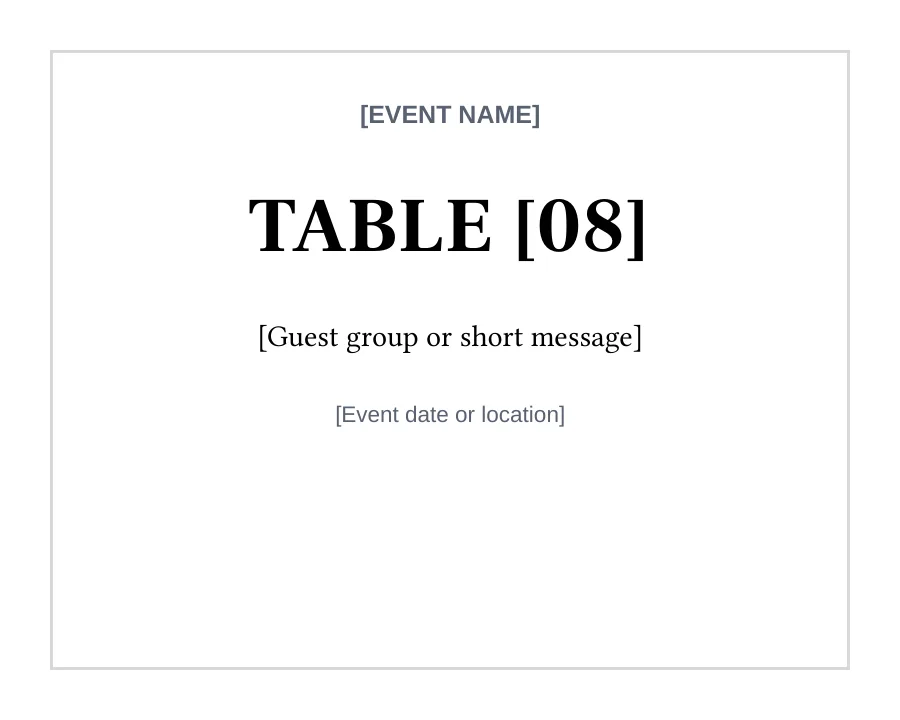
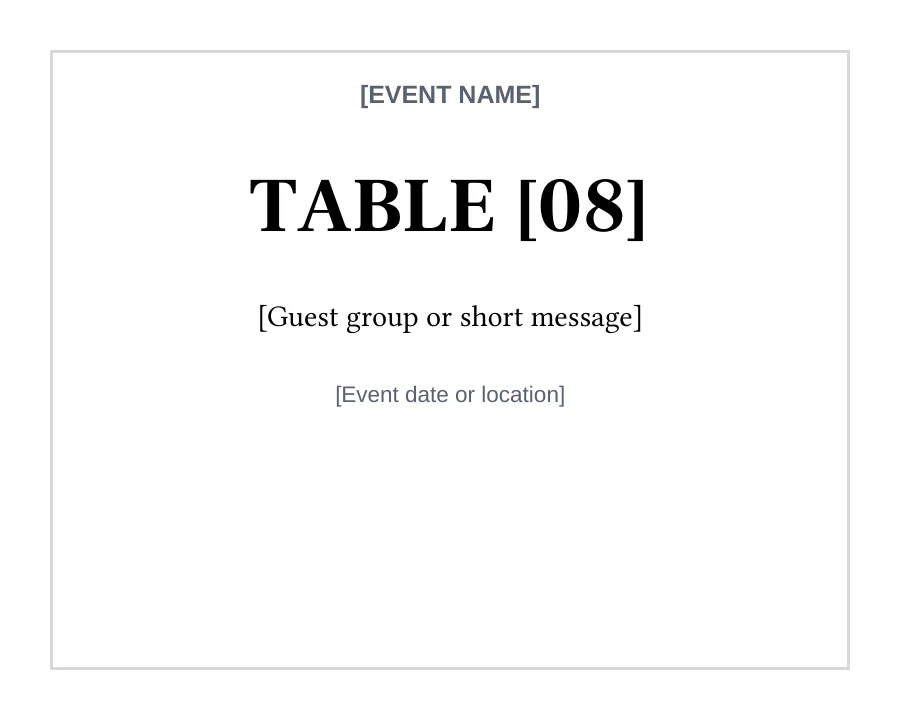
ໄຟລ໌ຕົ້ນສະບັບທີ່ສາມາດແກ້ໄຂໄດ້
ຈຸດເລີ່ມຕົ້ນປ້າຍຕັ້ງໂຕະຕົ້ນສະບັບ ພ້ອມຂໍ້ຄວາມທີ່ແກ້ໄຂໄດ້ ແລະ ພາກສ່ວນສະເພາະວຽກງານ.
ຕົວຢ່າງທີ່ສາມາດແກ້ໄຂໄດ້ນີ້ເປັນພາສາອັງກິດ. ເປີດມັນໃນ WPS Office ແລະ ປ່ຽນເນື້ອຫາຕົວຢ່າງດ້ວຍເນື້ອຫາຂອງທ່ານເອງ. ໄຟລ໌ເລີ່ມຕົ້ນແມ່ນແຍກຕ່າງຫາກຈາກການດາວໂຫຼດແອັບ WPS.
ສຳຫຼວດໄຟລ໌ເລີ່ມຕົ້ນ ແລະ ຂະບວນການເຮັດວຽກທີ່ກ່ຽວຂ້ອງ. ແຕ່ລະໄຟລ໌ສາມາດແກ້ໄຂໄດ້ໃນ WPS Office.
ກ່ຽວກັບຂັ້ນຕອນການເຮັດວຽກນີ້
ໃຊ້ WPS Writer ເພື່ອເຮັດວຽກກັບໄຟລ໌, ກວດສອບລາຍລະອຽດ ແລະ ບັນທຶກຜົນໄດ້ຮັບໃນຮູບແບບທີ່ເໝາະສົມ.
ໃຊ້ຕົວເລກ ຫຼື ຊື່ຂະໜາດໃຫຍ່ເພື່ອໃຫ້ເຫັນໄດ້ຊັດເຈນ.
ຮັກສາຂໍ້ມູນດ້ານໜ້າ ແລະ ດ້ານຫຼັງໃຫ້ສາມາດແກ້ໄຂໄດ້.
ທົດສອບຂະໜາດແຜ່ນ ແລະ ເຈ້ຍກາດໃນບ່ອນຕັ້ງໂຕະຂອງທ່ານກ່ອນພິມຈິງ.
ການໃຊ້ WPS Office
ຕິດຕັ້ງ WPS Office, ຈາກນັ້ນເຮັດຕາມຂັ້ນຕອນເຫຼົ່ານີ້ໃນແອັບ. ໜ້າເວັບນີ້ບໍ່ໄດ້ແກ້ໄຂ ຫຼື ແປງໄຟລ໌ຂອງທ່ານ.
ດາວໂຫຼດໄຟລ໌ DOCX ປ້າຍຕັ້ງໂຕະດ້ານລຸ່ມນີ້ ແລະ ເປີດມັນໃນ WPS Writer. ບັນທຶກສຳເນົາການເຮັດວຽກແຍກຕ່າງຫາກ.
ປັບແຕ່ງໂຕະ, ຫົວຂໍ້ກິດຈະກຳ, ຂໍ້ຄວາມ. ທົດສອບຂະໜາດທີ່ພິມອອກມາ ແລະ ປ່ຽນແທນຊ່ອງໃນວົງເລັບ.
ທົດສອບຂະໜາດທີ່ພິມອອກມາ; ໃຊ້ຕົວໜັງສືຂະໜາດໃຫຍ່; ກວດສອບບ່ອນຕັ້ງໂຕະ. ບັນທຶກໄຟລ໌ DOCX ທີ່ແກ້ໄຂໄດ້, ຈາກນັ້ນສົ່ງອອກເປັນ PDF ຫຼື ພິມເມື່ອພ້ອມ.
WPS Office
ເຮັດວຽກກັບໄຟລ໌ຫ້ອງການປະຈຳວັນຂອງທ່ານໃນແອັບດຽວ. ຮັກສາໄຟລ໌ຕົ້ນທາງທີ່ສາມາດແກ້ໄຂໄດ້ ແລະ ເລືອກຮູບແບບການແບ່ງປັນທີ່ຜູ້ຊົມຂອງທ່ານຕ້ອງການ.
ສຳຫຼວດຄວາມສາມາດນີ້ຂອງ WPSຄວາມຊ່ວຍເຫຼືອ ແລະ ຂໍ້ມູນ
ໜ້ານີ້ດາວໂຫຼດ WPS Office. ຄຸນສົມບັດອາດຈະແຕກຕ່າງກັນໄປຕາມແພລະຕະຟອມ, ວິວັດທະນາການ ແລະ ແຜນ.
ໄຟລ໌ DOCX ຕົ້ນສະບັບລວມມີແຜ່ນໜ້າ, ແຜ່ນຫຼັງ, ການພິມ ແລະ ການສະແດງຜົນ. ຂໍ້ຄວາມ ແລະ ໂຄງຮ່າງຂອງມັນຍັງສາມາດແກ້ໄຂໄດ້; ມັນແຍກຕ່າງຫາກຈາກຕົວຕິດຕັ້ງ WPS.
ໄດ້. WPS Writer ຮອງຮັບການແກ້ໄຂ DOCX. ດາວໂຫຼດຊຸດເລີ່ມຕົ້ນ ແລະ ເປີດມັນໃນ Writer. ການແກ້ໄຂເອກະສານພື້ນຖານສາມາດເຮັດວຽກແບບອອບລາຍ; ຄຸນສົມບັດຄລາວ ແລະ AI ຕ້ອງການອິນເຕີເນັດ ແລະ ອາດມີຂໍ້ຈຳກັດຕາມແຜນ.
ທົດສອບຂະໜາດທີ່ພິມອອກມາ; ໃຊ້ຕົວໜັງສືຂະໜາດໃຫຍ່; ກວດສອບບ່ອນຕັ້ງໂຕະ. ມີແຜ່ນປ້າຍທີ່ແກ້ໄຂໄດ້ສອງແຜ່ນສະໜອງໃຫ້; ປັບຂະໜາດການພິມໃຫ້ ເໝາະສົມກັບບ່ອນຕັ້ງໂຕະຂອງທ່ານ.
ເທິງ Windows ຫຼື macOS, WPS ຈະເລີ່ມດາວໂຫຼດແອັບ. ເທິງ Linux, ສຳເນົາຄຳສັ່ງຕິດຕັ້ງ ຫຼື ເລືອກແພັກເກັດດ້ວຍຕົນເອງ. ເທິງ iPhone, iPad, Android ຫຼື Chromebook, ສືບຕໍ່ໄປຍັງຮ້ານຄ້າແອັບທີ່ເໝາະສົມ. ໜ້ານີ້ບໍ່ໄດ້ອັບໂຫຼດ, ແປງ ຫຼື ແກ້ໄຂໄຟລ໌ຂອງທ່ານ.
ເລີ່ມຕົ້ນດ້ວຍ WPS Office
ຮັບ WPS Office ສຳລັບ Windows.
ລວມມີຊຸດເລີ່ມຕົ້ນ DOCX ຕົ້ນສະບັບຟຣີ. WPS AI ແລະ ຄຸນສົມບັດຂັ້ນສູງແຕກຕ່າງກັນໄປຕາມແຜນ, ພາກພື້ນ ແລະ ອຸປະກອນ.