

Uppgifter som det går att agera på
Skriv en konkret nästa åtgärd snarare än ett luddigt projektnamn.
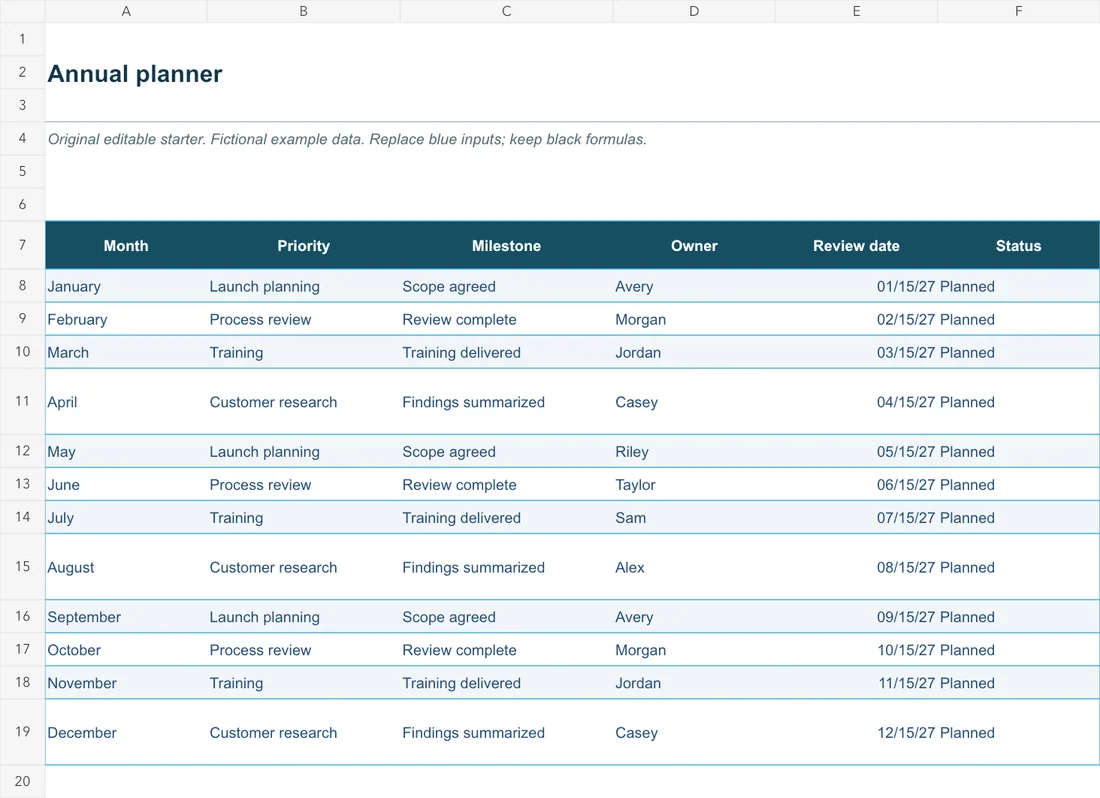
Originalfil, redigerbar
Organisera uppgifter efter prioritet, förfallodatum och status i en enkel arbetsbok. Öppna den ursprungliga att göra-listan i WPS Spreadsheets och ha nästa åtgärd nära varje objekt.
Ursprungligt XLSX-startarkiv medföljer. Redigera i WPS Spreadsheets; tillgängligheten för avancerade funktioner varierar beroende på version och plattform.
Se hur det fungerar
Utforska startmallen och relaterade arbetsflöden. Varje fil förblir redigerbar i WPS Office.
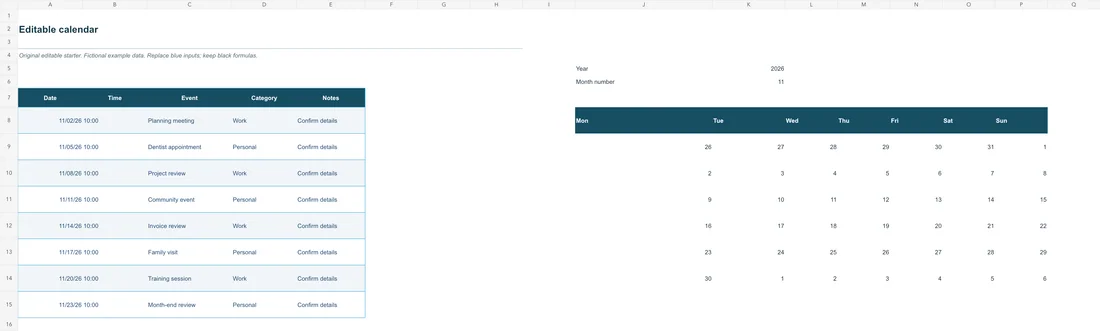
Originalfil, redigerbar
Ursprunglig arbetsbok för att göra-lista med illustrativa data och redigeringsinstruktioner.
Det här redigerbara exemplet är på engelska. Öppna det i WPS Office och ersätt exempelinnehållet med ditt eget. Startfilen är separat från nedladdningen av WPS-appen.
Om det här arbetsflödet
Använd WPS Spreadsheets för att arbeta med filen, granska informationen och spara resultatet i ett lämpligt format.
Skriv en konkret nästa åtgärd snarare än ett luddigt projektnamn.
Håll förfallodatum synliga bredvid prioriteringiketten.
Markera arbete som utfört endast när den angivna åtgärden är slutförd.
Använda WPS Office
Installera WPS Office och följ sedan dessa steg i appen. Den här webbsidan redigerar eller konverterar inte dina filer.
Fånga upp nästa åtgärdBörja varje uppgift med ett handlingsverb och namnge dess resultat.
WPS Office
Arbeta med dina vanliga kontorsfiler i en och samma app. Behåll en redigerbar källfil och välj det delningsformat din publik behöver.
Utforska denna WPS-funktionHjälp och information
Den här sidan laddar ner WPS Office. Funktionerna varierar beroende på plattform, version och abonnemang.
Ja. Använd ägarkolumnen och kom överens om statusetiketter. Arbetsboken tilldelar inte uppgifter eller skickar aviseringar automatiskt.
Ett ursprungligt redigerbart XLSX-exempel med uppgift, ägare, förfallodatum, prioritet, status och uppgiftsinstruktioner. Exempelnamn och datum är fiktiva. Status underhålls manuellt.
Ladda ned startpaketet och öppna det i WPS Spreadsheets. Redigering sker i appen; den här sidan bearbetar eller laddar inte upp din arbetsbok. Spara en XLSX-kopia för att fortsätta arbeta eller exportera en granskad vy som PDF.
På Windows eller macOS startar WPS appnedladdningen. På Linux kopierar du installationskommandot eller väljer ett manuellt paket. På iPhone, iPad, Android eller Chromebook fortsätter du till respektive appbutik. Den här sidan laddar inte upp, konverterar eller redigerar dina filer.
Börja med WPS Office
Skaffa WPS Office för Windows.
Ursprungligt XLSX-startarkiv medföljer. Redigera i WPS Spreadsheets; tillgängligheten för avancerade funktioner varierar beroende på version och plattform.