เพิ่มหมายเลข หน้าลงในไฟล์ PDF ได้อย่างง่ายดาย
การแก้ไข PDF ระดับมืออาชีพ - เพิ่มเลขหน้าพร้อมรูปแบบ ตำแหน่ง และสไตล์ที่ปรับแต่งได้
ตัวเลือกรูปแบบที่หลากหลาย - รูปแบบการใส่เลขหน้าแบบตัวเลข ตัวเลขโรมัน หรือแบบกำหนดเอง
ปลอดภัยและเชื่อถือได้ - ประสบการณ์กว่า 30 ปี พร้อมนโยบายความเป็นส่วนตัวที่เข้มงวด
เอกสาร PDF
การตั้งค่าหมายเลขหน้า
เพิ่มหมายเลขหน้า ตามที่คุณต้องการ
WPS Office มีเครื่องมือใส่หมายเลขหน้าที่ครอบคลุมพร้อมรูปแบบที่หลากหลาย ตัวเลือกการปรับแต่ง และฟีเจอร์ระดับมืออาชีพสำหรับเอกสาร PDF ทุกประเภท

หลายวิธีในการเพิ่มหมายเลขหน้า
รูปแบบของหมายเลขหน้าใน WPS Office เป็นไปตามมาตรฐานทั่วไป ซึ่งรวมถึงรูปแบบตัวเลข (1, 2, 3...) เลขโรมัน (I, II, III...) หรือรูปแบบกำหนดเอง เช่น หน้า 1/X เพื่อให้อ่านได้ชัดเจนยิ่งขึ้น รองรับหน้าคี่อยู่ขวา หน้าคู่อยู่ซ้ายสำหรับหนังสือที่พิมพ์
- รูปแบบที่หลากหลาย: รูปแบบตัวเลข ตัวเลขโรมัน หรือการกำหนดหมายเลขหน้าแบบกำหนดเอง เช่น 1/X
- เค้าโครงระดับมืออาชีพ: หน้าคี่อยู่ขวา หน้าคู่ใช้อยู่ซ้ายสำหรับสิ่งพิมพ์ที่พิมพ์ออกมา
- ตัวเลือกการปรับแต่ง: เลือกตำแหน่ง สไตล์ แบบอักษร สี และช่วงหน้า
ตัวเลือกการปรับแต่งระดับมืออาชีพ
WPS Office มีตัวเลือกการปรับแต่งมากมาย ช่วยให้คุณเลือกตำแหน่ง สไตล์ แบบอักษร สีของหมายเลขหน้า และช่วงของหน้าที่ต้องการ เพื่อให้ตรงกับความสวยงามของเอกสารและข้อกำหนดของแบรนด์
ตำแหน่งและการจัดวาง
เลือกจากตัวเลือกตำแหน่งและการตั้งค่าการจัดตำแหน่งที่หลากหลาย
ตัวเลือกแบบอักษรและสไตล์
ปรับแต่งตระกูลฟอนต์ ขนาด สี และสไตล์
การควบคุมช่วงหน้า
ใส่หมายเลขหน้าเฉพาะช่วงหน้าที่ต้องการ
รูปลักษณ์ระดับมืออาชีพ
ฟีเจอร์นี้ยอดเยี่ยมในการตั้งค่าระดับมืออาชีพเนื่องจากความยืดหยุ่นและใช้งานง่าย ช่วยให้ผสานหมายเลขหน้าเข้ากับเอกสารประเภทต่างๆ รวมถึงหนังสือและสิ่งพิมพ์ได้อย่างราบรื่น
ง่ายและปลอดภัย
WPS Office ทำให้การเพิ่มเลขหน้าในไฟล์ PDF เป็นเรื่องง่ายด้วยอินเทอร์เฟซที่ใช้งานง่าย เมื่อเทียบกับซอฟต์แวร์ออนไลน์แล้ว WPS มีความปลอดภัยมากกว่าด้วยประสบการณ์กว่าสามสิบปีและนโยบายความเป็นส่วนตัวที่เข้มงวด
การประมวลผลแบบแบตช์
ประหยัดเวลาและแรงด้วยการใส่หมายเลขหน้าลงในหน้า PDF หลายหน้าพร้อมกัน กำหนดช่วงหน้าและใส่เลขหน้าให้สม่ำเสมอทั่วทั้งเอกสารขนาดใหญ่ได้อย่างมีประสิทธิภาพ
3 ขั้นตอนง่ายๆ กระบวนการ
เปิด PDF
เปิด WPS Office แล้วเปิดไฟล์ PDF ของคุณ อินเทอร์เฟซที่ใช้งานง่ายช่วยให้เข้าถึงเครื่องมือแก้ไข PDF ทั้งหมดรวมถึงฟีเจอร์ใส่หมายเลขหน้าได้อย่างง่ายดาย
เพิ่มหมายเลขหน้า PDF
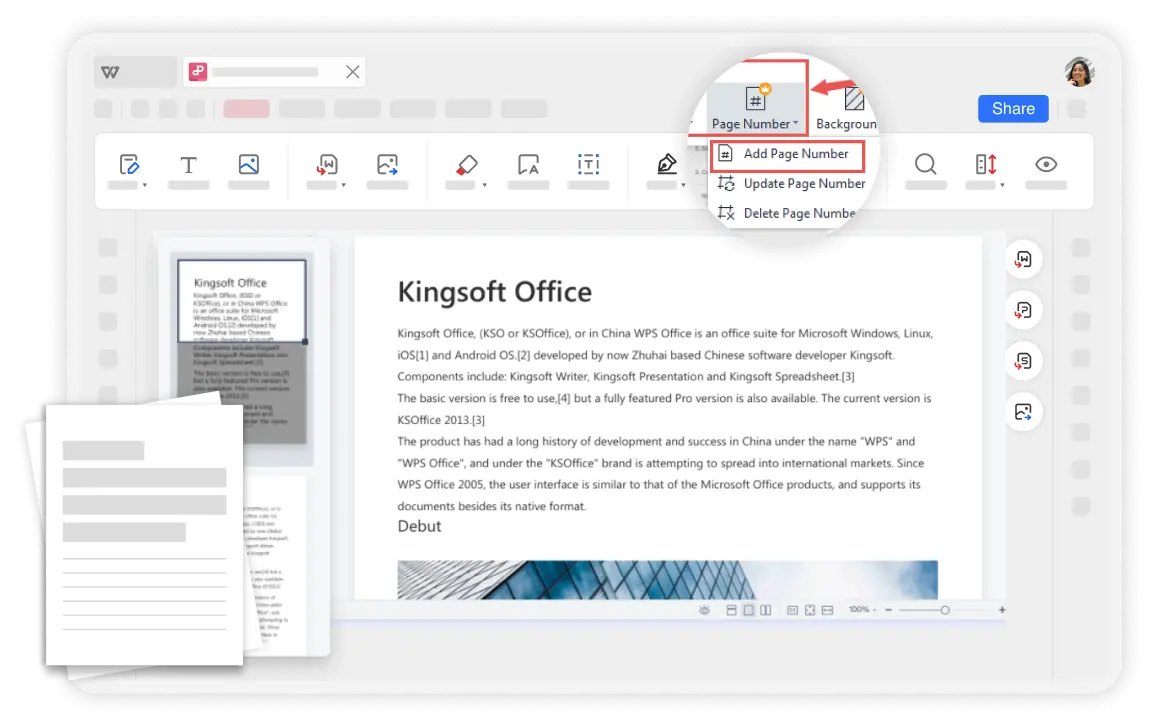
ไปที่ 'แก้ไข' > 'เพิ่มหมายเลขหน้า'เลือกสไตล์และรูปแบบของหมายเลขหน้า และระบุช่วงหน้าที่ต้องการใช้
ดูตัวอย่าง PDF ของคุณ
ดูตัวอย่างตำแหน่งและรูปลักษณ์ของหมายเลขหน้าใน PDF เพื่อให้แน่ใจว่าได้ผลลัพธ์ที่ถูกต้องและเป็นมืออาชีพก่อนสรุปเอกสารของคุณ

สำรวจฟีเจอร์เพิ่มเติม
WPS Office นำเสนอชุดเครื่องมือ PDF และแอปพลิเคชันสำนักงานที่ครอบคลุมควบคู่ไปกับ AI Photo Enhancer ตั้งแต่การแก้ไข PDF ไปจนถึงการสร้างเอกสาร รับทุกสิ่งที่คุณต้องการในแพลตฟอร์มทรงพลังเดียว


คำถามที่พบบ่อยและหัวข้อยอดฮิต
ค้นหาคำตอบสำหรับคำถามทั่วไปเกี่ยวกับการเพิ่มหมายเลขหน้าลงใน PDF และสำรวจคู่มือยอดฮิตสำหรับการจัดการ PDF ขั้นสูง
คำถามที่พบบ่อย
หัวข้อยอดนิยม
วิธีเพิ่มหมายเลขหน้าลงในไฟล์ PDF
คู่มือฉบับสมบูรณ์ในการเพิ่มหมายเลขหน้าลงในไฟล์ PDF พร้อมการจัดรูปแบบระดับมืออาชีพและตัวเลือกการปรับแต่ง
วิธีแทรกหมายเลขหน้าใน Word สำหรับรายงานของคุณ
เรียนรู้วิธีเพิ่มหมายเลขหน้าในเอกสาร Word สำหรับเอกสารทางวิชาการและเอกสารระดับมืออาชีพ
ตำแหน่งหมายเลขหน้าต่างกันสำหรับหน้าคี่และหน้าคู่
คู่มือระดับมืออาชีพสำหรับการตั้งค่าตำแหน่งหมายเลขหน้าที่แตกต่างกันสำหรับหน้าคี่และหน้าคู่สำหรับเลย์เอาต์หนังสือและสิ่งพิมพ์
วิธีแทรกเลขหน้าใน Word บน Android
คู่มือทีละขั้นตอนในการแทรกหมายเลขหน้าในเอกสาร Word โดยใช้ WPS Office บนอุปกรณ์ Android
PDF มืออาชีพ การใส่หมายเลขหน้า เรื่องง่ายๆ
สัมผัสประสบการณ์ วิธีที่สะดวกที่สุด เพื่อเพิ่มหมายเลขหน้าลงในไฟล์ PDF พร้อมตัวเลือกการปรับแต่งระดับมืออาชีพและเครื่องมือแก้ไขที่ปลอดภัย
ได้รับความไว้วางใจมากว่า 30 ปี
ปลอดภัยและเชื่อถือได้
หลากหลายรูปแบบ
ปรับแต่งได้เต็มรูปแบบ
ง่ายและรวดเร็ว
กระบวนการ 3 ขั้นตอน
แอปพลิเคชัน WPS Office:

การใส่หมายเลขหน้า PDF ระดับมืออาชีพ
เพิ่มหมายเลขหน้าลงในไฟล์ PDF พร้อมตัวเลือกการปรับแต่งที่ครบถ้วน พร้อมใช้งานใน WPS Office