ลายน้ำ PDF มืออาชีพ ทำได้ง่ายๆ
ปกป้อง PDF ของคุณ - เพิ่มลายน้ำข้อความหรือโลโก้แบบกำหนดเองเพื่อป้องกันการใช้งานโดยไม่ได้รับอนุญาต
ปรับแต่งได้เต็มรูปแบบ - ควบคุมความทึบ ตำแหน่ง การหมุน ขนาด และสไตล์ได้อย่างแม่นยำ
การประมวลผลแบบแบตช์ - ใช้ลายน้ำกับหลายหน้าพร้อมกันเพื่อเวิร์กโฟลว์ที่มีประสิทธิภาพ
ตัวอย่าง PDF
การตั้งค่าลายน้ำ
ใส่ลายน้ำให้ PDF ของคุณ ปกป้องเนื้อหาของคุณ
WPS Office มีเครื่องมือใส่ลายน้ำ PDF ระดับมืออาชีพเพื่อปกป้องเอกสารของคุณด้วยลายน้ำข้อความหรือโลโก้แบบกำหนดเอง เหมาะสำหรับธุรกิจ ครีเอเตอร์ และมืออาชีพที่ต้องการความปลอดภัยของเอกสาร

เพิ่มลายน้ำข้อความหรือโลโก้
WPS Office ช่วยให้คุณใส่ลายน้ำทั้งแบบข้อความและรูปภาพลงใน PDF ได้อย่างง่ายดาย ใช้โลโก้ของคุณเองหรือสร้างลายน้ำข้อความแบบกำหนดเอง พร้อมควบคุมฟอนต์ ขนาด สี และความโปร่งใสได้อย่างเต็มที่ เหมาะสำหรับการสร้างแบรนด์และการป้องกัน
- อัปโหลดโลโก้ที่กำหนดเอง: อัปโหลดโลโก้แบรนด์ของคุณหรือรูปภาพกำหนดเองใดๆ เพื่อซ้อนทับบน PDF ของคุณ
- การปรับแต่งข้อความ: เลือกแบบอักษร ขนาด สี และความโปร่งใสให้ตรงกับสไตล์และแบรนด์ของคุณ
- การสร้างแบรนด์ระดับมืออาชีพ: เหมาะสำหรับนักเขียน ครีเอเตอร์เนื้อหา และธุรกิจที่ต้องการการปกป้องด้วยลายน้ำ
ปรับความทึบ ตำแหน่ง และการหมุน
WPS Office ให้คุณควบคุมลักษณะที่ปรากฏของลายน้ำบน PDF ได้อย่างเต็มที่ วางด้วยการลากและวาง ปรับความทึบและการผสมสี รวมถึงหมุนหรือปรับขนาดด้วยเครื่องมือแก้ไขที่แม่นยำ
การวางแบบลากและวาง
ย้ายลายน้ำของคุณได้อย่างอิสระทุกที่บน PDF
การควบคุมความทึบและการผสม
ทำให้ลายน้ำจางหรือเข้มขึ้นอยู่กับความต้องการของคุณ
เครื่องมือหมุนและปรับขนาด
ปรับลายน้ำให้เข้ากับ PDF ต่างๆ ด้วยการแก้ไขที่แม่นยำ


ใส่ลายน้ำ PDF ทีเดียวหลายไฟล์
WPS Office ช่วยให้คุณใส่ลายน้ำลงในหลายหน้าได้พร้อมกัน ช่วยประหยัดเวลา อัปโหลด PDF ของคุณและใส่ลายน้ำเดียวกันข้ามทุกหน้าได้ทันทีเพื่อการสร้างแบรนด์ที่สม่ำเสมอ
- การประมวลผลที่รวดเร็ว: อัปโหลด PDF และใช้ลายน้ำเดียวกันกับทุกหน้าทันที
- เอกลักษณ์ของแบรนด์ที่สม่ำเสมอ: มั่นใจว่า PDF ทั้งหมดของคุณมีลายน้ำเดียวกันเพื่อการจดจำแบรนด์
- ประหยัดเวลา: ประมวลผลหลายหน้าพร้อมกันเพื่อเพิ่มประสิทธิภาพการทำงาน
ส่วนติดต่อระดับมืออาชีพ
WPS Office ทำให้การใส่ลายน้ำเป็นเรื่องง่ายด้วยอินเทอร์เฟซที่ใช้งานง่าย - ไม่ต้องมีทักษะด้านการออกแบบ รองรับ PDF ความละเอียดสูงโดยไม่ลดทอนคุณภาพ
ปลอดภัยและเชื่อถือได้
WPS Office ช่วยปกป้องความเป็นส่วนตัวของคุณ ไฟล์ PDF จะได้รับการประมวลผลอย่างปลอดภัยโดยไม่มีการจัดเก็บ รองรับทั้งแบบออนไลน์และออฟไลน์เพื่อให้ใช้งานได้อย่างยืดหยุ่นสูงสุด
สำหรับทุกความต้องการทางธุรกิจ
เหมาะสำหรับการปกป้องเอกสารทางธุรกิจ สัญญาทางกฎหมาย เนื้อหาครีเอทีฟ และสื่อการตลาด จำเป็นสำหรับผู้สร้างสรรค์เนื้อหาและมืออาชีพ
การใส่ลายน้ำอย่างง่าย เวิร์กโฟลว์
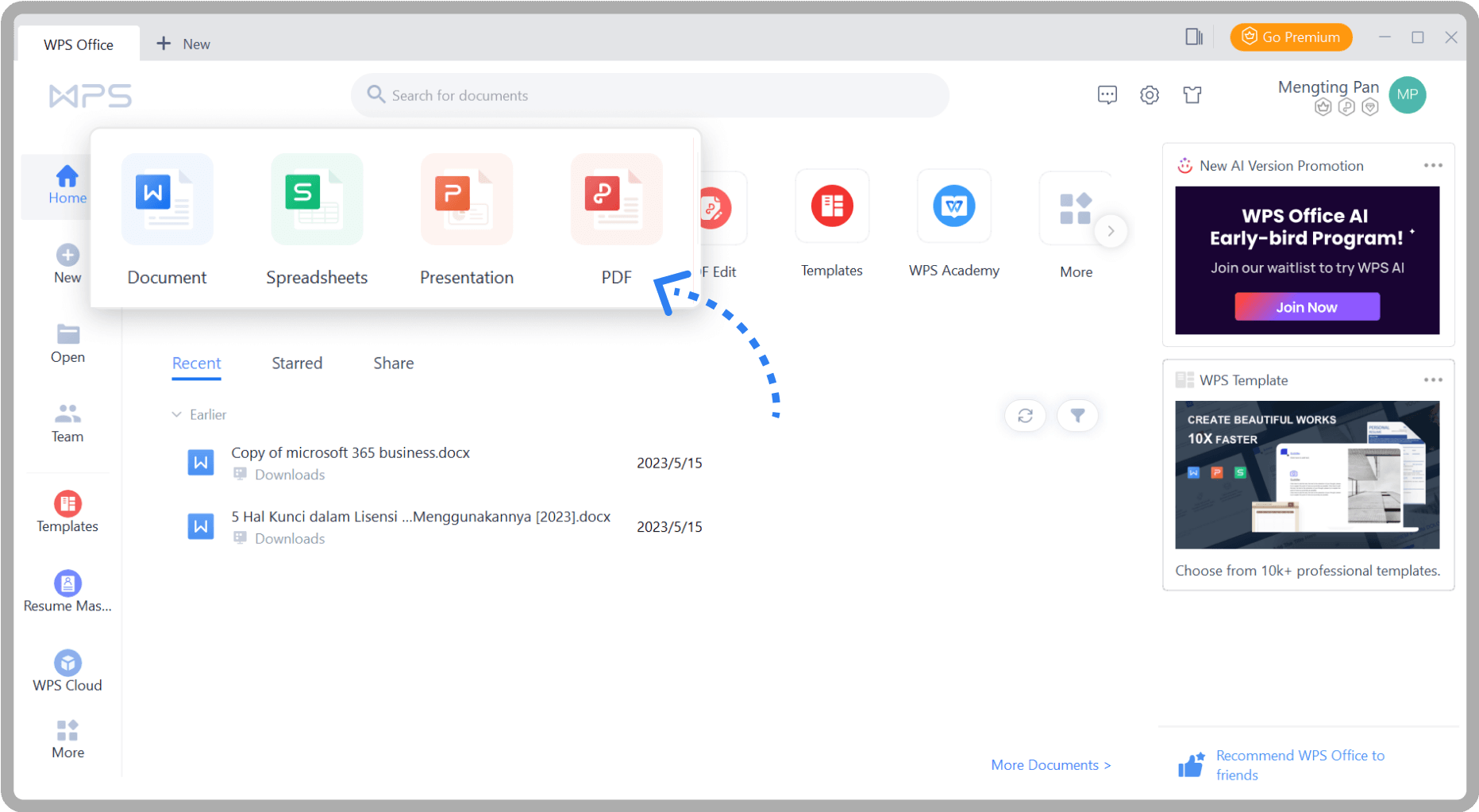
เปิด PDF ของคุณใน WPS
เปิดเอกสาร PDF ของคุณใน WPS Office แอปพลิเคชันนี้มีสภาพแวดล้อมระดับมืออาชีพสำหรับทุกความต้องการในการแก้ไขเอกสารและการใส่ลายน้ำของคุณ
เปิดเครื่องมือลายน้ำ PDF
บนหน้าแรก คลิก 'แก้ไข' > 'ลายน้ำ' เพื่อเปิดตัวแก้ไขลายน้ำใน WPS Office ซึ่งจะช่วยให้คุณเข้าถึงเครื่องมือใส่ลายน้ำทั้งหมดได้
ปรับแต่งและบันทึกงานของคุณ
เพิ่ม ลบ หรือแก้ไขลายน้ำได้ตามต้องการ ปรับแต่งความทึบ ตำแหน่ง การหมุน และสไตล์ บันทืองานที่ปรับแต่งของคุณพร้อมการป้องกันลายน้ำระดับมืออาชีพ
สำรวจฟีเจอร์เพิ่มเติม
WPS Office นำเสนอชุดเครื่องมือ PDF และแอปพลิเคชันสำนักงานที่ครอบคลุมควบคู่ไปกับ AI Photo Enhancer ตั้งแต่การแก้ไข PDF ไปจนถึงการสร้างเอกสาร รับทุกสิ่งที่คุณต้องการในแพลตฟอร์มทรงพลังเดียว


คู่มือและคำถามที่พบบ่อย
ค้นหาคำตอบสำหรับคำถามเกี่ยวกับลายน้ำที่พบบ่อยและสำรวจคู่มือที่เกี่ยวข้องเพื่อเชี่ยวชาญการป้องกัน PDF ด้วย WPS Office
คำถามที่พบบ่อย
หัวข้อยอดนิยม
วิธีแทรกลายน้ำใน PowerPoint
คู่มือขั้นสูงสุดในการเพิ่มลายน้ำระดับมืออาชีพให้กับงานนำเสนอ PowerPoint สำหรับการสร้างแบรนด์และการป้องกัน
เพิ่มลายน้ำใน Excel (ข้อความและรูปภาพ)
เรียนรู้วิธีเพิ่มลายน้ำทั้งข้อความและรูปภาพลงในสเปรดชีต Excel โดยใช้ WPS Office เพื่อการปกป้องเอกสารอย่างมืออาชีพ
เพิ่มลายน้ำลงใน PowerPoint
คู่มือทีละขั้นตอนที่สมบูรณ์สำหรับการเพิ่มลายน้ำลงในงานนำเสนอ PowerPoint พร้อมผลลัพธ์ระดับมืออาชีพ
2 วิธีในการลบลายน้ำใน Word
เรียนรู้ 2 วิธีที่มีประสิทธิภาพในการลบลายน้ำออกจากเอกสาร Word พร้อมคำแนะนำทีละขั้นตอนโดยละเอียด
ปกป้องไฟล์ PDF ของคุณ เริ่มใส่ลายน้ำตอนนี้
รักษาความปลอดภัยเอกสารของคุณด้วย ลายน้ำระดับมืออาชีพ โดยใช้เครื่องมือ PDF อันทรงพลังของ WPS Office เพิ่มลายน้ำข้อความหรือโลโก้พร้อมควบคุมการปรับแต่งได้อย่างเต็มที่ มีให้บริการใน WPS Office
ปลอดภัย 100%
การประมวลผลที่ปกป้องความเป็นส่วนตัว
ควบคุมได้อย่างเต็มที่
ความทึบ ตำแหน่ง และการหมุน
การประมวลผลแบบแบตช์
หลายหน้าพร้อมกัน
แอปพลิเคชัน WPS Office:

เริ่มต้นปกป้อง PDF ของคุณตอนนี้
เพิ่มลายน้ำระดับมืออาชีพให้กับเอกสารของคุณด้วยการควบคุมการปรับแต่งอย่างเต็มรูปแบบ - มีให้บริการใน WPS Office