轻松为 PDF 文件 添加页码
专业 PDF 编辑 - 添加具有可自定义格式、位置和样式的页码
多种格式选项 - 数字、罗马数字或自定义页码格式
安全可靠 - 30 多年经验,严格遵循隐私政策
PDF 文档
页码设置
添加页码 随心所欲
WPS Office 提供全面的页码添加工具,包含多种格式、自定义选项以及适用于任何 PDF 文档的专业功能。

添加页码的多种方式
WPS Office 中的页码格式遵循标准惯例,包括数字格式(1, 2, 3...)、罗马数字(I, II, III...)或自定义格式(如第 1/X 页),以便更清晰地阅读。支持印刷书籍的奇数页居右、偶数页居左。
- 多种格式: 数字、罗马数字或自定义页码格式(如 1/X)。
- 专业排版: 印刷出版物的奇数页在右侧,偶数页在左侧。
- 自定义选项: 选择位置、样式、字体、颜色和页面范围。
专业自定义选项
WPS Office 提供丰富的自定义选项,允许您选择页码的位置、样式、字体、颜色以及应用范围,以符合文档的美观度和品牌要求。
位置与对齐
从多种位置选项和对齐设置中进行选择
字体与样式选项
自定义字体系列、字号、颜色和样式
页面范围控制
将页码应用于特定页码范围
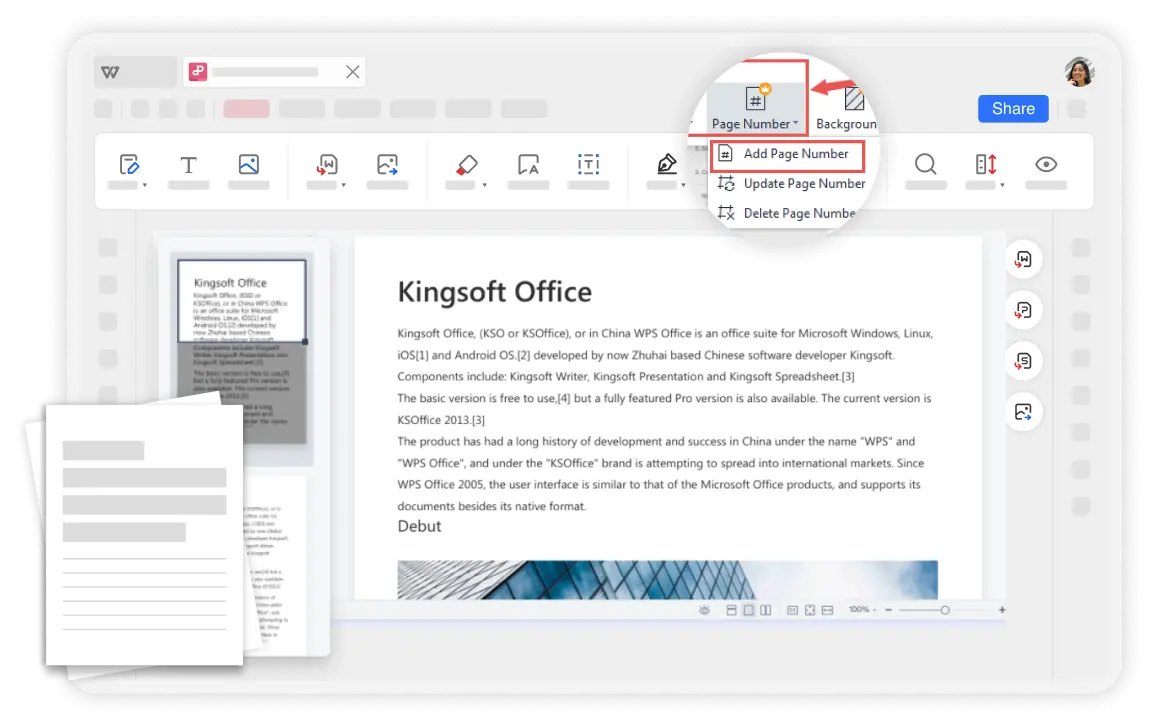
专业外观
由于其灵活性和易用性,此功能在专业场景中表现出色,可确保将页码无缝集成到包括书籍和出版物在内的各种类型的文档中。
简单且安全
WPS Office 凭借直观的界面,简化了为 PDF 文件添加页码的操作。与在线软件相比,WPS 拥有三十多年的经验和严格的隐私政策,更加安全。
批量处理
一次性为多个 PDF 页面添加页码,节省时间和精力。设置页面范围,并在大型文档中高效应用一致的编号。
简单的 3 步 处理
打开 PDF
启动 WPS Office 并打开您的 PDF 文件。直观的界面使您可以轻松访问所有 PDF 编辑工具,包括页码功能。
添加 PDF 页码
导航至 “编辑” > “添加页码”,选择页码的样式和格式,并指定应用范围。
预览您的 PDF
在 PDF 中预览页码的位置和外观,确保在最终定稿前获得准确且专业的成果。


常见问题与热门话题
查找有关向PDF添加页码的常见问题解答,并探索高级PDF管理的热门指南。
专业 PDF 页码编排 化繁为简
体验 最便捷的方式 使用具有专业自定义选项和安全编辑工具的PDF页码添加功能。
30 余年信赖
安全可靠
多种格式
完全自定义
轻松且快速
3 步流程
WPS Office 应用程序:

专业 PDF 页码编排
为 PDF 文件添加页码,并提供完整的自定义选项——尽在 WPS Office。