轻松制作 专业的 PDF 水印
保护你的 PDF - 添加自定义文本或徽标水印,防止未经授权的使用
完整自定义 - 精准控制透明度、位置、旋转、大小和样式
批量处理 - 一次性为多页应用水印,打造高效工作流
PDF 预览
水印设置
为您的 PDF 添加水印, 保护您的内容
WPS Office 提供专业的 PDF 水印工具,通过自定义文本或徽标水印来保护您的文档。非常适合需要文档安全的企业、创作者和专业人士。

添加文本或徽标水印
WPS Office 让您可以轻松地将基于文本和基于图像的水印应用于 PDF。使用您自己的徽标或创建自定义文本水印,并完全掌控字体、大小、颜色和透明度。非常适合品牌宣传和保护。
- 自定义徽标上传: 上传您的品牌标志或任何自定义图片以覆盖在 PDF 上。
- 文本自定义: 选择字体、大小、颜色和透明度,以契合您的风格与品牌。
- 专业品牌推广: 非常适合需要水印保护的作家、内容创作者和企业。
调整不透明度、位置和旋转
WPS Office 让您可以完全控制水印在 PDF 上的显示方式。通过精确的编辑工具进行拖放放置、调整不透明度和混合效果,以及旋转或调整大小。
拖拽放置
在 PDF 上的任意位置自由移动水印
不透明度与混合控制
根据您的需要使水印变得隐蔽或醒目
旋转与调整大小工具
通过精确编辑使水印适配不同的 PDF


一次性为 PDF 添加水印
WPS Office 允许您同时将水印应用于多页,从而节省您的时间。上传您的 PDF 并立即将相同的水印应用到所有页面,以实现一致的品牌形象。
- 快速处理: 上传 PDF 并立即在所有页面上应用相同的水印。
- 一致的品牌风格: 确保您的所有 PDF 都带有统一的水印以便于品牌识别。
- 省时高效: 同时处理多个页面以提高生产力。
专业界面
WPS Office 通过直观的界面使添加水印变得简单 - 无需设计技能。支持高分辨率 PDF 且不降低质量。
安全可靠
WPS Office 确保隐私保护——您的 PDF 可被安全处理且不会被存储。支持在线和离线工作,提供最大的灵活性。
满足各种业务需求
非常适合保护商业文档、法律合同、创意内容和营销材料。内容创作者和专业人士的必备之选。
简单添加水印 工作流
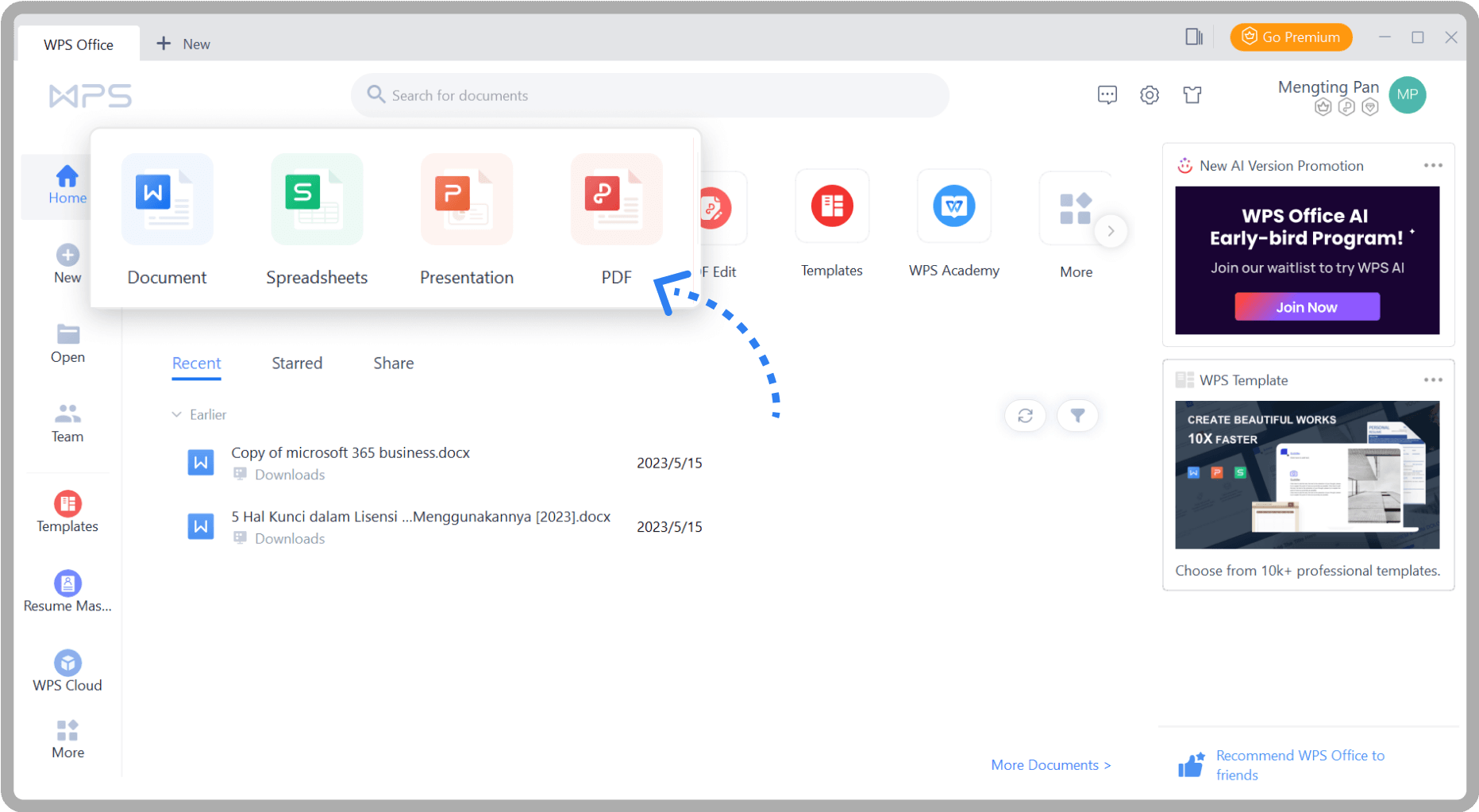
在 WPS 中打开您的 PDF
在 WPS Office 中打开您的 PDF 文档。该应用程序为您的所有文档编辑和加水印需求提供专业环境。
启动 PDF 水印工具
在主页上,点击 “编辑”>“水印” 以在WPS Office中启动水印编辑器。这使您能够使用所有水印工具。
自定义并保存您的版本
根据需要添加、消除或编辑水印。自定义不透明度、位置、旋转和样式。保存带有专业水印保护的自定义版本。


指南与常见问题
查找常见水印问题的答案,并探索相关指南以掌握WPS Office的PDF保护功能。
保护您的 PDF。 立即开始添加水印。
使用以下工具保护您的文档: 专业水印 使用 WPS Office 强大的 PDF 工具。添加具有完全自定义控制权的文本或标志水印 - 在 WPS Office 中可用。
100% 安全
受隐私保护的处理过程
完全控制
不透明度、位置与旋转
批量处理
同时处理多个页面
WPS Office 应用程序:

立即开始保护您的 PDF
使用完全可自定义的控制项为文档添加专业水印 - 在 WPS Office 中可用。