បញ្ចូលគ្នានូវ ឯកសារ PDF ទៅជា PDF តែមួយ យ៉ាងងាយស្រួល
រួមបញ្ចូលគ្នា PDF ច្រើន - រួមបញ្ចូលឯកសារ PDF ជាច្រើនក្នុងលំដាប់ដែលអ្នកជ្រើសរើស ទាំងអស់ក្នុងលំហូរការងារតែមួយ
ជម្រើសបញ្ចូលគ្នាផ្ទាល់ខ្លួន - ជ្រើសរើសទំព័រជាក់លាក់ ឬចន្លោះទំព័រពី PDF ផ្សេងៗដើម្បីបង្កើតឯកសារដ៏ល្អឥតខ្ចោះ
ການລວມគុណភាពខ្ពស់ - រក្សាគុណភាពដើមដោយមិនប៉ះពាល់ដល់ភាពច្បាស់នៃរូបភាព ឬអត្ថបទ
Document_1.pdf
5 ទំព័រ
Report_2.pdf
១២ ទំព័រ
Appendix_3.pdf
3 ទំព័រ
បញ្ចូល PDF ចូលក្នុង លំដាប់ដែលអ្នកចង់បាន
កម្មវិធីបញ្ចូលឯកសារ PDF របស់ WPS Office អនុញ្ញាតឱ្យអ្នកបញ្ចូលឯកសារ PDF ច្រើនចូលគ្នាបានយ៉ាងងាយស្រួលតាមលំដាប់ដែលអ្នកចង់បាន ជាមួយនឹងជម្រើសដ៏បត់បែន និងគុណភាពកម្រិតវិជ្ជាជីវៈ។
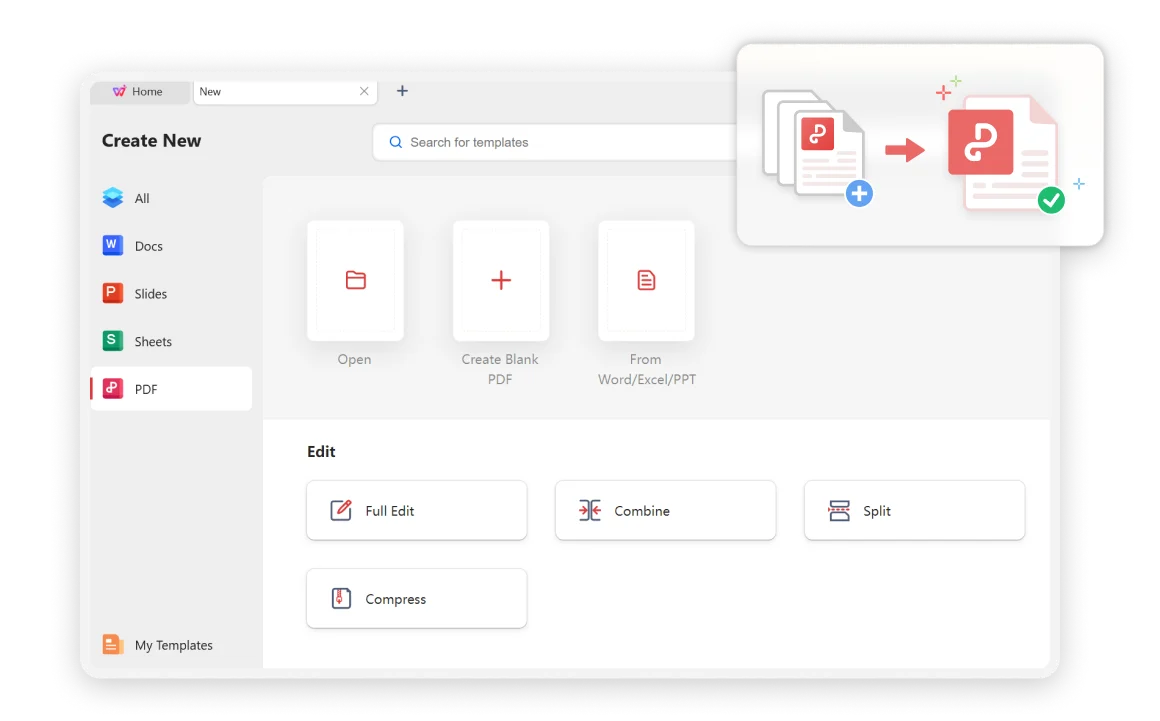
ជម្រើសបត់បែនក្នុងការបញ្ចូលឯកសារ PDF ច្រើនបញ្ចូលគ្នា
អ្នកអាចជ្រើសរើសបញ្ចូលឯកសារ PDF ច្រើនចូលគ្នា។ រួមបញ្ចូលឯកសារ PDF របស់អ្នកបានយ៉ាងរហ័សដោយគ្រាន់តែចុចម្តង។ ជម្រើសបញ្ចូល PDF តាមបំណងអនុញ្ញាតឱ្យអ្នកជ្រើសរើសទំព័រជាក់លាក់ ឬជួរទំព័រពីឯកសារ PDF ផ្សេងៗគ្នា ដើម្បីគ្រប់គ្រងឯកសារ PDF ចុងក្រោយបានយ៉ាងជាក់លាក់ជាមួយនឹងទម្រង់ប្រកបដោយវិជ្ជាជីវៈ។
- ជម្រើសដែលអាចបត់បែនបាន៖ បញ្ចូលឯកសារ PDF ច្រើនតាមដែលអ្នកត្រូវការដោយគ្មានការដាក់កម្រិតណាមួយឡើយ។
- ការជ្រើសរើសទំព័រផ្ទាល់ខ្លួន៖ ជ្រើសរើសទំព័រជាក់លាក់ ឬជួរទំព័រពីឯកសារ PDF ផ្សេងៗ។
- ការគ្រប់គ្រងការបញ្ជាទិញ៖ បញ្ចូលគ្នា និងរៀបចំឯកសារ PDF ของคุณតាមลำดับដែលអ្នកពេញចិត្តយ៉ាងងាយស្រួល។
ការបញ្ចូលគ្នាគុណភាពខ្ពស់ដោយមិនប៉ះពាល់
ខុសពីកម្មវិធីបញ្ចូលគ្នា PDF តាមអ៊ីនធឺណិតផ្សេងទៀត WPS Office ផ្តល់នូវការបញ្ចូលគ្នា PDF លឿន និងមានប្រសិទ្ធភាពដោយមិនប៉ះពាល់ដល់ភាពច្បាស់នៃរូបភាព ឬគុណភាពនៃអត្ថបទ។ ឯកសាររបស់អ្នករក្សាគុណភាពដើមរបស់វានៅទូទាំងដំណើរការបញ្ចូលគ្នា។
រក្សាគុណភាពដើម
គ្មានការបង្ហាប់ ឬបាត់បង់គុណភាពក្នុងពេលបញ្ចូលគ្នា
ដំណើរការលឿន
ការបញ្ចូលគ្នាមានប្រសិទ្ធភាពសូម្បីតែជាមួយឯកសារ PDF ធំៗ
ผลลัพธ์ระดับมืออาชีพ
បង្កើតឯកសារដែលរលោង និងមើលទៅមានវិជ្ជាជីវៈ

ងាយស្រួល និងរហ័ស
កម្មវិធីបញ្ចូលគ្នា PDF ដែលងាយស្រួលបំផុត។ គ្រាន់តែបន្ថែមឯកសារ PDF របស់អ្នក រៀបចំវាតាមលំដាប់ដែលអ្នកចង់បាន ហើយបញ្ចូលវាដោយគ្រាន់តែចុចតែម្តង។
មានសុវត្ថិភាព និងអាចទុកចិត្តបាន
WPS Office មានភាពលេចធ្លໍថាមានសុវត្ថិភាពជាងបើធៀបនឹងកម្មវិធីអនឡាញ។ ជាមួយនឹងបទពិសោធន៍ជាងសាមសិបឆ្នាំ WPS Office រក្សាគោលការណ៍ឯកជនភាពយ៉ាងតឹងរ៉ឹងដើម្បីការពារឯកសាររបស់អ្នក។
ชุด PDF ពេញលេញ
WPS Office មិនត្រឹមតែជាកម្មវិធីបញ្ចូលគ្នា PDF ប៉ុណ្ណោះទេ ប៉ុន្តែថែមទាំងជាកម្មវិធីកែសម្រួល PDF ដ៏មានឥទ្ធិពលផងដែរ។ បញ្ចូល កែសម្រួល បន្ថែមលេខទំព័រ និងរៀបចំ PDF របស់អ្នកតាមដែលអ្នកចូលចិត្ត។
3 ជំហានងាយៗ เพื่อรวม PDF
បើកកម្មវិធីបញ្ចូលគ្នា PDF
ចូលទៅកាន់ 'PDF' > 'បញ្ចូលចូលគ្នា' ដើម្បីបើកកម្មវិធីបញ្ចូល PDF នៅក្នុង WPS Office។ ចំណុចប្រទាក់ដែលងាយស្រួលយល់ ធ្វើឱ្យមានភាពងាយស្រួលក្នុងការចាប់ផ្តើមបញ្ចូលឯកសាររបស់អ្នកចូលគ្នាភ្លាមៗ។
បន្ថែមឯកសារ PDF
បន្ថែមឯកសារ PDF ដែលអ្នកចង់ផ្សំ និងកែសម្រួលការកំណត់ការបញ្ចូលគ្នា។ អ្នកអាច អូស និងទម្លាក់ ឯកសារ ឬរកមើលដើម្បីជ្រើសរើសវា។ រៀបចំវាតាមលំដាប់ដែលអ្នកចូលចិត្ត។
បញ្ចូល PDF
ចុចលើប៊ូតុង "Merge" ដើម្បីចាប់ផ្តើមបញ្ចូលគ្នាឯកសារ PDF ដែលបានជ្រើសរើស និងរក្សាទុកឯកសារ PDF ដែលបានបញ្ចូលគ្នា។ ឯកសារដែលបានបញ្ចូលគ្នារបស់អ្នករក្សាគុណភាពដើម និងទម្រង់។

ស្វែងរកមុខងារជាច្រើនទៀត
WPS Office ផ្តល់នូវឈុតឧបករណ៍ PDF និងកម្មវិធីការិយាល័យដ៏ទូលំទូលាយ។ ាប់ពីការកែសម្រួល PDF រហូតដល់ការបង្កើតឯកសារ ទទួលបានអ្វីគ្រប់យ៉ាងដែលអ្នកត្រូវការនៅក្នុងវេទិកាដ៏មានអានុភាពមួយ។

កម្មវិធីកែសម្រួល PDF

បង្កើត PDF

បញ្ចូល PDF ចូលគ្នា

បែងចែក PDF

បំប្លែង PDF

ចុះហត្ថលេខាលើ PDF

PDF Filler

គំរូ PDF

កម្មវិធីមើល PDF

ចំណាំលើ PDF

បំលែង PDF ជាអត្ថបទ (OCR)

PDF ជាបណ្តុំ

AI PDF

JPG ទៅ PDF

ដោះសោ PDF

ป้องกัน PDF

បន្ថែមលេខទំព័រ

លុបទំព័រ

រៀបចំ PDF

អាន PDF

បង្ហាប់ PDF

ទាញយកទិន្នន័យ

សញ្ញាសម្គាល់ PDF
សំណួរញឹកញាប់ និងប្រធានបទក្តៅៗ
ស្វែងរកចម្លើយចំពោះសំណួរទូ່ວទៅ និងរុករកមគ្គុទ្ទេសក៍ពេញនិយមអំពីការរួមបញ្ចូល និងការគ្រប់គ្រង PDF។
សំណួរដែលសួរញឹកញាប់
ប្រធានបទក្តៅៗ
របៀបបញ្ចូលឯកសារ PDF សម្រាប់អាជីវកម្មរបស់អ្នក
ស្វែងយល់ពីរបៀបបញ្ចូលគ្នានូវឯកសារអាជីវកម្ម របាយការណ៍ និងបទបង្ហាញប្រកបដោយប្រសិទ្ធភាពទៅក្នុងកញ្ចប់ PDF ប្រកបដោយវិជ្ជាជីវៈ។
របៀបបញ្ចូលឯកសារ PDF សម្រាប់សិស្ស
មគ្គុទ្ទេសក៍ដ៏ល្អឥតខ្ចោះសម្រាប់សិស្សានុសិស្សក្នុងការបញ្ចូលឯកសារស្រាវជ្រាវ កិច្ចការ និងសម្ភារៈសិក្សាទៅក្នុងបណ្តុំ PDF ដែលបានរៀបចំ។
របៀបបញ្ចូលគ្នាច្រើនឯកសារ PDF ទៅជាតែមួយនៅលើទូរសព្ទ
មគ្គុទ្ទេសក៍ម្តងមួយជំហានដើម្បីបញ្ចូលឯកសារ PDF នៅលើស្មាតហ្វូន ឬថេប្លេតរបស់អ្នកដោយប្រើកម្មវិធីទូរស័ព្ទ WPS Office ។
បញ្ចូល PDF តាមអនឡាញដោយឥតគិតថ្លៃជាមួយ WPS Office
ស្វែងយល់ពីរបៀបប្រើប្រាស់ឧបករណ៍អនឡាញ WPS Office ដើម្បីបញ្ចូលឯកសារ PDF ដោយមិនចាំបាច់ទាញយកកម្មវិធី ដែលមាននៅលើ WPS Office ដោយមិនគិតថ្លៃ។
ឈប់ពិបាកចិត្តជាមួយ ការបញ្ចូលគ្នា PDF ។ ចាប់ផ្តើមបញ្ចូលគ្នាតាមបែបឆ្លាតវៃ។
ទទួលបានបទពិសោធន៍ កម្មវិធីផ្សំ PDF ដែលងាយស្រួលបំផុត និងគួរឱ្យទុកចិត្តបំផុត ដែលបញ្ចូលឯកសារច្រើនចូលគ្នាខណៈពេលដែលរក្សាបាននូវគុណភាពដ៏ល្អឥតខ្ចោះ - មាននៅលើ WPS Office។
បញ្ចូល PDF ចូលគ្នា
បញ្ចូលឯកសារ PDF ច្រើនបញ្ចូលគ្នា
លឿនដូចរន្ទះ
ការបញ្ចូលគ្នាដោយចុចតែម្តង
គុណភាពខ្ពស់
មិនបាត់បង់គុណភាព
កម្មវិធី WPS Office:

ចាប់ផ្តើមបញ្ចូល PDF ដូចជាអ្នកជំនាញ
បញ្ចូលឯកសារ PDF ច្រើនចូលគ្នាជាមួយគុណភាពដ៏ល្អឥតខ្ចោះ - មាននៅលើ WPS Office។