輕鬆將 PDF 檔案合併為 一個 PDF
合併多個 PDF - 依您選擇的順序合併多個 PDF 檔案,全部在一個工作流程中完成
自訂合併選項 - 從不同的 PDF 中選擇特定頁面或範圍,以建立完美的文件
高品質合併 - 維持原始品質,不影響影像或文字清晰度
Document_1.pdf
5 頁
Report_2.pdf
12 頁
Appendix_3.pdf
3 頁
合併 PDF 於 您想要的順序
WPS Office PDF 合併工具讓您能夠以彈性的選項和專業的品質,按照您想要的順序輕鬆合併多個 PDF 檔案。
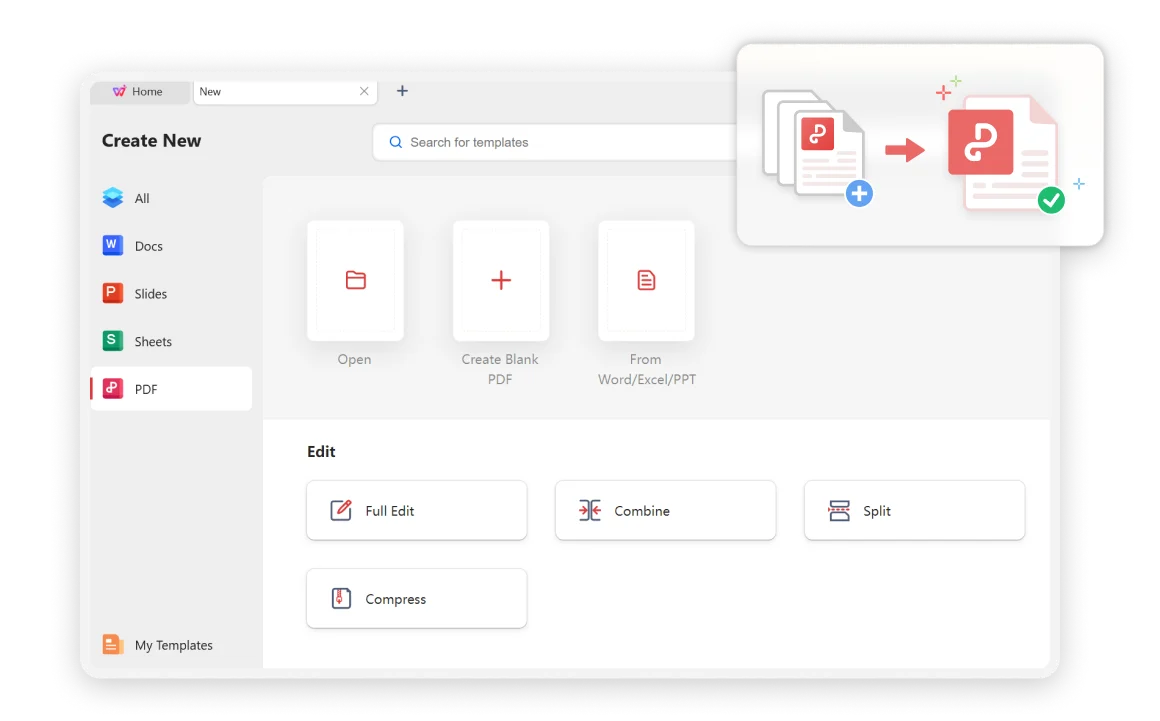
合併多個 PDF 的彈性選項
您可以選擇合併多個 PDF 檔案。只需按一下即可快速合併您的 PDF。自訂 PDF 合併選項可讓您從不同的 PDF 檔案中選擇特定頁面或頁面範圍,精確掌控具備專業外觀的最終 PDF 檔案。
- 具彈性的選項: 合併任意數量的 PDF 檔案,不受任何限制。
- 自訂頁面選取: 從不同的 PDF 檔案中選擇特定頁面或頁面範圍。
- 順序控制: 輕鬆按照您偏好的順序合併和整理您的 PDF 檔案。
毫不妥協的高品質合併
不同於其他線上 PDF 合併工具,WPS Office 提供快速且高效的 PDF 合併,不會影響影像清晰度或文字品質。您的文件在整個合併過程中維持原有品質。
保留原始品質
合併期間無壓縮或畫質損失
快速處理
即使是大型 PDF 檔案也能高效合併
專業成果
建立精緻、外觀專業的文件

簡單且快速
最簡單的 PDF 合併工具。只需新增您的 PDF 檔案,以您喜愛的順序排列,然後一鍵合併。
安全可靠
與線上軟體相比,WPS Office 在安全性方面更勝一籌。憑藉三十多年的經驗,WPS Office 維持嚴格的隱私權政策來保護您的文件。
完整的 PDF 套件
WPS Office 不僅是 PDF 合併工具,也是功能強大的 PDF 編輯器。隨心所欲地合併、編輯、新增頁碼並組織您的 PDF。
3 個簡單步驟 以合併 PDF
開啟 PDF 合併工具
前往「PDF」>「合併」以在 WPS Office 中開啟 PDF 合併工具。直覺的操作介面讓您能立即開始合併文件。
新增 PDF 檔案
新增您想要合併的 PDF 檔案並調整合併設定。您可以 拖放 檔案或瀏覽以選取它們。按照您偏好的順序排列。
合併 PDF
按一下「合併」按鈕開始合併選定的 PDF 檔案並儲存合併後的 PDF 檔案。您合併的文件可維持原有品質與格式。


常見問題與熱門話題
尋找常見問題的解答,並探索關於 PDF 合併與管理的熱門指南。
常見問題集
熱門主題
如何為您的企業合併 PDF 檔案
了解如何有效率地將商業文件、報告和簡報合併為專業的 PDF 套件。
學生如何合併 PDF 檔案
協助學生將研究論文、作業和學習資料合併成有條理的 PDF 集合的完美指南。
如何在行動裝置上將多個 PDF 檔案合併為一個
使用 WPS Office 行動應用程式在智慧型手機或平板電腦上合併 PDF 檔案的逐步指南。
使用 WPS Office 免費線上合併 PDF
了解如何使用 WPS Office 線上工具合併 PDF 檔案而無需下載軟體,在 WPS Office 中免費提供。
不再為以下事項苦惱: PDF 合併。 開始智慧合併。
體驗 最簡單且最可靠的 PDF 合併工具 可合併多個檔案同時維持完美品質 - WPS Office 提供。
PDF 合併
合併多個 PDF
閃電般快速
一鍵合併
高品質
無畫質損失
WPS Office 應用程式:

開始像專家一樣合併 PDF
以完美品質合併多個 PDF 檔案 - WPS Office 提供此功能。