PDF Creator para sa mga Bagong PDF File
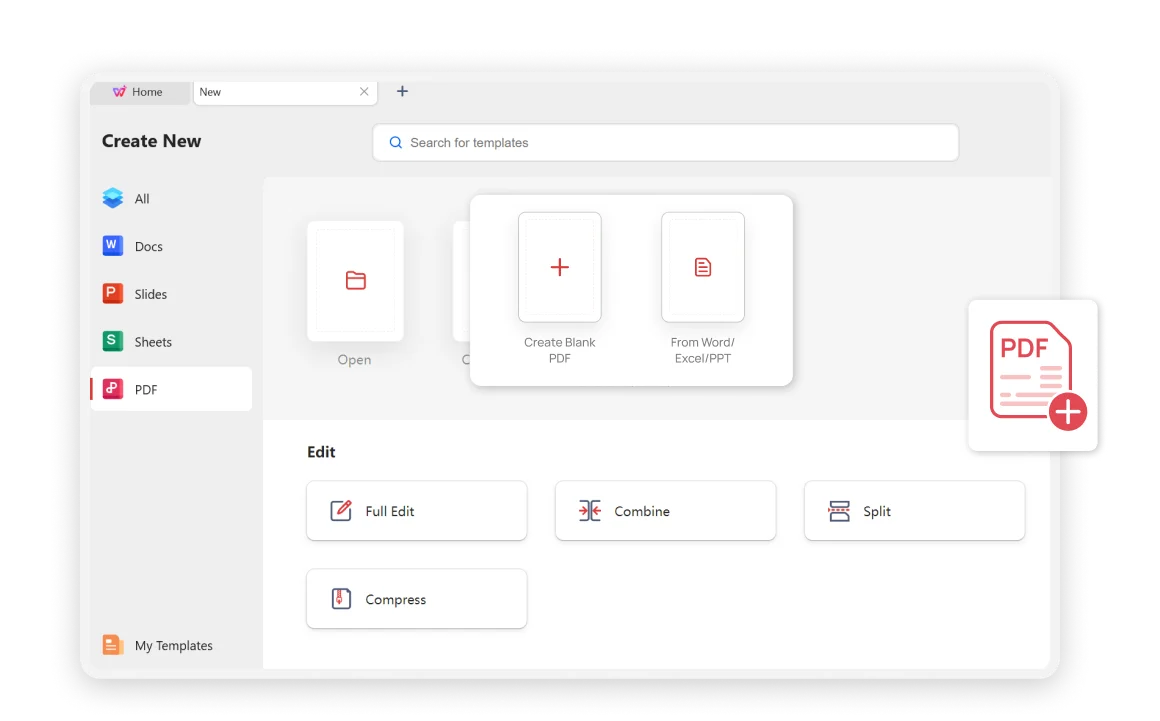
Lumikha ng mga Blankong PDF - Magsimula mula sa simula o i-convert ang iba't ibang format ng file sa mga PDF file
Buong Pag-customize - Pumili ng laki ng pahina, istilo, font, at kulay upang tumugma sa iyong brand
Propesyonal na Pag-e-edit - Magdagdag ng teksto, mga link, mga numero ng pahina, at muling isaayos ang mga pahina nang madali
GUMAWA NG BLANK PDF
MULA SA FILE
PDF PREVIEW
Lumikha ng mga PDF Kahit Anong Gusto Mo
Nagbibigay ang WPS Office ng maraming opsyon sa pag-customize at mga propesyonal na tool upang lumikha ng mga perpektong PDF document na tumutugma sa iyong mga pangangailangan at aesthetics ng brand.
Kumpletong Kontrol sa Pag-customize
Nagbibigay ang WPS Office ng maraming opsyon sa pag-customize na nagbibigay-daan sa iyong piliin ang laki ng pahina, istilo, font, at kulay upang tumugma sa aesthetics at brand ng iyong dokumento. Lumikha ng mga propesyonal na PDF na may madaling pag-number ng pahina at compatibility na pamantayan sa industriya.
- Disenyo ng Pahina: Pumili mula sa iba't ibang laki ng pahina, oryentasyon, at mga template ng layout para sa anumang uri ng dokumento.
- Kontrol sa Tipograpiya: Mag-access ng malawak na mga library ng font at opsyon sa estilo upang umangkop sa iyong tatak.
- Mga Pamantayan sa Industriya: Tiyakin ang pagiging tugma at pangangalaga sa pormat sa pamamagitan ng paglikha ng PDF na pamantayan sa industriya.
I-edit ang mga PDF File nang Madali
Madaling i-edit ang teksto sa mga dokumentong PDF gamit ang mga user-friendly na tool sa pag-edit ng WPS Office. Magdagdag ng mga bagong link sa teksto o mga pahina, i-edit ang mga umiiral nang hyperlink, at muling ayusin ang mga pahina gamit ang simpleng drag-and-drop na kakayahan.
Pag-edit ng Teksto
Direktang i-edit ang nilalaman ng text sa mga dokumento ng PDF
Pamamahala ng Link
Magdagdag at mag-edit ng mga hyperlink nang madali
Organisasyon ng Pahina
I-drag at i-drop upang muling ayusin ang mga pahina

Seguridad at Pagiging Maaasahan
Sa mahigit tatlumpung taong karanasan at mahigpit na patakaran sa pagkapribado, sinisiguro ng WPS Office ang kaligtasan ng iyong mga dokumento habang nagbibigay ng matibay na kakayahan sa paggawa ng PDF.
Mga Serbisyo sa Cloud
I-access at gumawa ng iyong mga PDF file mula sa anumang device gamit ang mahuhusay na serbisyo sa cloud ng WPS Office. Magtrabaho nang maayos sa mga platform ng Windows, macOS, Linux, Android, at iOS.
Mga Propesyonal na Tool
Lumikha ng mga propesyonal na PDF na may mga advanced na tool para sa pag-number ng pahina, pag-format, at pagiging tugma sa pamantayan ng industriya. Perpekto para sa paggamit sa negosyo at akademiko.
Simpleng Paglikha ng PDF Daloy ng Trabaho
Buksan ang WPS Office PDF
Buksan ang iyong dokumentong PDF sa WPS Office PDF o magsimula sa isang bagong dokumento. Nagbibigay ang interface ng madaling pag-access sa lahat ng tool at template sa paggawa.
Gumawa ng Iyong PDF
I-click ang "PDF" tab at piliin ang "Create PDF from File" o "Create blank PDF" depende sa iyong mga pangangailangan.
I-save ang Iyong PDF
Handa na ang iyong dokumento! I-save ang bagong dokumentong PDF, isaayos ang anumang mga setting kung kinakailangan, at i-click ang Export to PDF upang makumpleto ang proseso.

Galugarin ang Higit Pang mga Tampok
Nag-aalok ang WPS Office ng komprehensibong suite ng mga tool sa PDF at mga aplikasyon sa opisina kasama ang AI Photo Enhancer. Mula sa pag-edit ng PDF hanggang sa paglikha ng dokumento, makuha ang lahat ng kailangan mo sa isang makapangyarihang platform.

PDF Editor

Gumawa ng PDF

Pagsamahin ang PDF

Hatiin ang PDF

I-convert ang PDF

Pirmahan ang PDF

PDF Filler

PDF Template

PDF Viewer

Mag-annotate ng PDF

I-OCR ang PDF

Batch PDF

AI PDF

JPG patungong PDF

I-unlock ang PDF

Protektahan ang PDF

Magdagdag ng mga Numero ng Pahina

Magtanggal ng mga Pahina

Ayusin ang PDF

Magbasa ng PDF

I-compress ang PDF

Mag-extract ng Data

Watermark PDF
Mga FAQ at Mainit na Paksa
Maghanap ng mga sagot sa mga karaniwang tanong tungkol sa paglikha ng PDF at tuklasin ang mga trending na gabay upang masterin ang mga tool sa PDF ng WPS Office.
Mga Madalas Itanong
Mga Mainit na Paksa
Paano Gumawa ng Link para sa PDF
Alamin kung paano magdagdag ng mga hyperlink sa iyong mga PDF document para sa mas magandang nabigasyon at karanasan ng user.
Paano Lumikha ng PDF na May Transparent na Background
Kabisaduhin ang pamamaraan ng paglikha ng mga PDF na may mga transparent na background para sa propesyonal na gawaing disenyo.
Paano Gumawa at Pamahalaan ang mga Selyo sa PDF
Alamin ang pinakamahusay na mga paraan online at offline para lumawa at mamahala ng mga selyo sa mga PDF dokumento para sa propesyonal na paggamit.
Paano Gumawa ng mga Fillable PDF Form
Gabay sa bawat hakbang sa paglikha ng mga interactive na fillable PDF form para sa pagkolekta ng data at paggamit sa negosyo.
Simulang Gumawa ng mga PDF Parang Propesyonal.
Damhin ang pinakamakapangyarihang tagalikha ng PDF na may kumpletong pag-customize, propesyonal na mga tool sa pag-edit, at pagiging tugma sa pamantayan ng industriya - available sa WPS Office.
available sa WPS Office
Walang mga nakatagong gastusin kailanman
Buong Pag-customize
Disenyo ayon sa iyong gusto
Propesyonal na Kalidad
Mga pamantayan sa industriya
Mga app ng WPS Office:

Simulan ang Paglikha ng mga Propesyonal na PDF
Damhin ang pinakamakapangyarihang PDF creator na may kumpletong pagpapasadya - available sa WPS Office.