人人都能輕鬆 使用的 PDF 編輯器
像 Word 一樣編輯 - 使用使用者友善的工具輕鬆編輯 PDF 頁面、版面與文字內容
完整的 PDF 工具組 - 填寫表單、新增圖片、浮水印、簽名並組織頁面
信賴與安全 - 超過 30 年的經驗與嚴格的隱私政策
PDF 文件
編輯 PDF 隨心所欲
WPS PDF 編輯器提供您編輯、組織和增強 PDF 文件所需的所有工具,並具備 WPS Office 中可使用的專業級功能。
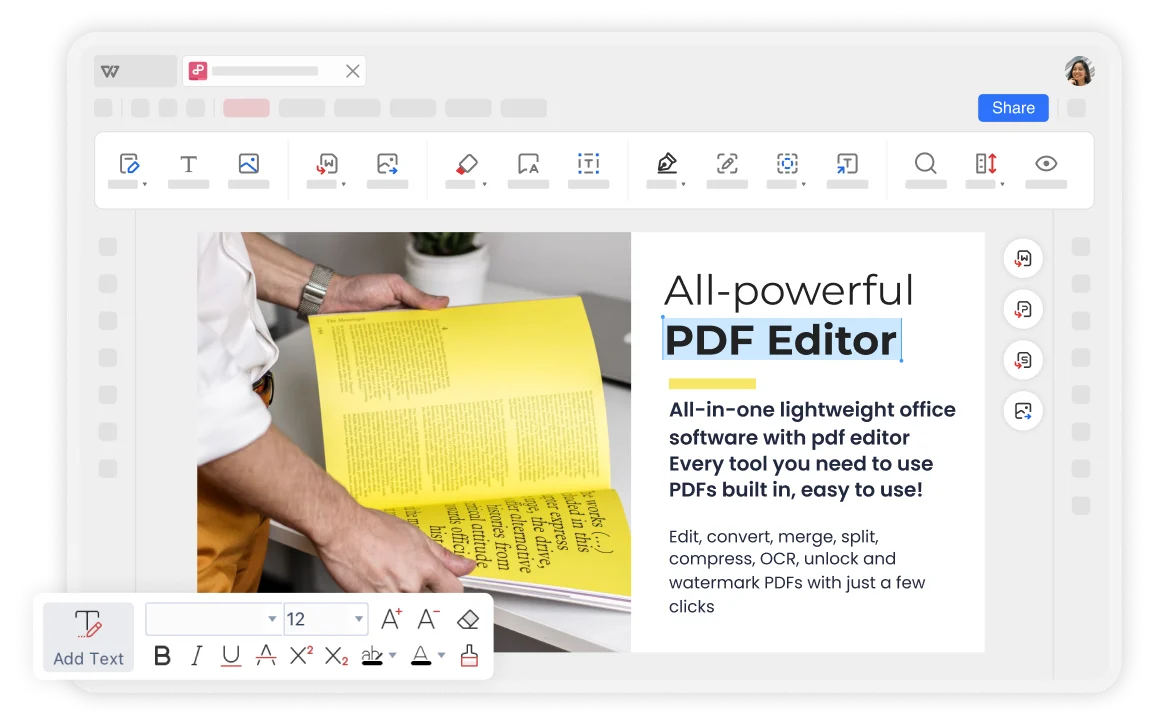
輕鬆完成專業 PDF 編輯
編輯 PDF 文件就像編輯 Word 文件一樣輕鬆。新增、修改或移除文字、圖片和其他元素,同時維持完美的格式和版面完整性。
- 編輯文字: 使用使用者友善的編輯工具輕鬆編輯 PDF 文件中的文字。新增指向文字或頁面的新連結。
- 填寫表單: 以驚人的準確度填寫 PDF 檔案中的表單,並可自訂表單版面配置。
- 新增或移除圖片: 在 PDF 文件中輕鬆快速地新增或移除 PNG 與 JPG 影像。
簽名、浮水印與頁面組織
新增專業簽名和浮水印以保護您的文件安全。透過簡單的拖放功能組織 PDF 頁面,實現完整的文件管理。
新增浮水印與簽名
用於文件安全的電子簽名與浮水印工具
組織 PDF 頁面
輕鬆拖放頁面以重新排列或排序
插入或刪除頁面
只需按一下即可新增頁面或移除不需要的頁面

安全與可靠性
與其他線上軟體相比,WPS 被認為更具安全性。憑藉三十多年的經驗,它擁有嚴格的隱私政策,確保客戶資料的安全。
雲端服務
使用 WPS Office PDF 線上工具可讓任何裝置存取並建立您的 PDF 檔案,確保使用者的便利性與靈活性。適用於 Windows、MacOS、Linux、Android 和 iOS。
完整的 PDF 工具組
集編輯、轉換、壓縮、合併、分割、簽署等功能於一身的全方位 PDF 解決方案。滿足您專業 PDF 管理所需的一切。
簡單的 PDF 編輯 工作流程
開啟 PDF
在 WPS Office 中開啟您的 PDF 文件。直接在應用程式內存取所有 PDF 編輯功能,以實現流暢的文件管理。
新增您想要編輯的內容
按一下 「編輯 pdf」 並確認您要在 WPS Office 中編輯 PDF 檔案的哪些內容。從文字編輯、圖片管理或填寫表單中進行選擇。
在 PDF 上編輯
從 PDF 編輯器標籤頁中選擇「組織 PDF」以新增或刪除文字、圖片和註解。從 WPS Office 下載或匯出您的已編輯 PDF 檔案。


常見問題與熱門話題
尋找關於 PDF 編輯常見問題的解答,並探索熱門指南以精通 WPS PDF Editor。
常見問題集
熱門主題
如何在 WPS Office 中反白顯示 PDF
了解如何使用 WPS Office 的註解工具在 PDF 文件中反白顯示文字,以進行更好的文件審閱和協作。
使用線上 PDF 編輯器免費完整編輯 PDF 檔案
在 Windows 上使用 WPS Office 線上 PDF 編輯器的完整編輯功能免費編輯 PDF 檔案的完整指南。
離線編輯 PDF 檔案的最佳軟體
探索最佳離線 PDF 編輯軟體選項,並了解為什麼 WPS Office 成為專業 PDF 編輯的首選。
如何在 PDF 編輯器中免費編輯 PDF 檔案
關於如何使用 WPS Office 中的專業 PDF 編輯器工具與功能免費編輯 PDF 檔案的逐步說明。
開始編輯 PDF 今天就如同專業人士般。
體驗 最易用的 PDF 編輯器 讓編輯像 Word 一樣簡單。編輯文字、新增圖片、填寫表單及組織頁面 - 於 WPS Office 中提供。
於 WPS Office 中提供
無隱藏費用或限制
易於使用
像 Word 文件一樣編輯
安全且受信賴
30 年經驗
WPS Office 應用程式:

開始像專家一樣編輯 PDF
體驗最易用的 PDF 編輯器——WPS Office 提供。