PDF-Seiten & - Daten extrahieren
Einzelne Seiten extrahieren - Extrahieren Sie mühelos bestimmte Seiten oder Seitenbereiche aus großen PDF-Dateien
Kein Qualitätsverlust - Bilder und Daten mit perfekter Klarheit und hoher Wiedergabetreue extrahieren
In mehrere Formate exportieren - Extrahierte Inhalte als Word-, Excel-, PowerPoint- oder Bilddateien speichern
PDF-DOKUMENT
EXTRAKTIONSOPTIONEN
PDF-Seiten extrahieren Ganz wie Sie möchten
Mit dem WPS Office PDF Extractor können Sie einzelne Seiten, Seitenbereiche, Bilder und Daten aus PDF-Dokumenten bei perfekter Qualitätsbewahrung und mit mehreren Exportformatoptionen extrahieren.
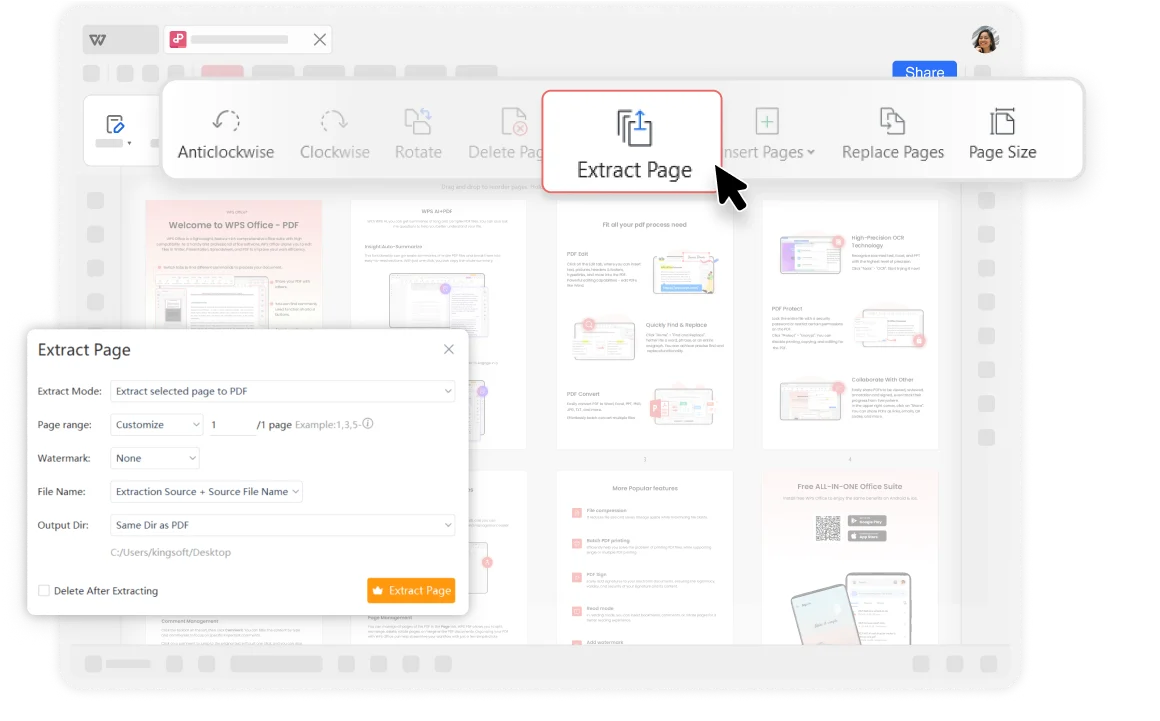
PDF-Seiten präzise extrahieren
PDF-Seiten extrahieren: Mit dem WPS Office PDF Extractor können Sie einzelne Seiten oder Seitenbereiche aus PDF-Dokumenten extrahieren. Dies erleichtert das Extrahieren bestimmter Seiten aus großen PDF-Dateien, um neue Dokumente oder Präsentationen zu erstellen. Egal ob Sie bestimmte Besprechungsprotokolle teilen oder wichtige Kapitel eines Berichts extrahieren müssen, dieser Prozess wird einfach und effizient gestaltet.
In andere Formate exportieren: Sie können die extrahierten Seiten, Bilder oder Texte zur weiteren Bearbeitung und Freigabe in andere Dateiformate wie Microsoft Word, Excel oder PowerPoint aufteilen und exportieren.
- Einzeln oder Bereich: Extrahieren Sie einzelne Seiten (z. B. Seite 5) oder Seitenbereiche (z. B. Seiten 1-3, 7-9) mit Präzision.
- Mehrere Exportformate: Speichern Sie extrahierte Inhalte als Word-, Excel-, PowerPoint- oder Bilddateien.
- Perfekte Qualität: Extrahierte Inhalte behalten dieselbe Klarheit und Qualität wie das Original.
Sicherheit und Zuverlässigkeit der PDF-Extraktion
Im Vergleich zu anderer Online-Software gilt WPS als sicherer. Mit über dreißig Jahren Erfahrung verfügt es über strenge Datenschutzrichtlinien, die die Sicherheit der Materialien von Kunden gewährleisten. Als renommierte Office-Suite bietet WPS Office robuste PDF-Bearbeitungsfunktionen, die Industriestandards für Dateikompatibilität und Formatwahrung einhalten.
Über 30 Jahre Erfahrung
Von Fachleuten weltweit geschätzt
Streng vertrauliche Datenschutzrichtlinien
Ihre Dokumente bleiben sicher und vertraulich
Branchenstandards
Volle Kompatibilität und Formatbeibehaltung

Einfache Seitenextraktion
Extrahieren Sie einzelne Seiten oder Seitenbereiche mit nur wenigen Klicks aus PDF-Dokumenten. Perfekt, um aus bestimmten Abschnitten neue Dokumente zu erstellen.
Hohe Ausgabequalität
Stellen Sie beim Extrahieren von Seiten oder Bildern sicher, dass der extrahierte Inhalt dieselbe Klarheit und Qualität behält. Perfekte Wiedergabetreue für den professionellen Einsatz.
Mehrere Exportformate
Exportieren Sie extrahierte Seiten, Bilder oder Text zur weiteren Bearbeitung in verschiedene Dateiformate, einschließlich Word, Excel, PowerPoint und Bildformate.
PDF-Seiten extrahieren kostenlos
Eine PDF öffnen
Öffnen Sie Ihr PDF-Dokument in WPS Office. Laden Sie eine beliebige PDF-Datei, aus der Sie Seiten extrahieren möchten, unabhängig von Größe oder Komplexität.
Klicken Sie auf die Schaltfläche „Seite extrahieren“
Öffnen Sie Ihre PDF-Dateien und wählen Sie „Seite“ auf dem Tab. (Klicken Sie auf Extras, wählen Sie Bearbeiten und suchen Sie die Funktion Seite extrahieren)
Seiten auswählen und extrahieren
Geben Sie die Seiten an, die Sie extrahieren möchten. Sie können einzelne Seiten oder einen Seitenbereich auswählen (z. B. 1-3, 5, 7-9). Klicken Sie auf „OK“ oder „Extrahieren“, um den Extraktionsvorgang zu starten und die neue PDF-Datei zu speichern.

Weitere Funktionen entdecken
WPS Office bietet eine umfassende Suite von PDF-Tools und Office-Anwendungen neben dem PDF Extractor. Von der PDF-Bearbeitung bis zur Dokumentenerstellung erhalten Sie alles, was Sie brauchen, auf einer leistungsstarken Plattform.

PDF-Editor

PDF erstellen

PDF zusammenführen

PDF aufteilen

PDF konvertieren

PDF signieren

PDF-Ausfüller

PDF-Vorlage

PDF-Viewer

PDF kommentieren

OCR-PDF

Stapel-PDF

AI PDF

JPG in PDF

PDF entsperren

PDF schützen

Seitenzahlen hinzufügen

Seiten löschen

PDF organisieren

PDF lesen

PDF komprimieren

Daten extrahieren

PDF mit Wasserzeichen versehen
Häufig gestellte Fragen & heiße Themen
Finden Sie Antworten auf häufige Fragen zur PDF-Extraktion und erkunden Sie beliebte Leitfäden.
Häufig gestellte Fragen
Beliebte Themen
So löschen Sie PDF-Seiten in wenigen einfachen Schritten
Erfahren Sie, wie Sie unerwünschte Seiten mit leicht verständlichen Schritten in WPS Office aus Ihren PDF-Dokumenten entfernen.
So löschen Sie PDF-Seiten ohne Acrobat
Entdecken Sie kostenlose Alternativen zu Adobe Acrobat zum Löschen von PDF-Seiten mit WPS Office und anderen Tools.
So löschen Sie leere Seiten in Ihrer PDF-Datei
Bereinigen Sie Ihre PDF-Dokumente, indem Sie unerwünschte leere Seiten entfernen, die Ihre professionellen Dokumente überladen können.
So löschen Sie Seiten in Google Docs [Schritt-für-Schritt-Anleitung]
Meistern Sie die Seitenverwaltung in Google Docs mit diesem umfassenden Schritt-für-Schritt-Tutorial zur Dokumentenbearbeitung.
Schluss mit dem Frust bei PDFs. Clever extrahieren.
Erleben Sie leistungsstärkster PDF-Extractor das die Qualität bewahrt und gleichzeitig mehrere Exportformate bietet – verfügbar in WPS Office.
Kein Qualitätsverlust
Perfekte Extraktion jedes Mal
Mehrere Formate
Word, Excel, PPT & mehr
Blitzschnell
In Sekunden extrahieren
WPS Office-Apps:

Beginnen Sie damit, PDFs wie ein Profi zu extrahieren
Extrahieren Sie Seiten, Bilder und Daten in perfekter Qualität – verfügbar in WPS Office.