I-extract ang mga PDF Page at Data
Mag-extract ng mga Indibidwal na Pahina - Mag-extract ng mga partikular na pahina o hanay ng pahina mula sa malalaking PDF file nang madali
Walang Pagbaba sa Kalidad - Mag-extract ng mga larawan at data nang may perpektong linaw at mataas na katapatan
I-export sa Maraming Format - I-save ang nakuhang nilalaman bilang mga file na Word, Excel, PowerPoint, o imahe
PDF DOCUMENT
MGA OPSYON SA PAG-EXTRACT
Kunin ang mga Pahina ng PDF Kahit Anong Gusto Mo
Binibigyang-daan ka ng WPS Office PDF Extractor na i-extract ang mga indibidwal na pahina, saklaw ng pahina, mga larawan, at data mula sa mga PDF na dokumento na may perpektong pagpapanatili ng kalidad at maramihang opsyon sa format ng pag-export.
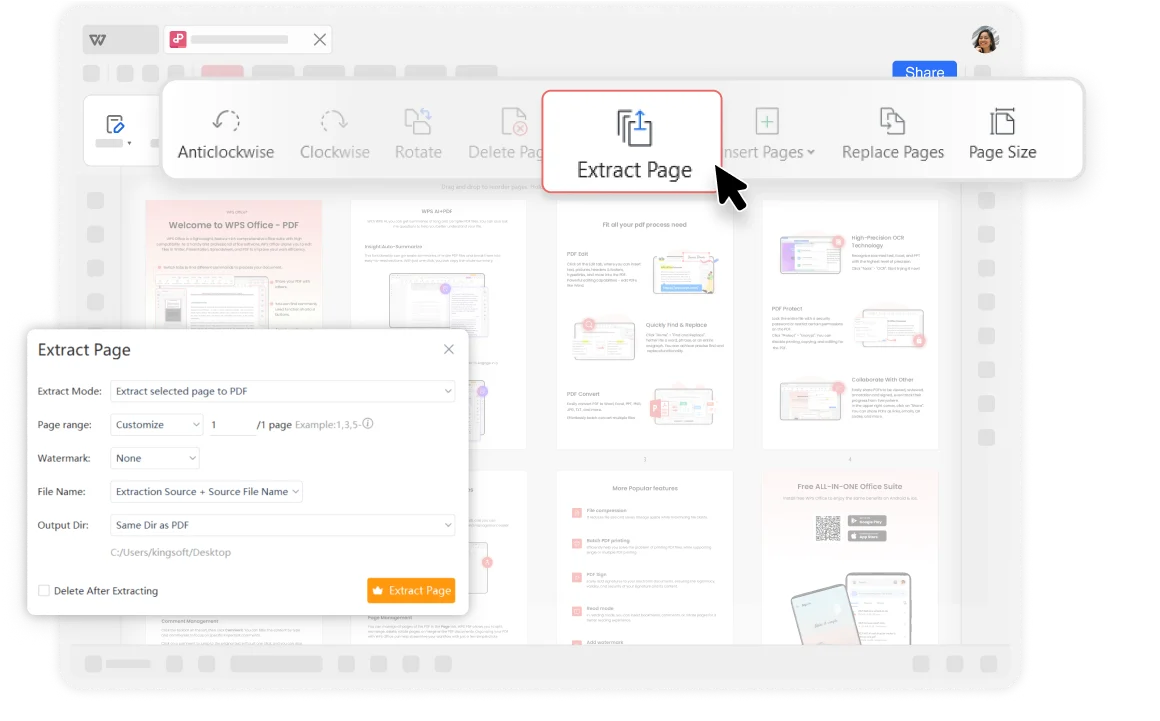
I-extract ang mga PDF Page nang May Katumpakan
Kunin ang mga Pahina ng PDF: Gamit ang WPS Office PDF Extractor, maaari kang kumuha ng mga indibidwal na pahina o hanay ng pahina mula sa mga PDF na dokumento. Pinapadali nitong kumuha ng mga partikular na pahina mula sa malalaking PDF file upang lumikha ng mga bagong dokumento o presentasyon. Kailangan mo mang magbahagi ng mga partikular na minuto ng pulong o kumuha ng mahahalagang kabanata ng ulat, mapapasimple at mapapabilis nito ang proseso.
I-export sa Iba pang mga Format: Maaari mong i-split at i-export ang mga nakuhang pahina, larawan, o text sa iba pang mga format ng file, tulad ng Microsoft Word, Excel, o PowerPoint para sa karagdagang pag-edit at pagbabahagi.
- Indibidwal o Saklaw: Mag-extract ng mga solong pahina (hal., pahina 5) o mga hanay ng pahina (hal., mga pahina 1-3, 7-9) nang may katumpakan.
- Maramihang Format ng Pag-export: I-save ang nakuhang nilalaman bilang mga file na Word, Excel, PowerPoint, o imahe.
- Perpektong Kalidad: Ang nakuhang nilalaman ay nagpapanatili ng parehong linaw at kalidad tulad ng orihinal.
Seguridad at Pagiging Maaasahan ng Pag-extract ng PDF
Kumpara sa iba pang online software, ang WPS ay itinuturing na mas secure. May higit sa tatlumpung taon ng karanasan, ipinagmamalaki nito ang mahigpit na mga patakaran sa privacy na nagsisiguro sa seguridad ng mga materyales ng customer. Bilang isang kagalang-galang na office suite, ang WPS Office ay nagbibigay ng matatatag na kakayahan sa pag-edit ng PDF na sumusunod sa mga pamantayan ng industriya para sa pagiging tugma ng file at pagpapanatili ng format.
30+ Taong Karanasan
Pinagkakatiwalaan ng mga propesyonal sa buong mundo
Mahigpit na Patakaran sa Pagkapribado
Nananatiling secure at pribado ang iyong mga dokumento
Mga Pamantayan sa Industriya
Buong pagkakatugma at pagpapanatili ng format

Madaling Pag-extract ng Pahina
Mag-extract ng mga indibidwal na pahina o saklaw ng pahina mula sa mga PDF na dokumento sa pamamagitan lamang ng ilang pag-click. Perpekto para sa paggawa ng mga bagong dokumento mula sa mga partikular na seksyon.
Mataas na Kalidad ng Output
Kapag kumukuha ng mga pahina o larawan, tiyaking pinapanatili ng nakuhang nilalaman ang parehong linaw at kalidad. Perpektong katapatan para sa propesyonal na paggamit.
Maraming Format ng Pag-export
I-export ang mga nakuhang pahina, larawan, o text sa iba't ibang format ng file kabilang ang Word, Excel, PowerPoint, at mga format ng larawan para sa karagdagang pag-edit.
Kunin ang mga Pahina ng PDF nang Libre
Buksan ang isang PDF
Buksan ang iyong PDF document sa WPS Office. I-load ang anumang PDF file na gusto mong pag-extractan ng mga pahina, anuman ang laki o pagiging kumplikado.
I-click ang button na Extract Page
Buksan ang iyong mga PDF file at piliin ang "Pahina" sa tab. (I-click ang Tools, piliin ang Edit, at hanapin ang tampok na Extract Page)
Pumili ng mga Pahina at I-extract
Tukuyin ang mga pahinang gusto mong kunin. Maaari kang pumili na kumuha ng indibidwal na mga pahina o saklaw ng mga pahina (hal., 1-3, 5, 7-9). I-click ang "OK" o "Extract" para simulan ang proseso ng pagkuha at i-save ang bagong PDF file.

Galugarin ang Higit Pang mga Tampok
Nag-aalok ang WPS Office ng komprehensibong hanay ng mga tool sa PDF at mga aplikasyon sa opisina kasama ng PDF Extractor. Mula sa pag-edit ng PDF hanggang sa paggawa ng dokumento, makuha ang lahat ng kailangan mo sa isang makapangyarihang platform.

PDF Editor

Gumawa ng PDF

Pagsamahin ang PDF

Hatiin ang PDF

I-convert ang PDF

Pirmahan ang PDF

PDF Filler

PDF Template

PDF Viewer

Mag-annotate ng PDF

I-OCR ang PDF

Batch PDF

AI PDF

JPG patungong PDF

I-unlock ang PDF

Protektahan ang PDF

Magdagdag ng mga Numero ng Pahina

Magtanggal ng mga Pahina

Ayusin ang PDF

Magbasa ng PDF

I-compress ang PDF

Mag-extract ng Data

Watermark PDF
Mga FAQ at Mainit na Paksa
Maghanap ng mga sagot sa mga karaniwang tanong tungkol sa PDF extraction at galugarin ang mga sikat na gabay.
Mga Madalas Itanong
Mga Mainit na Paksa
Paano Mag-delete ng mga Pahina ng PDF sa Ilang Simpleng Hakbang
Alamin kung paano alisin ang mga hindi gustong pahina mula sa iyong mga dokumentong PDF gamit ang mga madaling sundin na hakbang gamit ang WPS Office.
Paano Mag-delete ng mga Pahina ng PDF nang hindi Gumagamit ng Acrobat
Tuklasin ang mga libreng alternatibo sa Adobe Acrobat para sa pag-delete ng mga pahina ng PDF gamit ang WPS Office at iba pang tool.
Paano Magtanggal ng mga Blangkong Pahina sa Iyong PDF File
Linisin ang iyong mga dokumento sa PDF sa pamamagitan ng pag-alis ng mga hindi gustong blangkong pahina na maaaring magpabigat sa iyong mga propesyonal na dokumento.
Paano Magtanggal ng mga Pahina sa Google Docs [Gabay na Sunud-sunod]
Masterin ang pamamahala ng pahina sa Google Docs gamit ang komprehensibong sunud-sunod na gabay na ito para sa pag-edit ng dokumento.
Itigil ang Pakikibaka sa mga PDF. Magsimulang Magsagawa ng Matalinong Pagkuha.
Damhin ang pinakamakapangyarihang PDF extractor na nagpapanatili ng kalidad habang nag-aalok ng maramihang format sa pag-export - available sa WPS Office.
Walang Pagbaba sa Kalidad
Perpektong pagkuha sa bawat pagkakataon
Maramihang Format
Word, Excel, PPT at marami pa
Napakabilis
Kunin sa ilang segundo
Mga app ng WPS Office:

Simulan ang Pag-extract ng mga PDF na Parang Propesyonal
Kumuha ng mga pahina, larawan, at data na may perpektong kalidad - available sa WPS Office.