Extraire des pages et des données PDF
Extraire des pages individuelles - Extrayez facilement des pages spécifiques ou des plages de pages de grands fichiers PDF
Aucune perte de qualité - Extrayez des images et des données avec une clarté parfaite et une haute fidélité
Exporter vers plusieurs formats - Enregistrez le contenu extrait sous forme de fichiers Word, Excel, PowerPoint ou image
DOCUMENT PDF
OPTIONS D'EXTRACTION
Extraire des pages PDF Selon vos envies
L'extracteur PDF de WPS Office vous permet d'extraire des pages individuelles, des plages de pages, des images et des données de documents PDF en préservant parfaitement la qualité et avec plusieurs options de format d'exportation.
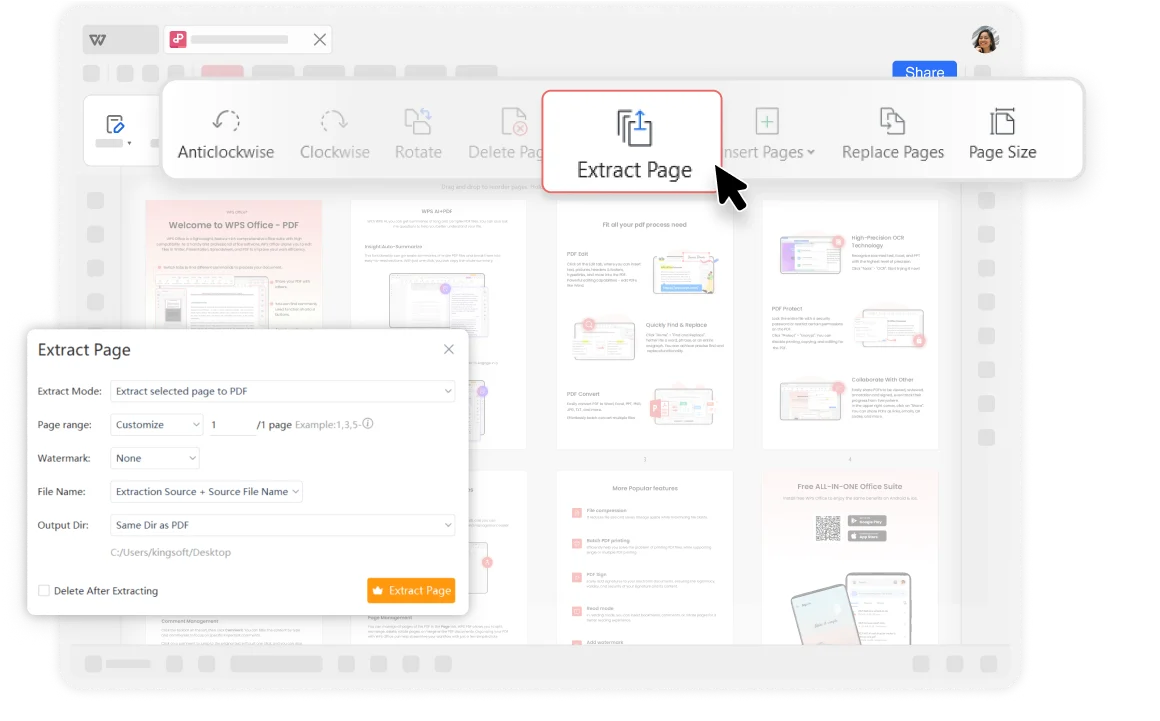
Extraire des pages PDF avec précision
Extraire des pages PDF : Avec l'extracteur de PDF WPS Office, vous pouvez extraire des pages individuelles ou des plages de pages de documents PDF. Il est ainsi facile d'extraire des pages spécifiques de grands fichiers PDF pour créer de nouveaux documents ou présentations. Que vous ayez besoin de partager des comptes rendus de réunion spécifiques ou d'extraire des chapitres de rapports importants, cet outil simplifie et accélère le processus.
Exporter vers d'autres formats : Vous pouvez diviser et exporter les pages, images ou textes extraits vers d'autres formats de fichiers, tels que Microsoft Word, Excel ou PowerPoint, pour une édition et un partage ultérieurs.
- Individuel ou plage : Extrayez des pages individuelles (ex. : page 5) ou des plages de pages (ex. : pages 1-3, 7-9) avec précision.
- Formats d'exportation multiples : Enregistrez le contenu extrait sous forme de fichiers Word, Excel, PowerPoint ou d'images.
- Qualité parfaite : Le contenu extrait conserve la meme clarte et la meme qualite que l'original.
Sécurité et fiabilité de l'extraction de PDF
Par rapport à d'autres logiciels en ligne, WPS est considéré comme plus sûr. Fort de plus de trente ans d'expérience, il bénéficie de politiques de confidentialité strictes qui garantissent la sécurité des documents des clients. En tant que suite bureautique réputée, WPS Office offre de robustes capacités d'édition de PDF conformes aux normes de l'industrie en matière de compatibilité des fichiers et de préservation des formats.
Plus de 30 ans d'expérience
Approuvé par des professionnels du monde entier
Politiques de confidentialité strictes
Vos documents restent sécurisés et confidentiels
Normes de l'industrie
Compatibilité totale et préservation du format

Extraction de pages simplifiée
Extrayez des pages individuelles ou des plages de pages de documents PDF en quelques clics. Idéal pour créer de nouveaux documents à partir de sections spécifiques.
Sortie de haute qualité
Lors de l'extraction de pages ou d'images, assurez-vous que le contenu extrait conserve la même clarté et la même qualité. Fidélité parfaite pour un usage professionnel.
Plusieurs formats d'exportation
Exportez les pages, images ou textes extraits vers divers formats de fichiers, notamment Word, Excel, PowerPoint et des formats d'image pour une édition ultérieure.
Extraire des pages PDF gratuitement
Ouvrir un PDF
Ouvrez votre document PDF dans WPS Office. Chargez n'importe quel fichier PDF dont vous souhaitez extraire des pages, quelle qu'en soit la taille ou la complexité.
Cliquez sur le bouton Extraire la page
Ouvrez vos fichiers PDF et sélectionnez « Page » sur l'onglet. (Cliquez sur Outils, sélectionnez Édition et recherchez la fonctionnalité Extraire des pages)
Sélectionner des pages et extraire
Spécifiez les pages que vous souhaitez extraire. Vous pouvez choisir d'extraire des pages individuelles ou une plage de pages (par exemple, 1-3, 5, 7-9). Cliquez sur "OK" ou "Extraire" pour lancer le processus d'extraction et enregistrer le nouveau fichier PDF.

Découvrir plus de fonctionnalités
WPS Office offre une suite complète d'outils PDF et d'applications bureautiques aux côtés de l'extracteur PDF. De l'édition de PDF à la création de documents, obtenez tout ce dont vous avez besoin sur une seule plateforme puissante.

Éditeur PDF

Créer un PDF

Combiner des PDF

Diviser le PDF

Convertir le PDF

Signer le PDF

Remplisseur de PDF

Modèle PDF

Visionneuse PDF

Annoter le PDF

OCR PDF

PDF par lots

AI PDF

JPG en PDF

Déverrouiller le PDF

Protéger le PDF

Ajouter des numéros de page

Supprimer des pages

Organiser le PDF

Lire le PDF

Compresser le PDF

Extraire des données

Filigraner le PDF
FAQ et sujets brûlants
Trouvez des réponses aux questions fréquentes sur l'extraction de PDF et explorez les guides populaires.
Foire aux questions
Sujets brûlants
Comment supprimer des pages PDF en quelques étapes simples
Apprenez à supprimer les pages indésirables de vos documents PDF grâce à des étapes faciles à suivre avec WPS Office.
Comment supprimer des pages PDF sans utiliser Acrobat
Découvrez des alternatives gratuites à Adobe Acrobat pour supprimer des pages PDF à l'aide de WPS Office et d'autres outils.
Comment supprimer des pages blanches dans votre fichier PDF
Nettoyez vos documents PDF en supprimant les pages blanches indésirables qui peuvent encombrer vos documents professionnels.
Comment supprimer des pages sur Google Docs [Guide étape par étape]
Maîtrisez la gestion des pages dans Google Docs grâce à ce tutoriel complet étape par étape pour l'édition de documents.
Ne luttez plus avec les PDF. Commencez l'extraction intelligente.
Découvrez extracteur PDF le plus puissant qui préserve la qualité tout en proposant plusieurs formats d'exportation - disponible dans WPS Office.
Aucune perte de qualité
Une extraction parfaite à chaque fois
Formats multiples
Word, Excel, PPT et plus encore
Ultra-rapide
Extraction en quelques secondes
Applications WPS Office :

Commencez à extraire des PDF comme un pro
Extrayez des pages, des images et des données avec une qualité parfaite — disponible dans WPS Office.