חלץ עמודים ונתונים מ-PDF
חלץ עמודים בודדים - חלץ עמודים ספציפיים או טווחי עמודים מקובצי PDF גדולים בקלות
ללא אובדן איכות - חלץ תמונות ונתונים בבהירות מושלמת ובנאמנות גבוהה
ייצוא למגוון פורמטים - שמור תוכן חולץ כקבצי Word, Excel, PowerPoint או תמונה
מסמך PDF
אפשרויות חילוץ
חלץ עמודי PDF בכל דרך שתעדיף
מחלץ ה-PDF של WPS Office מאפשר לך לחלץ עמודים בודדים, טווחי עמודים, תמונות ונתונים ממסמכי PDF תוך שמירה מושלמת על האיכות ואפשרויות ייצוא מרובות.
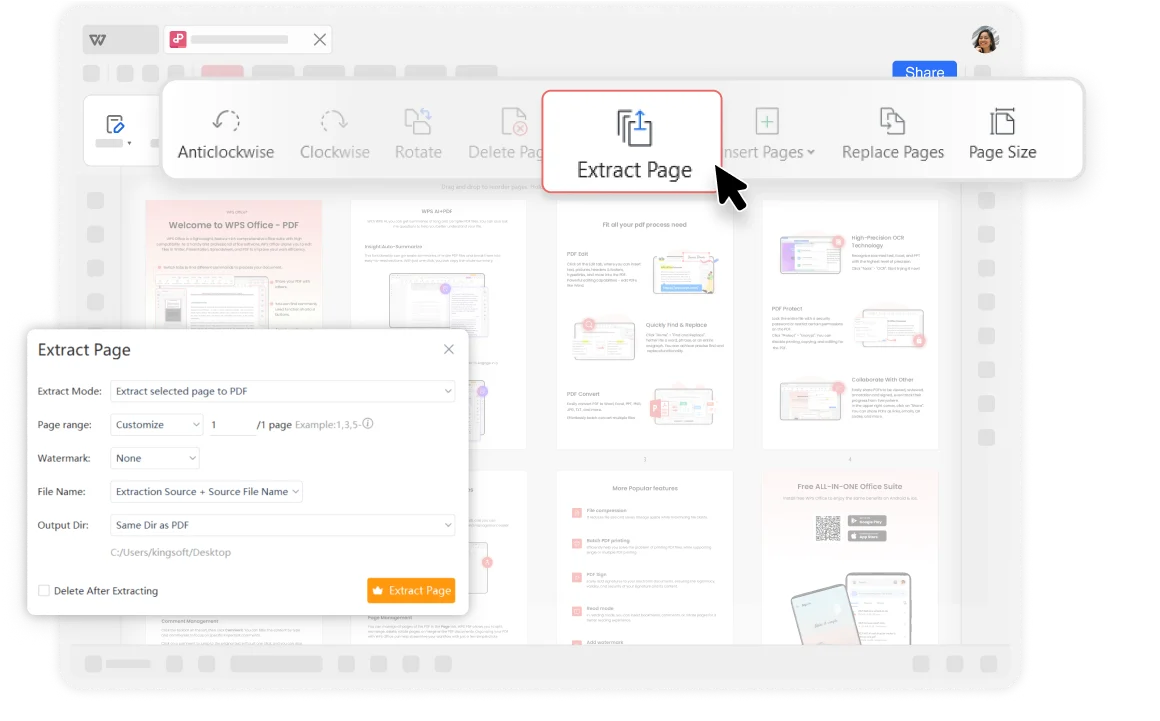
חלץ עמודים מ-PDF בדיוק גבוה
חלץ עמודי PDF: בעזרת כלי חילוץ ה-PDF של WPS Office, באפשרותך לחלץ עמודים בודדים או טווחי עמודים מתוך מסמכי PDF. הדבר מקל על חילוץ עמודים ספציפיים מקבצי PDF גדולים כדי ליצור מסמכים או מצגות חדשות. בין אם עליך לשתף סיכומי פגישות ספציפיים או לחלץ פרקי דוחות חשובים, הכלי הופך את התהליך לפשוט וליעיל.
ייצוא לפורמטים אחרים: באפשרותך לפצל ולייצא את העמודים, התמונות או הטקסט המחולצים לפורמטים אחרים של קבצים, כגון Microsoft Word, Excel או PowerPoint להמשך עריכה ושיתוף.
- יחיד או טווח: חלץ עמודים בודדים (לדוגמה, עמוד 5) או טווח עמודים (לדוגמה, עמודים 1-3, 7-9) בדיוק רב.
- פורמטי ייצוא מרובים: שמור תוכן חילוץ כקבצי Word, Excel, PowerPoint או תמונה.
- איכות מושלמת: התוכן המחולץ שומר על אותה צלילות ואיכות כמו המקור.
אבטחה ואמינות של חילוץ PDF
בהשוואה לתוכנות מקוונות אחרות, WPS נחשבת לבטוחה יותר. עם מעל שלושים שנות ניסיון, היא מתגאה במדיניות פרטיות קפדנית המבטיחה את האבטחה של חומרי הלקוחות. כחבילת משרד מכובדת, WPS Office מספקת יכולות עריכת PDF חזקות התואמות לתקני התעשייה עבור תאימות קבצים ושמירת פורמט.
ניסיון של מעל 30 שנה
מועדף על ידי אנשי מקצוע ברחבי העולם
מדיניות פרטיות קפדנית
המסמכים שלך נשארים מאובטחים ופרטיים
תקני תעשייה
תאימות מלאה ושמירה על הפורמט

חילוץ עמודים קל
חלץ עמודים בודדים או טווחי עמודים ממסמכי PDF בכמה לחיצות בלבד. מושלם ליצירת מסמכים חדשים מקטעים ספציפיים.
פלט באיכות גבוהה
בעת חילוץ עמודים או תמונות, ודא שהתוכן החילוץ שומר על אותה בהירות ואיכות. נאמנות מושלמת לשימוש מקצועי.
מגוון פורמטים לייצוא
ייצא עמודים מחולצים, תמונות או טקסט למגוון פורמטים של קבצים כולל Word, Excel, PowerPoint ופורמטים של תמונות להמשך עריכה.
חלץ עמודי PDF בחינם
פתח PDF
פתח את מסמך ה-PDF שלך ב-WPS Office. טען כל קובץ PDF שממנו ברצונך לחלץ עמודים, ללא קשר לגודל או למורכבות.
לחץ על לחצן חילוץ עמוד
פתח את קבצי ה-PDF שלך ובחר "עמוד" בלשונית. (לחץ על כלים, בחר עריכה, ומצא את תכונת חילוץ העמוד)
בחר עמודים וחלץ
ציין את העמודים שברצונך לחלץ. ניתן לבחור לחלץ עמודים בודדים או טווח עמודים (לדוגמה, 1-3, 5, 7-9). לחץ על "אישור" או "חלץ" כדי להחיל את תהליך החילוץ ולשמור את קובץ ה-PDF החדש.

חקור תכונות נוספות
WPS Office מציע חבילה מקיפה של כלי PDF ויישומים משרדיים לצד מחלץ ה-PDF. מעריכת PDF ועד ליצירת מסמכים, קבל את כל מה שאתה צריך בפלטפורמה עוצמתית אחת.


שאלות נפוצות ונושאים חמים
מצא תשובות לשאלות נפוצות על חילוץ PDF וחקור מדריכים פופולריים.
שאלות נפוצות
נושאים חמים
כיצד למחוק עמודי PDF בכמה צעדים פשוטים
למד כיצד להסיר עמודים לא רצויים ממסמכי ה-PDF שלך באמצעות שלבים קלים לביצוע ב-WPS Office.
כיצד למחוק עמודי PDF מבלי להשתמש ב-Acrobat
גלו חלופות חינמיות ל-Adobe Acrobat למחיקת עמודים מ-PDF באמצעות WPS Office וכלים אחרים.
כיצד למחוק עמודים ריקים בקובץ ה-PDF שלכם
נקה את מסמכי ה-PDF שלך על ידי הסרת עמודים ריקים מיותרים העלולים ליצור עומס במסמכים המקצועיים שלך.
כיצד למחוק עמודים ב-Google Docs [מדריך שלב אחר שלב]
שלוט בניהול עמודים ב-Google Docs עם מדריך מקיף זה שלב אחר שלב לעריכת מסמכים.
הפסק להיאבק עם קובצי PDF. התחל לחלץ בחכמה.
חוו את חולץ ה-PDF החזק ביותר השומר על האיכות תוך מתן פורמטי ייצוא מרובים - זמין ב-WPS Office.
ללא אובדן איכות
חילוץ מושלם בכל פעם
פורמטים מרובים
Word, Excel, PPT ועוד
מהיר כברק
חלץ בשניות
יישומי WPS Office:

התחל לחלץ קובצי PDF כמו מקצוען
חלץ עמודים, תמונות ונתונים באיכות מושלמת – זמין ב-WPS Office.