PDF-oldalak és adatok kinyerése
Egyes oldalak kinyerése - Célzott oldalak vagy oldaltartományok egyszerű kinyerése nagy PDF-fájlokból
Nincs minőségromlás - Képek és adatok kinyerése tökéletes tisztasággal és nagy hűséggel
Exportálás több formátumba - Kinyert tartalom mentése Word-, Excel-, PowerPoint- vagy képfájlként
PDF DOKUMENTUM
KIYNERÉSI BEÁLLÍTÁSOK
PDF-oldalak kinyerése Ahogy csak szeretné
A WPS Office PDF Extractor lehetővé teszi egyes oldalak, oldaltartományok, képek és adatok kinyerését PDF-dokumentumokból tökéletes minőségmegőrzéssel és többféle exportálási formátum opcióval.
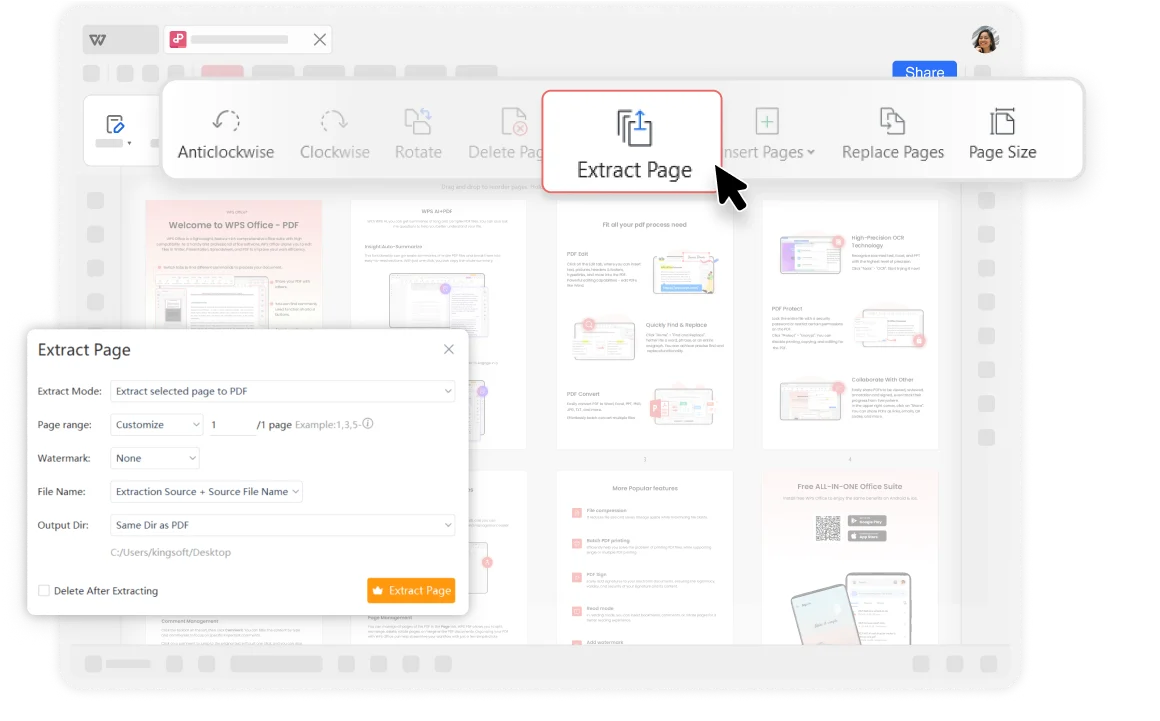
PDF-oldalak kinyerése precízen
PDF-oldalak kinyerése: A WPS Office PDF Extractor segítségével egyes oldalakat vagy oldal-tartományokat nyerhet ki PDF-dokumentumokból. Ez megkönnyíti a konkrét oldalak kinyerését nagy PDF-fájlokból új dokumentumok vagy prezentációk készítéséhez. Akár konkrét jegyzőkönyveket kell megosztania, akár fontos jelentésfejezeteket szeretne kinyerni, a folyamat egyszerű és hatékony lesz.
Exportálás más formátumokba: A kinyert oldalakat, képeket vagy szöveget feloszthatja és exportálhatja más fájlformátumokba, például Microsoft Word, Excel vagy PowerPoint formátumba további szerkesztés és megosztás céljából.
- Egyéni vagy tartomány: Egyes oldalak (pl. 5. oldal) vagy tartományok (pl. 1–3., 7–9. oldal) kibontása nagy pontossággal.
- Többféle exportálási formátum: Mentse a kibontott tartalmat Word-, Excel-, PowerPoint- vagy képfájlként.
- Tökéletes minőség: A kibontott tartalom megőrzi az eredetivel megegyező tisztaságot és minőséget.
A PDF-kinyerés biztonsága és megbízhatósága
Más online szoftverekhez képest a WPS-t biztonságosabbnak tartják. Több mint harminc éves tapasztalattal rendelkezik, és szigorú adatvédelmi irányelvekkel bír, amelyek biztosítják az ügyfelek adatainak biztonságát. Elismert irodai csomagként a WPS Office robusztus PDF-szerkesztési képességeket biztosít, amelyek megfelelnek a fájlkompatibilitásra és a formátummegőrzésre vonatkozó iparági szabványoknak.
Több mint 30 év tapasztalat
Szakemberek milliói bíznak benne világszerte
Szigorú adatvédelmi irányelvek
Dokumentumai biztonságban és bizalmasan maradnak
Iparági szabványok
Teljes kompatibilitás és formátummegőrzés

Egyszerű oldalkinyerés
Nyerjen ki egyedi oldalakat vagy oldaltartományokat PDF-dokumentumokból mindössze néhány kattintással. Tökéletes új dokumentumok készítéséhez bizonyos szakaszokból.
Kiváló minőségű kimenet
Oldalak vagy képek kinyerésekor győződjön meg arról, hogy a kinyert tartalom megőrzi ugyanazt a tisztaságot és minőséget. Tökéletes hűség professzionális használatra.
Többféle exportálási formátum
Exportálja a kinyerési oldalakat, képeket vagy szöveget különböző fájlformátumokba, beleértve a Word, Excel, PowerPoint és képformátumokat a további szerkesztéshez.
PDF-oldalak kinyerése ingyen
PDF megnyitása
Nyissa meg PDF-dokumentumát a WPS Office-ban. Töltse be bármelyik PDF-fájlt, amelyből oldalakat szeretne kinyerni, függetlenül annak méretétől vagy összetettségétől.
Kattintson az Oldal kinyerése gombra
Nyissa meg a PDF-fájlokat, és válassza ki a következőt: „Oldal” a fülön. (Kattintson az Eszközök menüpontra, válassza a Szerkesztés lehetőséget, és keresse meg az Oldal kinyerése funkciót)
Válassza ki az oldalakat és nyerje ki
Adja meg a kinyerni kívánt oldalakat. Kiválaszthat egyes oldalakat vagy egy tartományt (pl. 1-3, 5, 7-9). A kinyerési folyamat elindításához és az új PDF-fájl mentéséhez kattintson az „OK” vagy a „Kinyerés” gombra.

Fedezz fel további funkciókat
A WPS Office a PDF-kinyerő mellett a PDF-eszközök és irodai alkalmazások átfogó csomagját kínálja. A PDF-szerkesztéstől a dokumentumkészítésig mindent megkap, amire szüksége van, egyetlen hatékony platformon.

PDF-szerkesztő

PDF létrehozása

PDF-ek egyesítése

PDF felosztása

PDF konvertálása

PDF aláírása

PDF-kitöltő

PDF-sablon

PDF-megjelenítő

PDF-jegyzetek készítése

PDF felismerése (OCR)

Kötegelt PDF

MI PDF

JPG–PDF

PDF feloldása

PDF védelme

Oldalszámok hozzáadása

Oldalak törlése

PDF rendszerezése

PDF olvasása

PDF tömörítése

Adatok kinyerése

Vízjel PDF
Gyakori kérdések és aktuális témák
Találjon választ a PDF-kivonatolással kapcsolatos gyakori kérdésekre, és fedezze fel a népszerű útmutatókat.
Gyakran ismételt kérdések
Legfontosabb témák
Hogyan töröljünk PDF-oldalakat néhány egyszerű lépésben
Ismerje meg, hogyan távolíthatja el a nem kívánt oldalakat a PDF-dokumentumokból könnyen követhető lépésekkel a WPS Office használatával.
PDF-oldalak törlése Acrobat nélkül
Fedezze fel az Adobe Acrobat ingyenes alternatíváit PDF oldalak törléséhez a WPS Office és más eszközök használatával.
Hogyan töröljünk üres oldalakat a PDF-fájlból
Takarítsa ki PDF-dokumentumait a felesleges üres oldalak eltávolításával, amelyek zsúfolttá tehetik professzionális dokumentumait.
Oldalak törlése a Google Docsban [Lépésről lépésre]
Sajátítsa el az oldalakezelést a Google Dokumentumokban ezzel az átfogó, lépésről lépésre követhető dokumentumszerkesztési útmutatóval.
Ne küzdjön tovább a PDF-ekkel. Kezdje el az okos kibontást.
Ismerje meg a a leghatékonyabb PDF-kivonó amely megőrzi a minőséget, miközben több exportálási formátumot kínál – elérhető a WPS Office-ban.
Nincs minőségromlás
Tökéletes kinyerés minden alkalommal
Többféle formátum
Word, Excel, PPT és sok más
Villámgyors
Kinyerés másodpercek alatt
WPS Office alkalmazások:

Kezdje el a PDF-ek kinyerését profi módon
Nyerjen ki oldalakat, képeket és adatokat tökéletes minőségben – a WPS Office-ban.