ស្រង់ទំព័រ និងទិន្នន័យ PDF
ទាញយកទំព័រនីមួយៗ - แยกหน้าเฉพาะหรือช่วงหน้าจากไฟล์ PDF ขนาดใหญ่อย่างง่ายดาย
គ្មានការថយចុះគុណភាព - ទាញយករូបភាព និងទិន្នន័យដោយភាពច្បាស់លាស់ល្អឥតខ្ចោះ
នាំចេញទៅជាទម្រង់ច្រើន - រក្សាទុកខ្លឹមសារដែលបានទាញយកជាឯកសារ Word, Excel, PowerPoint ឬរូបភាព
ឯកសារ PDF
ជម្រើសទាញយក
ទាញយកទំព័រ PDF តាមដែលអ្នកចូលចិត្ត
កម្មវិធីស្រង់ចេញ PDF របស់ WPS Office អនុញ្ញាតឱ្យអ្នកស្រង់ចេញទំព័រនីមួយៗ ចន្លោះទំព័រ រូបភាព និងទិន្នន័យពីឯកសារ PDF ជាមួយនឹងការរក្សាគុណភាពដ៏ល្អឥតខ្ចោះ និងជម្រើសទ្រង់ទ្រាយនាំចេញច្រើន។
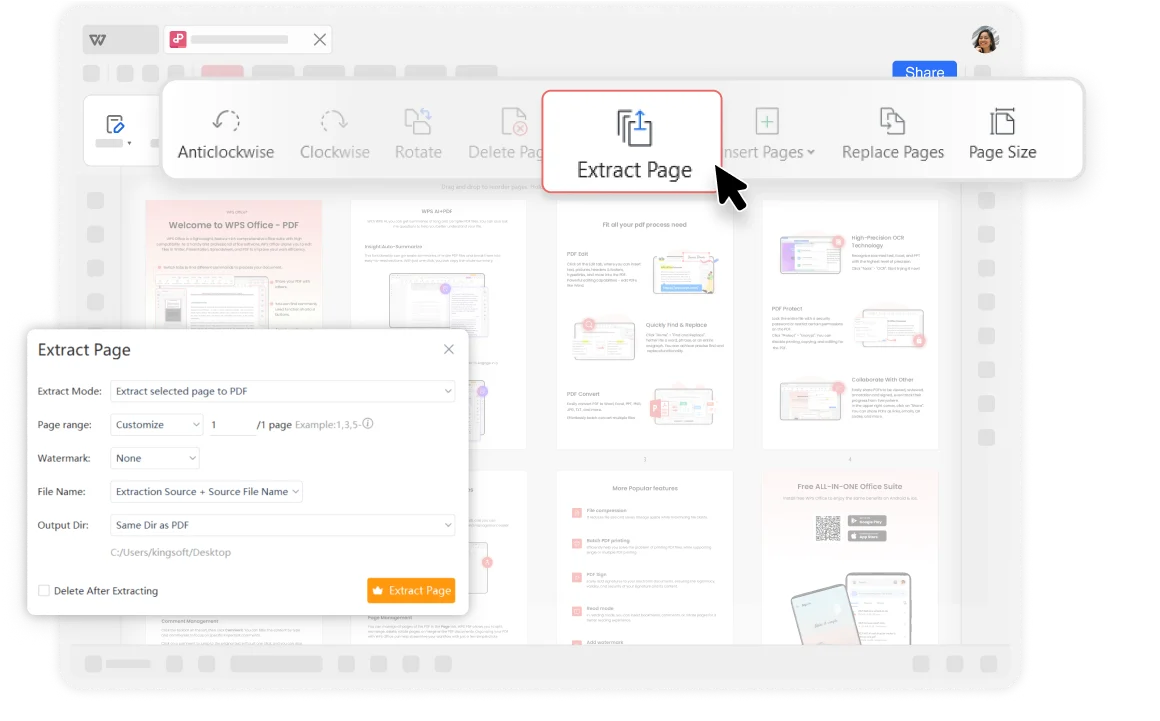
ស្រង់ទំព័រ PDF ដោយភាពជាក់លាក់
ទាញយកទំព័រ PDF៖ ជាមួយនឹង WPS Office PDF Extractor អ្នកអាចទាញយកទំព័រនីមួយៗ ឬជួរទំព័រពីឯកសារ PDF ។ នេះធ្វើឱ្យវាងាយស្រួលក្នុងការទាញយកទំព័រជាក់លាក់ពីឯកសារ PDF ធំៗ ដើម្បីបង្កើតឯកសារ ឬបទបង្ហាញថ្មីៗ។ មិនថាអ្នកត្រូវចែករំលែកកំណត់ហេតុប្រជុំជាក់លាក់ ឬទាញយកជំពូករបាយការណ៍សំខាន់ៗទេ វាអាចធ្វើឱ្យដំណើរការនេះមានភាពងាយស្រួល និងមានប្រសិទ្ធភាព។
នាំចេញទៅទម្រង់ផ្សេងទៀត៖ អ្នកអាចបែងចែក និងនាំចេញទំព័រ រូបភាព ឬអត្ថបទដែលបានទាញយកទៅជាទម្រង់ឯកសារផ្សេងទៀត ដូចជា Microsoft Word, Excel ឬ PowerPoint សម្រាប់ការកែសម្រួល និងចែករំលែកបន្ថែម។
- បុគ្គល ឬជួរ៖ ស្រង់ទំព័រតែមួយ (ឧ. ទំព័រទី 5) ឬចន្លោះទំព័រ (ឧ. ទំព័រ 1-3, 7-9) ដោយភាពជាក់លាក់។
- ទ្រង់ទ្រាយនាំចេញច្រើន៖ រក្សាទុកមាតិកាដែលបានស្រង់ចេញជាឯកសារ Word, Excel, PowerPoint ឬរូបភាព។
- គុណភាពល្អឥតខ្ចោះ៖ មាតិកាដែលបានទាញយកនៅតែរក្សាបាននូវភាពច្បាស់ និងគុណភាពដូចដើម។
សុវត្ថិភាព និងភាពជឿជាក់នៃការស្រង់ចេញ PDF
បើប្រៀបធៀបទៅនឹងកម្មវិធីអនឡាញផ្សេងទៀត WPS ត្រូវបានគេចាត់ទុកថាមีសុវត្ថិភាពជាង។ ជាមួយនឹងបទពិសោធន៍ជាងសាមសិបឆ្នាំ វាមានគោលការណ៍ឯកជនភាពដ៏តឹងរ៉ឹងដែលធានាសុវត្ថិភាពនៃសម្ភារៈរបស់អតិថិជន។ ក្នុងនាមជាកញ្ចប់ការិយាល័យដ៏ល្បីល្បាញ WPS Office ផ្ដល់នូវសមត្ថភាពកែសម្រួល PDF ដ៏រឹងមាំដែលប្រកាន់ខ្ជាប់នូវស្តង់ដារឧស្សាហកម្មសម្រាប់ភាពឆបគ្នានៃឯកសារ និងការរក្សាទ្រង់ទ្រាយ។
បទពិសោធន៍ជាង ៣០ ឆ្នាំ
ជឿទុកចិត្តដោយអ្នកជំនាញទូទាំងពិភពលោក
គោលការណ៍ឯកជនភាពដ៏តឹងរឹង
ឯកសាររបស់អ្នកនៅតែមានសុវត្ថិភាព និងឯកជន
ស្តង់ដារឧស្សាហកម្ម
ភាពឆបគ្នាពេញលេញ និងការរក្សាទុកទម្រង់

ការស្រង់ទំព័រងាយស្រួល
ស្រង់ទំព័រនីមួយៗ ឬចន្លោះទំព័រចេញពីឯកសារ PDF ដោយចុចតែងាយស្រួលពីរបដង។ ល្អឥតខ្ចោះសម្រាប់ការបង្កើតឯកសារថ្មីពីផ្នែកជាក់លាក់។
លទ្ធផលគុណភាពខ្ពស់
នៅពេលទាញយកទំព័រ ឬរូបភាព សូមប្រាកដថាខ្លឹមសារដែលបានទាញយកនៅតែរក្សាភាពច្បាស់ និងគុណភាពដូចเดิม។ ភាពស្មោះត្រង់ល្អឥតខ្ចោះសម្រាប់ការប្រើប្រាស់បែបអាជីព។
ទ្រង់ទ្រាយនាំចេញច្រើន
នាំចេញទំព័រ រូបភាព ឬអត្ថបទដែលបានទាញយកទៅជាទម្រង់ឯកសារផ្សេងៗរួមមាន Word, Excel, PowerPoint និងទម្រង់រូបភាពសម្រាប់ការកែសម្រួលបន្ថែម។
ទាញយកទំព័រ PDF ដោយឥតគិតថ្លៃ
បើក PDF
បើកឯកសារ PDF របស់អ្នកនៅក្នុង WPS Office។ ផ្ទុកឯកសារ PDF ណាមួយដែលអ្នកចង់ស្រង់ទំព័រចេញ មិនថាទំហំ ឬភាពស្មុគស្មាញបែបណាក៏ដោយ។
ចុចប៊ូតុងស្រង់ទំព័រចេញ
បើកឯកសារ PDF របស់អ្នកហើយជ្រើសរើស "ទំព័រ" នៅលើផ្ទាំង។ (ចុច Tools ជ្រើសរើស Edit ហើយស្វែងរកមុខងារ Extract Page)
ជ្រើសរើសទំព័រ និងស្រង់ចេញ
បញ្ជាក់ទំព័រដែលអ្នកចង់ស្រង់ចេញ។ អ្នកអាចជ្រើសរើសស្រង់ចេញទំព័រនីមួយៗ ឬចន្លោះទំព័រ (ឧ. ១-៣, ៥, ៧-៩)។ ចុច "យល់ព្រម" ឬ "ស្រង់ចេញ" ដើម្បីចាប់ផ្តើមដំណើរការស្រង់ចេញ និងរក្សាទុកឯកសារ PDF ថ្មី។

ស្វែងរកមុខងារជាច្រើនទៀត
WPS Office มีชุดเครื่องมือ PDF และแอปพลิเคชันสำนักงานที่ครอบคลุมควบคู่ไปกับเครื่องมือแยก PDF ตั้งแต่การแก้ไข PDF ไปจนถึงการสร้างเอกสาร รับทุกสิ่งที่คุณต้องการในแพลตฟอร์มทรงพลังเดียว

កម្មវិធីកែសម្រួល PDF

បង្កើត PDF

បញ្ចូល PDF ចូលគ្នា

បែងចែក PDF

បំប្លែង PDF

ចុះហត្ថលេខាលើ PDF

PDF Filler

គំរូ PDF

កម្មវិធីមើល PDF

ចំណាំលើ PDF

បំលែង PDF ជាអត្ថបទ (OCR)

PDF ជាបណ្តុំ

AI PDF

JPG ទៅ PDF

ដោះសោ PDF

ป้องกัน PDF

បន្ថែមលេខទំព័រ

លុបទំព័រ

រៀបចំ PDF

អាន PDF

បង្ហាប់ PDF

ទាញយកទិន្នន័យ

សញ្ញាសម្គាល់ PDF
សំណួរញឹកញាប់ និងប្រធានបទក្តៅៗ
ស្វែងរកចម្លើយចំពោះសំណួរទូទៅអំពីការទាញយក PDF និងស្វែងយល់ពីការណែនាំពេញនិយម។
សំណួរដែលសួរញឹកញាប់
ប្រធានបទក្តៅៗ
របៀបលុบทំព័រ PDF ក្នុងជំហានងាយៗមួយចំនួន
ស្វែងយល់ពីរបៀបលុបទំព័រដែលមិនចង់បានចេញពីឯកសារ PDF របស់អ្នកដោយមានជំហានងាយៗតាមដានដោយប្រើ WPS Office។
វិធីលុបទំព័រ PDF ដោយមិនប្រើ Acrobat
ស្វែងរកជម្រើសឥតគិតថ្លៃជំនួស Adobe Acrobat សម្រាប់ការលុបទំព័រ PDF ដោយប្រើ WPS Office និងឧបករណ៍ផ្សេងៗទៀត។
របៀបលុបទំព័រទទេក្នុងឯកសារ PDF របស់អ្នក
សម្អាតឯកសារ PDF របស់អ្នកដោយលុបទំព័រទเปลដែលមិនចង់បានចេញ ដែលអាចធ្វើឱ្យឯកសារអាជីវកម្មរបស់អ្នកមើលទៅរញ៉េរញ៉ៃ។
របៀបលុបចោលទំព័រនៅលើ Google Docs [មគ្គុទេសក៍ជំហានៗ]
ធ្វើជាម្ចាស់នៃការគ្រប់គ្រងទំព័រនៅក្នុង Google Docs ជាមួយនឹងមគ្គុទ្ទេសក៍ជំហានៗដ៏ទូលំទូលាយនេះสำหรับการកែសម្រួលឯកសារ។
ឈប់ពិបាកចិត្តជាមួយ PDF ។ ចាប់ផ្តើមទាញយកយ៉ាងឆ្លាតវៃ។
ទទួលបានបទពិសោធន៍ កម្មវិធីទាញយក PDF ដែលមានឥទ្ធិពលបំផុត ដែលរក្សាគុណភាពខណៈពេលដែលផ្តល់នូវទម្រង់នាំចេញជាច្រើន - មាននៅក្នុង WPS Office។
គ្មានការថយចុះគុណភាព
ការស្រង់ចេញដ៏ល្អឥតខ្ចោះរាល់ពេល
ទ្រង់ទ្រាយច្រើន
Word, Excel, PPT និងច្រើនទៀត
លឿនដូចរន្ទះ
ទាញយកក្នុងរយៈពេលប៉ុន្មានវិនាទី
កម្មវិធី WPS Office:

ចាប់ផ្តើមស្រង់ចេញ PDF ដូចអ្នកជំនាញ
ស្រង់ទំព័រ រូបភាព និងទិន្នន័យដោយគុណភាពល្អឥតខ្ចោះ ដែលមាននៅក្នុង WPS Office។