ສະກັດໜ້າ ແລະ ຂໍ້ມູນ PDF
แยกหน้าแต่ละหน้า - ສະກັດໜ້າສະເພາະ ຫຼື ຊ່ວງໜ້າຈາກໄຟລ໌ PDF ขนาดใหญ่ได้อย่างง่ายดาย
ບໍ່ມີການຫຼຸດຄຸນນະພາບ - ສະກັດຮູບພາບ ແລະ ຂໍ້ມູນດ້ວຍຄວາມຄົມຊັດ ແລະ ຄວາມລະອຽດສູງ
ส่งออกเป็นหลายรูปแบบ - ບັນທຶກເນື້ອຫາที่ສະກັດອອກມາເປັນໄຟລ໌ Word, Excel, PowerPoint ຫຼື ຮູບພາບ
ເອກະສານ PDF
ຕົວເລືອກການສະກັດ
ສະກັດໜ້າ PDF ຕາມທີ່ທ່ານມັກ
WPS Office PDF Extractor ຊ່ວຍໃຫ້ທ່ານສາມາດສະກັດໜ້າແຕ່ລະໜ້າ, ຊ່ວງໜ້າ, ຮູບພາບ ແລະ ຂໍ້ມູນຈາກເອກະສານ PDF ດ້ວຍການຮັກສາຄຸນນະພາບທີ່ສົມບູນແບບ ແລະ ມີຕົວເລືອກຮູບແບບການສົ່ງອອກທີ່ຫຼາກຫຼາຍ.
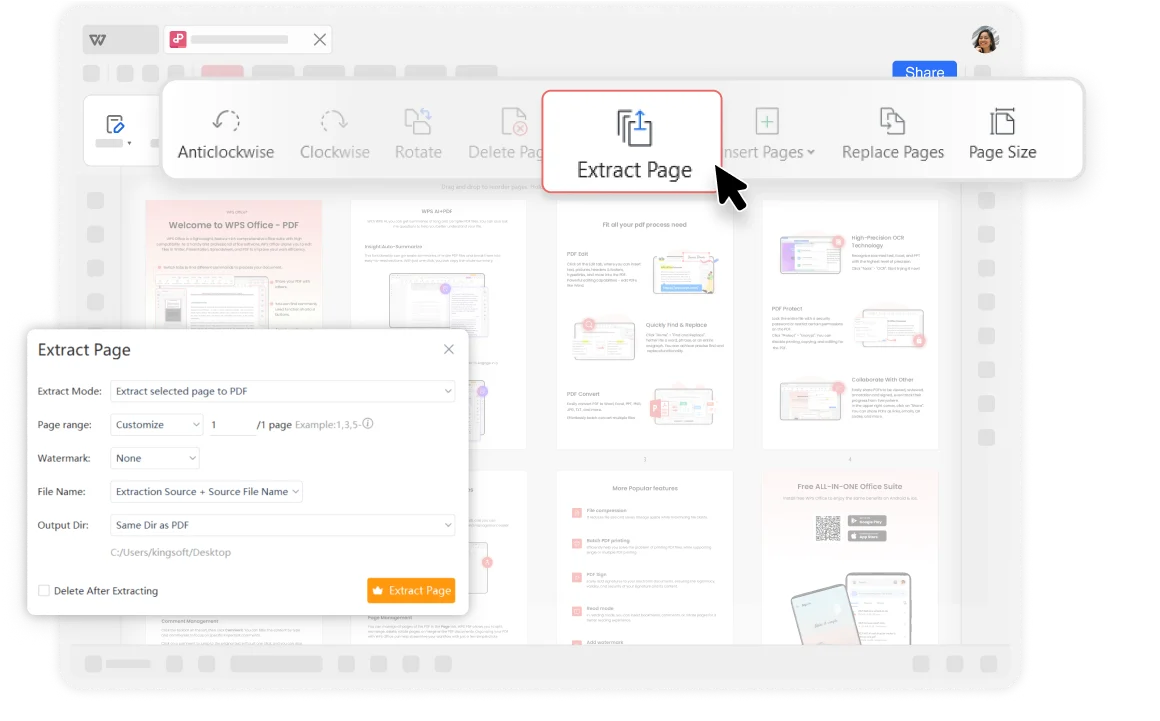
ສະກັດໜ້າ PDF ດ້ວຍຄວາມແມ່ນຍຳ
ສະກັດໜ້າ PDF: ດ້ວຍ WPS Office PDF Extractor, ທ່ານສາມາດສະກັດແຕ່ລະໜ້າ ຫຼື ຊ່ວງໜ້າຈາກເອກະສານ PDF ໄດ້. ສິ່ງນີ້ເຮັດໃຫ້ການສະກັດໜ້າສະເພາະຈາກໄຟລ໌ PDF ຂະໜາດໃຫຍ່ ເພື່ອສ້າງເອກະສານ ຫຼື ງານນຳສະເໜີໃໝ່ເປັນເລື່ອງງ່າຍ. ບໍ່ວ່າທ່ານ ຈະຕ້ອງແບ່ງປັນບันทຶກການປະຊຸມສະເພາະໃດໜຶ່ງ ຫຼື ສະກັດບົດລາຍງານທີ່ສຳຄັນ, ມັນກໍ່ສາມາດເຮັດໃຫ້ຂະບວນການນັ້ນງ່າຍ ແລະ ມີປະສິດທິພາບ.
ສົ່ງອອກໄປຍັງຮູບແບບອື່ນ: ທ່ານສາມາດແບ່ງ ແລະ ສົ່ງອອກໜ້າ, ຮູບພາບ, ຫຼື ຂໍ້ຄວາມທີ່ສະກັດອອກໄປยังรูปแบบไฟล์อื่นได้ เช่น Microsoft Word, Excel, ຫຼື PowerPoint ສໍາລັບการแก้ไขและแชร์เพิ่มเติม.
- ແຕ່ລະບຸກຄົນ ຫຼື ຕາມຊ່ວງ: ສະກັດເອົາໜ້າດຽວ (ຕົວຢ່າງ: ໜ້າ 5) ຫຼື ช่วงໜ້າ (ຕົວຢ່າງ: ໜ້າ 1-3, 7-9) ດ້ວຍຄວາມແມ່ນຍຳ.
- ຮູບແບບການສົ່ງອອກທີ່ຫຼາກຫຼາຍ: ບັນທຶກເນື້ອຫາທີ່ສະກັດມາເປັນໄຟລ໌ Word, Excel, PowerPoint ຫຼື ຮູບພາບ.
- ຄຸນນະພາບທີ່ສົມບູນແບບ: ເນື້ອຫາທີ່ສະກັດອອກມາຮັກສາຄວາມຄົມຊັດ ແລະ ຄຸນນະພາບດຽວກັນກັບຕົ້ນສະບັບ.
ຄວາມປອດໄພ ແລະ ຄວາມໜ້າເຊື່ອຖືຂອງການແຍກ PDF
ເມື່ອທຽບກັບຊອບແວອອນລາຍອື່ນໆ, WPS ຖືວ່າມີຄວາມປອດໄພກວ່າ. ດ້ວຍປະສົບການຫຼາຍກວ່າສາມສິບປີ, ມັນມີນະໂຍບາຍຄວາມເປັນສ່ວນຕົວທີ່ເຂັ້ມງວດ ເຊິ່ງຮັບປະກັນຄວາມປອດໄພຂອງຂໍ້ມູນລູກຄ້າ. ໃນຖານະທີ່ເປັນຊຸດໂປຣແກຣມຫ້ອງການທີ່ມີຊື່ສຽງ, WPS Office ມອບຄວາມສາມາດໃນການແກ້ໄຂ PDF ທີ່ແຂງແກ່ນ ເຊິ່ງສອດຄ່ອງກັບມາດຕະຖານອຸດສາຫະກຳສຳລັບຄວາມເຂົ້າກັນໄດ້ຂອງໄຟລ໌ ແລະ ການຮັກສາຮູບແບບ.
ປະສົບການ 30+ ປີ
ໄດ້ຮັບຄວາມไว້ວາງໃຈຈາກຜູ້ຊ່ຽວຊານທົ່ວໂລກ
ນະໂຍບາຍຄວາມເປັນສ່ວນຕົວທີ່ເຂັ້ມງວດ
ເອກະສານຂອງທ່ານຍັງຄົງປອດໄພ ແລະ ເປັນສ່ວນຕົວ
ມາດຕະຖານອຸດສາຫະກຳ
ຄວາມເຂົ້າກັນໄດ້ຢ່າງສົມບູນ ແລະ ຮັກສາຮູບແບບ

ການສະກັດໜ້າທີ່ງ່າຍດາຍ
ສະກັດໜ້າແຕ່ລະໜ້າ ຫຼື ຊ່ວງໜ້າຈາກເອກະສານ PDF ດ້ວຍການຄລິກພຽງສອງສາມຄັ້ງ. ເໝາະສຳລັບການສ້າງເອກະສານໃໝ່ຈາກພາກສ່ວນສະເພາະ.
ຜົນຜະລິດທີ່ມີຄຸນນະພາບສູງ
ເມື່ອສະກັດໜ້າ ຫຼື ຮູບພາບ, ໃຫ້ຮັບປະກັນວ່າເນື້ອຫາທີ່ສະກັດອອກມານັ້ນຮັກສາຄວາມຄົມຊັດ ແລະ ຄຸນນະພາບດຽວກັນ. ຄວາມສັດຊື່ທີ່ສົມບູນແບບສຳລັບການນຳໃຊ້ແບບມືອາຊີບ.
รูปแบบการส่งออกหลายรายการ
ສົ່ງອອກໜ້າ, ຮູບພາບ, ຫຼື ຂໍ້ຄວາມທີ່ສະກັດອອກໄປยังรูปแบบไฟล์ต่างๆ รวมถึง Word, Excel, PowerPoint, และรูปแบบรูปภาพสำหรับการแก้ไขเพิ่มเติม.
ສະກັດໜ້າ PDF ຟຣີ
ເປີດ PDF
ເປີດເອກະສານ PDF ຂອງທ່ານໃນ WPS Office. ໂຫຼດໄຟລ໌ PDF ໃດກໍໄດ້ທີ່ທ່ານຕ້ອງການແຍກໜ້າອອກມາ, ບໍ່ວ່າຈະມີຂະໜາດ ຫຼື ຄວາມສັບສົນເທົ່າໃດກໍຕາມ.
ຄລິກປຸ່ມສະກັດໜ້າ
ເປີດໄຟລ໌ PDF ຂອງທ່ານແລ້ວເລືອກ "ໜ້າ" ເທິງແທັບ. (ຄລິກ Tools, ເລືອກ Edit ແລະ ຊອກຫາຄຸນສົມບັດ Extract Page)
ເລືອກໜ້າ ແລະ ສະກັດ
ລະບຸໜ້າທີ່ທ່ານຕ້ອງການແຍກ. ທ່ານສາມາດເລືອກແຍກແຕ່ລະໜ້າ ຫຼື ຊ່ວງຂອງໜ້າ (ເຊັ່ນ: 1-3, 5, 7-9). ຄລິກ "ຕົກລົງ" ຫຼື "ແຍກ" ເພື່ອເລີ່ມຕົ້ນຂະບວນການແຍກ ແລະ ບັນທຶກໄຟລ໌ PDF ໃໝ່.

ສຳຫຼວດຄຸນສົມບັດເພີ່ມເຕີມ
WPS Office ມີຊຸດເຄື່ອງມື PDF ແລະ ແອັບພລິເຄຊັນຫ້ອງການທີ່ສົມບູນແບບຄຽງຄູ່ກັບ PDF Extractor. ຕັ້ງແຕ່ການແກ້ໄຂ PDF ໄປຈົນເຖິງການສ້າງເອກະສານ, ຮັບທຸກຢ່າງທີ່ທ່ານຕ້ອງການໃນເວທີດຽວທີ່ມີພະລັງ.


ຄຳຖາມທີ່ພบบ่อย ແລະ ຫົວຂໍ້ຍອດນິຍົມ
ຊອກຫາຄຳຕອບສຳລັບຄຳຖາມທົ່ວໄປเกี่ยวกับการສະກັດຂໍ້ມູນ PDF และสำรวจคู่มือยอดนิยม
คำถามที่พบบ่อย
ຫົວຂໍ້ຍອດນິຍົມ
ວິທີລຶບໜ້າ PDF ໃນສອງສາມຂັ້ນຕອນງ່າຍໆ
ຮຽນຮູ້ວິທີລຶບໜ້າທີ່ບໍ່ຕ້ອງການອອກຈາກເອກະສານ PDF ຂອງທ່ານດ້ວຍຂັ້ນຕອນທີ່ປະຕິບັດຕາມ ໄດ້ງ່າຍໂດຍໃຊ້ WPS Office.
ວິທີລຶບໜ້າ PDF ໂດຍບໍ່ຕ້ອງໃຊ້ Acrobat
ຄົ້ນພົບທາງເລືອກຟຣີແທນ Adobe Acrobat ສຳລັບການລຶບໜ້າ PDF ໂດຍໃຊ້ WPS Office ແລະ ເຄື່ອງມືອື່ນໆ.
ວິທີລຶບໜ້າເປົ່າໃນໄຟລ໌ PDF ຂອງທ່ານ
ລຶບລ້າງເອກະສານ PDF ຂອງທ່ານໂດຍການລຶບໜ້າເປົ່າທີ່ບໍ່ຕ້ອງການອອກ ຊຶ່ງອາດເຮັດໃຫ້ເອກະສານລະດັບມືອາຊີບຂອງທ່ານລົກໄດ້.
ວິທີລຶບໜ້າໃນ Google Docs [ຄູ່ມືແບບເປັນຂັ້ນຕອນ]
ເປັນເຈົ້າການໃນການຈັດການໜ້າໃນ Google Docs ດ້ວຍຄູ່ມືແນະນຳເທື່ອລະຂັ້ນຕອນອັນລະອຽດນີ້ສຳລັບການແກ້ໄຂເອກະສານ.
ເຊົາປະສົບຄວາມຫຍຸ້ງຍາກກັບ PDF. ເລີ່ມສະກັດຂໍ້ມູນຢ່າງສະຫຼາດ.
ສຳຜັດກັບ ເຄື່ອງມືສະກັດ PDF ທີ່ทรงພະລັງທີ່ສຸດ ທີ່ຮັກສາຄຸນນະພາບພ້ອມທັງສະໜອງรูปแบบการສົ່ງອອກຫຼາຍรูปแบบ - ມີໃຫ້ໃຊ້ໃນ WPS Office.
ບໍ່ມີການຫຼຸດຄຸນນະພາບ
ການສະກັດທີ່ສົມບູນແບບທຸກຄັ້ງ
ຫຼາຍຮູບແບບ
Word, Excel, PPT ແລະ ອື່ນໆ
ໄວປານສາຍຟ້າ
ສະກັດໃນວິນາທີ
ແອັບ WPS Office:

ເລີ່ມສະກັດ PDF ຄືກັບມືອາຊີບ
ສະກັດໜ້າ, ຮູບພາບ ແລະ ຂໍ້ມູນດ້ວຍຄຸນນະພາບທີ່ສົມບູນແບບ - ມີໃຫ້ໃຊ້ໃນ WPS Office.