PDF စာမျက်နှာများ နှင့် ဒေတာများ ကို ထုတ်ယူပါ
တစ်ဦးချင်း စာမျက်နှာများကို ထုတ်ယူပါ - ကြီးမားသော PDF ဖိုင်များမှ သီးခြား စာမျက်နှာများ သို့မဟုတ် စာမျက်နှာ အပိုင်းအခြားများကို လွယ်ကူစွာ ထုတ်ယူပါ
အရည်အသွေး မကျဆင်းခြင်း - ပြီးပြည့်စုံသော ရှင်းလင်းမှုနှင့် မြင့်မားသော သစ္စာရှိမှုတို့ဖြင့် ပုံများနှင့် အချက်အလက်များကို ထုတ်ယူပါ
ဖော်မတ်မျိုးစုံသို့ တင်ပို့ရန် - ထုတ်ယူထားသော အကြောင်းအရာများကို Word၊ Excel၊ PowerPoint သို့မဟုတ် ပုံဖိုင်များအဖြစ် သိမ်းဆည်းပါ
PDF စာရွက်စာတမ်း
ထုတ်ယူသည့် ရွေးချယ်စရာများ
PDF စာမျက်နှာများကို ထုတ်ယူပါ သင်နှစ်သက်သလို
WPS Office PDF Extractor သည် သင့်အား ပြီးပြည့်စုံသော အရည်အသွေး ထိန်းသိမ်းမှုနှင့် တင်ပို့သည့် ဖော်မတ်ရွေးချယ်စရာများစွာဖြင့် PDF စာရွက်စာတမ်းများမှ တစ်ဦးချင်း စာမျက်နှာများ၊ စာမျက်နှာ အပိုင်းအခြားများ၊ ပုံများနှင့် ဒေတာများကို ထုတ်ယူနိုင်စေပါသည်။
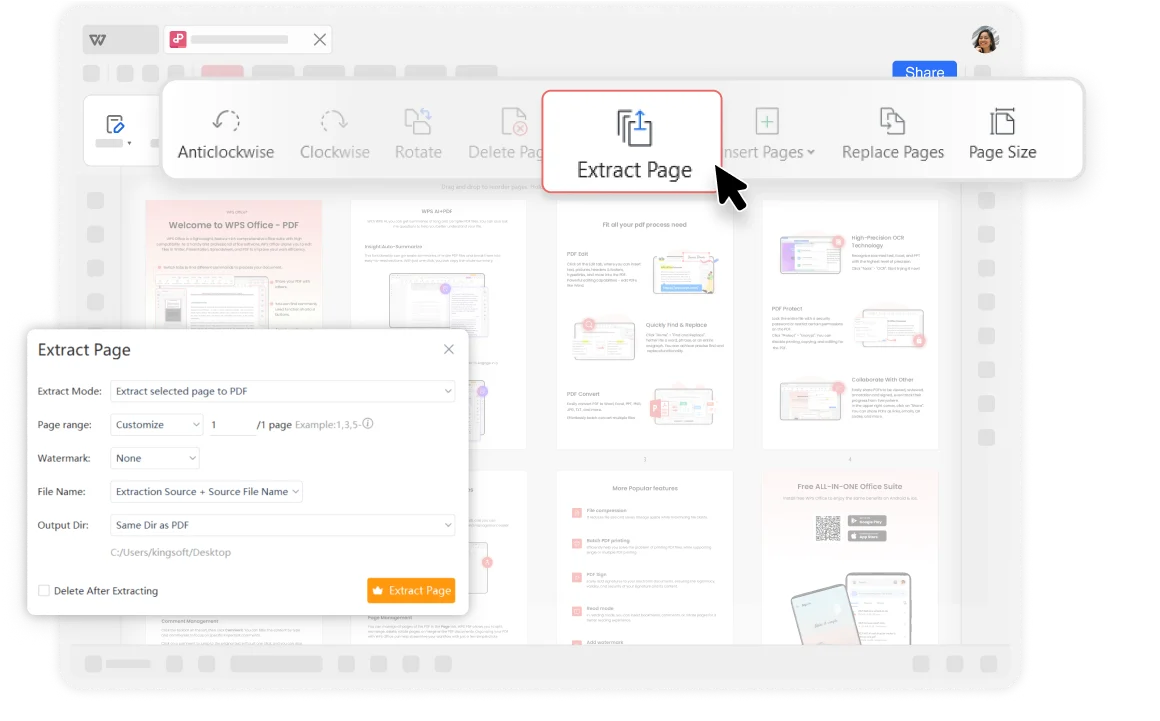
တိကျမှန်ကန်မှုဖြင့် PDF စာမျက်နှာများကို ထုတ်ယူပါ
PDF စာမျက်နှာများကို ထုတ်ယူပါ - WPS Office PDF Extractor ဖြင့် PDF စာရွက်စာတမ်းများမှ တစ်ဦးချင်း စာမျက်နှာများ သို့မဟုတ် စာမျက်နှာအကွာအဝေးများကို ထုတ်ယူနိုင်ပါသည်။ ၎င်းက စာရွက်စာတမ်းအသစ်များ သို့မဟုတ် တင်ဆက်မှုများ ဖန်တီးရန်အတွက် ကြီးမားသော PDF ဖိုင်များမှ သီးသန့်စာမျက်နှာများကို ထုတ်ယူရန် လွယ်ကူစေသည်။ သီးသန့် အစည်းအဝေးမှတ်တမ်းများကို မျှဝေရန် လိုသည်ဖြစ်စေ၊ အရေးကြီးသော အစီရင်ခံစာ အခန်းများကို ထုတ်ယူရန် လိုသည်ဖြစ်စေ လုပ်ငန်းစဉ်ကို ရိုးရှင်းပြီး ထိရောက်စေသည်။
အခြားဖော်မတ်များသို့ ထုတ်ယူရန် - နောက်ထပ် တည်းဖြတ်ရန်နှင့် မျှဝေရန်အတွက် ထုတ်ယူထားသော စာမျက်နှာများ၊ ပုံများ သို့မဟုတ် စာသားများကို Microsoft Word၊ Excel သို့မဟုတ် PowerPoint ကဲ့သို့သော အခြားသော ဖိုင်ဖော်မတ်များသို့ ခွဲထုတ်ပြီး တင်ပို့နိုင်ပါသည်။
- တစ်ဦးချင်း သို့မဟုတ် အပိုင်းအခြား: စာမျက်နှာ တစ်မျက်နှာတည်း (ဥပမာ- စာမျက်နှာ ၅) သို့မဟုတ် စာမျက်နှာ အပိုင်းအခြားများ (ဥပမာ- စာမျက်နှာ ၁-၃၊ ၇-၉) ကို တိကျစွာ ထုတ်ယူပါ။
- တင်ပို့သည့် ဖော်မတ်များစွာ - ထုတ်ယူထားသော အကြောင်းအရာများကို Word၊ Excel၊ PowerPoint သို့မဟုတ် ပုံဖိုင်များအဖြစ် သိမ်းဆည်းပါ။
- ပြီးပြည့်စုံသော အရည်အသွေး- ထုတ်ယူထားသော အကြောင်းအရာသည် မူရင်းအတိုင်း ရှင်းလင်းမှုနှင့် အရည်အသွေးကို ထိန်းသိမ်းထားသည်။
PDF ထုတ်ယူခြင်း၏ လုံခြုံရေးနှင့် ယုံကြည်စိတ်ချရမှု
အခြားအွန်လိုင်း ဆော့ဖ်ဝဲများနှင့် နှိုင်းယှဉ်ပါက WPS သည် ပိုမိုလုံခြုံသည်ဟု ယူဆပါသည်။ အတွေ့အကြုံ အနှစ်သုံးဆယ်ကျော်ဖြင့်၊ ၎င်းသည် ဖောက်သည်များ၏ ပစ္စည်းများ၏ လုံခြုံရေးကို သေချာစေသည့် တင်းကျပ်သော ကိုယ်ရေးကိုယ်တာ မူဝါဒများကို ဂုဏ်ယူဝင့်ကြွားစွာ တင်ပြထားပါသည်။ ဂုဏ်သိက္ခာရှိသော ရုံးသုံးဆော့ဖ်ဝဲအစုံအလင်အနေဖြင့်၊ WPS Office သည် ဖိုင် လိုက်ဖက်ညီမှုနှင့် ဖော်မတ် ထိန်းသိမ်းမှုဆိုင်ရာ စက်မှုလုပ်ငန်း စံနှုန်းများနှင့် ကိုက်ညီသော ခိုင်မာသော PDF တည်းဖြတ်ခြင်း စွမ်းရည်များကို ပံ့ပိုးပေးပါသည်။
နှစ် ၃၀ ကျော် အတွေ့အကြုံ
ကမ္ဘာတစ်ဝန်းရှိ ကျွမ်းကျင်ပညာရှင်များ၏ ယုံကြည်မှုကို ရရှိထားသည်
တင်းကျပ်သော ကိုယ်ရေးကိုယ်တာ မူဝါဒများ
သင့်စာရွက်စာတမ်းများသည် လုံခြုံပြီး သီးသန့်ဖြစ်နေဆဲဖြစ်သည်
စက်မှုလုပ်ငန်း စံနှုန်းများ
အပြည့်အဝ လိုက်ဖက်ညီမှုနှင့် ဖော်မတ်ထိန်းသိမ်းမှု

လွယ်ကူသော စာမျက်နှာ ထုတ်ယူမှု
ကလစ်အနည်းငယ်နှိပ်ရုံဖြင့် PDF စာရွက်စာတမ်းများမှ တစ်ဦးချင်း စာမျက်နှာများ သို့မဟုတ် စာမျက်နှာ အပိုင်းအခြားများကို ထုတ်ယူပါ။ သီးသန့် အပိုင်းများမှ စာရွက်စာတမ်း အသစ်များ ဖန်တီးရန်အတွက် အထူးသင့်လျော်သည်။
အရည်အသွေးမြင့် ရလဒ်
စာမျက်နှာများ သို့မဟုတ် ပုံများကို ထုတ်ယူသည့်အခါ ထုတ်ယူထားသော အကြောင်းအရာသည် တူညီသော ရှင်းလင်းမှုနှင့် အရည်အသွေးကို ထိန်းသိမ်းထားကြောင်း သေချာစေပါ။ ပရော်ဖက်ရှင်နယ် အသုံးပြုမှုအတွက် ပြီးပြည့်စုံသော တိကျမှု။
တင်ပို့သည့် ဖော်မတ်များစွာ
နောက်ထပ် တည်းဖြတ်ရန်အတွက် ထုတ်ယူထားသော စာမျက်နှာများ၊ ပုံများ သို့မဟုတ် စာသားများကို Word၊ Excel၊ PowerPoint နှင့် ပုံဖော်မတ်များ အပါအဝင် ဖိုင်ဖော်မတ် အမျိုးမျိုးသို့ တင်ပို့ပါ။
PDF စာမျက်နှာများကို ထုတ်ယူပါ အခမဲ့
PDF တစ်ခုကို ဖွင့်ပါ
WPS Office တွင် သင်၏ PDF စာရွက်စာတမ်းကို ဖွင့်ပါ။ အရွယ်အစား သို့မဟုတ် ရှုပ်ထွေးမှု မည်သို့ပင်ရှိစေကာမူ စာမျက်နှာများ ထုတ်ယူလိုသည့် မည်သည့် PDF ဖိုင်ကိုမဆို တင်ပါ။
စာမျက်နှာ ထုတ်ယူရန် ခလုတ်ကို နှိပ်ပါ
သင့် PDF ဖိုင်များကို ဖွင့်ပြီး ရွေးချယ်ပါ "စာမျက်နှာ" တက်ဘ်ပေါ်တွင်။ (Tools ကိုနှိပ်ပါ၊ Edit ကိုရွေးပါ၊ နှင့် Extract Page အင်္ဂါရပ်ကို ရှာပါ)
စာမျက်နှာများကို ရွေးချယ်ပြီး ထုတ်ယူပါ
ထုတ်ယူလိုသော စာမျက်နှာများကို သတ်မှတ်ပါ။ စာမျက်နှာတစ်မျက်နှာချင်း သို့မဟုတ် စာမျက်နှာအကွာအဝေး (ဥပမာ- 1-3၊ 5၊ 7-9) ကို ရွေးချယ်နိုင်ပါသည်။ ထုတ်ယူခြင်းလုပ်ငန်းစဉ်ကို စတင်ရန်နှင့် PDF ဖိုင်အသစ်ကို သိမ်းဆည်းရန် "OK" သို့မဟုတ် "Extract" ကို နှိပ်ပါ။

နောက်ထပ် အင်္ဂါရပ်များကို လေ့လာပါ
WPS Office သည် PDF ထုတ်ယူသည့်ကိရိယာနှင့်အတူ PDF ကိရိယာများနှင့် ရုံးသုံးအပလီကေးရှင်းများပါဝင်သော ပြည့်စုံသောဆော့ဖ်ဝဲအစုံအလင်ကို ပံ့ပိုးပေးပါသည်။ PDF တည်းဖြတ်ခြင်းမှသည် စာရွက်စာတမ်း ဖန်တီးခြင်းအထိ အစွမ်းထက်သော ပလက်ဖောင်းတစ်ခုတည်းတွင် သင်လိုအပ်သမျှကို ရယူလိုက်ပါ။

PDF တည်းဖြတ်သူ

PDF ဖန်တီးရန်

PDF ကို ပေါင်းစပ်ပါ

PDF ကို ခွဲထုတ်ရန်

PDF သို့ ပြောင်းပါ

PDF လက်မှတ်ထိုးရန်

PDF ဖြည့်စွက်သူ

PDF နမူနာပုံစံ

PDF ကြည့်ရှုစက်

PDF ကို မှတ်ချက်ရေးပါ

PDF ကို စာသားဖတ်ရှုခြင်း (OCR)

အစုလိုက် PDF

AI PDF

JPG မှ PDF သို့

PDF ကို ဖွင့်ပါ

PDF ကို ကာကွယ်ပါ

စာမျက်နှာနံပါတ်များ ထည့်ပါ

စာမျက်နှာများ ဖျက်ရန်

PDF ကို စနစ်တကျစီစဉ်ပါ

PDF ဖတ်ရန်

PDF ဖိုင်ွယ်ကို သိပ်သည်းဆလျှော့ချပါ

အချက်အလက်များကို ထုတ်ယူပါ

PDF ကို ရေစာထည့်ရန်
မကြာခဏ မေးလေ့ရှိသော မေးခွန်းများနှင့် ရေပန်းစားသော အကြောင်းအရာများ
PDF ထုတ်ယူခြင်းဆိုင်ရာ မကြာခဏ မေးလေ့ရှိသော မေးခွန်းများအတွက် အဖြေများကို ရှာဖွေပြီး လူကြိုက်များသော လမ်းညွှန်များကို လေ့လာပါ။
မကြာခဏ မေးလေ့ရှိသော မေးခွန်းများ
ရေပန်းစားသော အကြောင်းအရာများ
ရိုးရှင်းသော အဆင့်အနည်းငယ်ဖြင့် PDF စာမျက်နှာများကို ဖျက်ဆီးနည်း
WPS Office ကို အသုံးပြု၍ လွယ်ကူသော အဆင့်များကို လိုက်နာကာ သင့် PDF စာရွက်စာတမ်းများမှ မလိုလားအပ်သော စာမျက်နှာများကို ဖယ်ရှားနည်းကို လေ့လာပါ။
Acrobat ကို မသုံးဘဲ PDF စာမျက်နှာများကို ဖျက်နည်း
WPS Office နှင့် အခြားသော ကိရိယာများကို အသုံးပြု၍ PDF စာမျက်နှာများကို ဖယ်ရှားရန်အတွက် Adobe Acrobat ၏ အခမဲ့ အစားထိုးစရာများကို ရှာဖွေပါ။
သင်၏ PDF ဖိုင်ရှိ အလွတ်စာမျက်နှာများကို ဖျက်နည်း
သင်၏ ပရော်ဖက်ရှင်နယ် စာရွက်စာတမ်းများကို ရှုပ်ပွစေနိုင်သော မလိုလားအပ်သော အလွတ်စာမျက်နှာများကို ဖယ်ရှားခြင်းဖြင့် သင်၏ PDF စာရွက်စာတမ်းများကို ရှင်းလင်းပါ။
Google Docs တွင် စာမျက်နှာများကို မည်သို့ ဖယ်ရှားရမည်နည်း [အဆင့်ဆင့် လမ်းညွှန်]
စာရွက်စာတမ်း တည်းဖြတ်ခြင်းအတွက် ဤပြည့်စုံသော အဆင့်ဆင့် လမ်းညွှန်ချက်ဖြင့် Google Docs ရှိ စာမျက်နှာ စီမံခန့်ခွဲမှုကို ကျွမ်းကျင်အောင် လုပ်ဆောင်ပါ။
PDF များဖြင့် ရုန်းကန်နေရခြင်းကို ရပ်လိုက်ပါ။ စမတ်ကျကျ ထုတ်ယူခြင်းကို စတင်ပါ။
အတွေ့အကြုံကို အစွမ်းအထက်ဆုံး PDF ထုတ်ယူသည့်ကိရိယာ အရည်အသွေးကို ထိန်းသိမ်းထားပြီး တင်ပို့သည့် ဖော်မတ်များစွာကို ပံ့ပိုးပေးသည် - WPS Office တွင် ရနိုင်ပါသည်။
အရည်အသွေး မကျဆင်းခြင်း
အကြိမ်တိုင်း ပြီးပြည့်စုံစွာ ထုတ်ယူခြင်း
ဖော်မတ်မျိုးစုံ
Word, Excel, PPT နှင့် အခြားအရာများ
လျှပ်စစ်ကဲ့သို့ မြန်ဆန်သည်
စက္ကန့်ပိုင်းအတွင်း ထုတ်ယူပါ
WPS Office အက်ပ်များ:

ကျွမ်းကျင်သူတစ်ဦးကဲ့သို့ PDF များကို စတင်ထုတ်ယူပါ
စာမျက်နှာများ၊ ပုံများနှင့် ဒေတာများကို ပြီးပြည့်စုံသော အရည်အသွေးဖြင့် ထုတ်ယူပါ - WPS Office တွင် ရနိုင်ပါသည်။