Trích xuất trang & dữ liệu PDF
Trích xuất từng trang - Trích xuất các trang cụ thể hoặc phạm vi trang từ các tệp PDF lớn một cách dễ dàng
Không giảm chất lượng - Trích xuất hình ảnh và dữ liệu với độ rõ nét hoàn hảo và độ trung thực cao
Xuất sang nhiều định dạng - Lưu nội dung trích xuất dưối dạng tệp Word, Excel, PowerPoint hoặc ảnh
TÀI LIỆU PDF
TÙY CHỌN TRÍCH XUẤT
Trích xuất trang PDF Theo cách bạn thích
Công cụ trích xuất PDF của WPS Office cho phép bạn trích xuất từng trang, phạm vi trang, hình ảnh và dữ liệu từ tài liệu PDF với chất lượng được bảo toàn hoàn hảo và nhiều tùy chọn định dạng xuất.
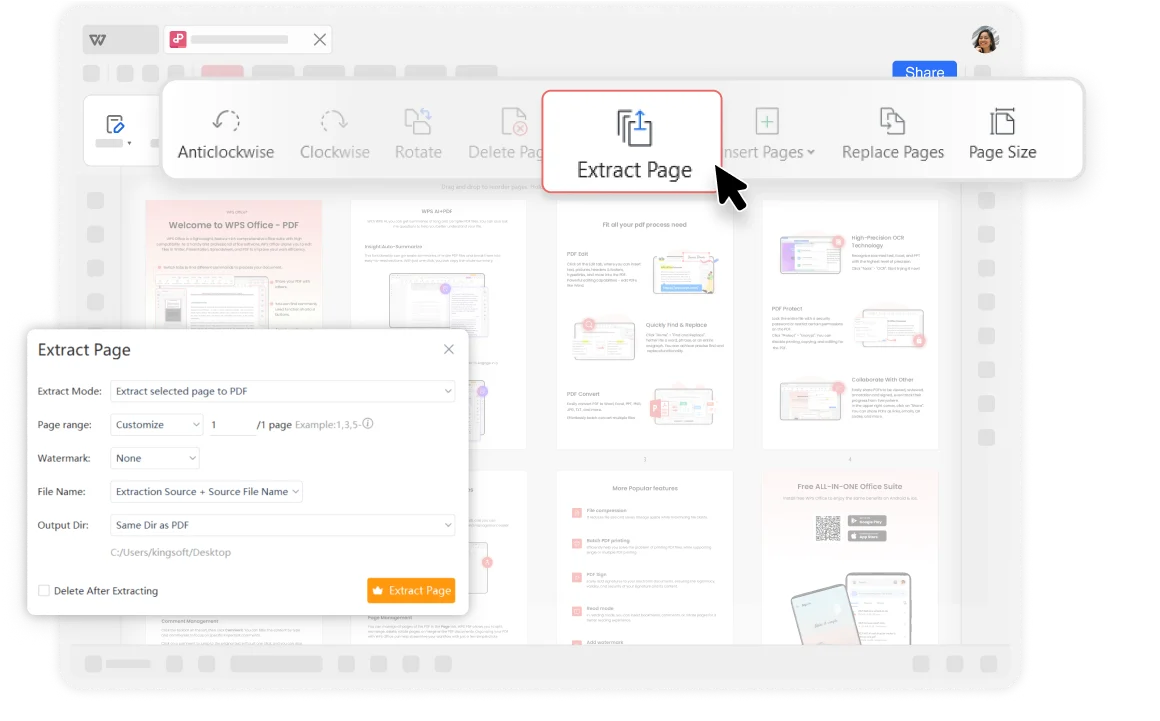
Trích xuất trang PDF chính xác
Trích xuất trang PDF: Với Trình trích xuất PDF của WPS Office, bạn có thể trích xuất từng trang hoặc phạm vi trang từ tài liệu PDF. Điều này giúp dễ dàng trích xuất các trang cụ thể từ các tệp PDF lớn để tạo tài liệu hoặc bài thuyết trình mới. Cho dù bạn cần chia sẻ biên bản cuộc họp cụ thể hay trích xuất các chương báo cáo quan trọng, công cụ này giúp quá trình đó trở nên đơn giản và hiệu quả.
Xuất sang các định dạng khác: Bạn có thể chia nhỏ và xuất các trang, hình ảnh hoặc văn bản đã trích xuất sang các định dạng tệp khác, chẳng hạn như Microsoft Word, Excel hoặc PowerPoint để chỉnh sửa và chia sẻ thêm.
- Từng trang hoặc khoảng trang: Trích xuất từng trang (ví dụ: trang 5) hoặc khoảng trang (ví dụ: trang 1-3, 7-9) với độ chính xác cao.
- Nhiều định dạng xuất: Lưu nội dung đã trích xuất dưới dạng tệp Word, Excel, PowerPoint hoặc hình ảnh.
- Chất lượng hoàn hảo: Nội dung được trích xuất vẫn giữ nguyên độ rõ nét và chất lượng như bản gốc.
Bảo mật và độ tin cậy của việc trích xuất PDF
So với các phần mềm trực tuyến khác, WPS được đánh giá là bảo mật hơn. Với hơn ba mươi năm kinh nghiệm, WPS tự hào có chính sách bảo mật nghiêm ngặt đảm bảo an toàn cho tài liệu của khách hàng. Là một bộ ứng dụng văn phòng uy tín, WPS Office cung cấp khả năng chỉnh sửa PDF mạnh mẽ tuân thủ các tiêu chuẩn ngành về khả năng tương thích tệp và bảo toàn định dạng.
Hơn 30 nam kinh nghiẽm
Được tin dùng bởi các chuyên gia trên toàn thế giới
Chính sách quyền riêng tư nghiêm ngặt
Tài liệu của bạn được giữ an toàn và riêng tư
Tiêu chuẩn ngành
Khả năng tương thích đầy đủ và bảo toàn định dạng

Trích xuất trang dễ dàng
Trích xuất từng trang hoặc phạm vi trang từ tài liệu PDF chỉ với vài cú nhấp chuột. Hoàn hảo để tạo tài liệu mới từ các phần cụ thể.
Đầu ra chất lượng cao
Khi trích xuất trang hoặc hình ảnh, hãy đảm bảo nội dung được trích xuất duy trì độ sắc nét và chất lượng như cũ. Độ trung thực hoàn hảo cho mục đích sử dụng chuyên nghiệp.
Nhiều định dạng xuất
Xuất các trang, hình ảnh hoặc văn bản đã trích xuất sang nhiều định dạng tệp khác nhau bao gồm Word, Excel, PowerPoint và các định dạng hình ảnh để chỉnh sửa thêm.
Trích xuất trang PDF miễn phí
Mở một tệp PDF
Mở tài liệu PDF của bạn trong WPS Office. Tải bất kỳ tệp PDF nào bạn muốn trích xuất trang, bất kể kích thước hay độ phức tạp.
Nhấp vào nút trích xuất trang
Mở các tệp PDF của bạn và chọn "Trang" trên tab. (Nhấp vào Công cụ, chọn Chỉnh sửa và tìm tính năng Trích xuất trang)
Chọn trang và trích xuất
Chỉ định các trang bạn muốn trích xuất. Bạn có thể chọn trích xuất từng trang riêng lẻ hoặc một phạm vi trang (ví dụ: 1-3, 5, 7-9). Nhấp vào "OK" hoặc "Trích xuất" để bắt đầu quá trình trích xuất và lưu tệp PDF mới.

Khám phá thêm tính năng
WPS Office cung cấp bộ công cụ PDF và ứng dụng văn phòng toàn diện bên cạnh tính năng Trích xuất PDF. Từ chỉnh sửa PDF đến tạo tài liệu, bạn có mọi thứ mình cần trong một nền tảng mạnh mẽ duy nhất.


Câu hỏi thường gặp & Chủ đề nổi bật
Tìm câu trả lời cho các câu hỏi thường gặp về trích xuất PDF và khám phá các hướng dẫn phổ biến.
Các câu hỏi thường gặp
Chủ đề nổi bật
Cách xóa trang PDF trong vài bước đơn giản
Tìm hiểu cách xóa các trang không mong muốn khỏi tài liệu PDF của bạn bằng các bước dễ làm theo bằng cách sử dụng WPS Office.
Cách xóa trang PDF mà không cần dùng Acrobat
Khám phá các giải pháp thay thế miễn phí cho Adobe Acrobat để xóa trang PDF bằng WPS Office và các công cụ khác.
Cách xóa trang trống trong tệp PDF của bạn
Làm sạch tài liệu PDF của bạn bằng cách xóa các trang trắng không mong muốn có thể làm lộn xộn tài liệu chuyên nghiệp của bạn.
Cách xóa trang trên Google Docs [Hướng dẫn từng bước]
Làm chủ quản lý trang trong Google Docs với hướng dẫn toàn diện từng bước này để chỉnh sửa tài liệu.
Ngừng vật lộn với các tệp PDF. Bắt Đầu Trích Xuất Thông Minh.
Trải nghiệm trình trích xuất PDF mạnh mẽ nhất giữ nguyên chất lượng đồng thời cung cấp nhiều định dạng xuất - có sẵn trong WPS Office.
Không giảm chất lượng
Trịch xụt hoàn hao moi lan
Nhiều định dạng
Word, Excel, PPT và nhiều hơn nữa
Nhanh như chớp
Trích xuất trong vài giây
Các ứng dụng WPS Office:

Bắt đầu trích xuất PDF như một chuyên gia
Trích xuất trang, hình ảnh và dữ liệu với chất lượng hoàn hảo - có sẵn trong WPS Office.