ດຶງຂໍ້ຄວາມອອກຈາກ ໄຟລ໌ PDF ໄດ້ຢ່າງ ຖືກຕ້ອງຊັດເຈນ
OCR ความแม่ນຍຳສູງ - ສະກັດຂໍ້ຄວາມຈາກ PDF ທີ່ສະແກນດ້ວຍຄວາມແມ່ນຍຳ 99.9% ໂດຍໃຊ້ເທັກໂນໂລຍີການຈຳແນກຂັ້ນສູງ
ການແປງຂໍ້ຄວາມທີ່ແກ້ໄຂໄດ້ - ແປງ PDF ເປັນຮູບແບບທີ່ສາມາດແກ້ໄຂໄດ້ ໃນຂະນະທີ່ຮັກສາເຄົ້າໂຄງ ແລະ ການຈັດຮູບແບບເດີມ
ຮອງຮັບຫຼາຍພາສາ - ສະກັດຂໍ້ຄວາມໃນ 30+ ພາສາ ດ້ວຍຄວາມສາມາດໃນການແປພາສາ AI
PDF ທີ່ສະແກນແລ້ວ
ຂໍ້ຄວາມທີ່ສະກັດອອກມາ
ການສະກັດຂໍ້ຄວາມ PDF ອັດສະລິຍະ ເຮັດໃຫ້ເປັນເລື່ອງງ່າຍ
ສຳຜັດກັບປະສິດທິພາບຂອງເທັກໂນໂລຢີ OCR ຂັ້ນສູງ ທີ່ປ່ຽນທຸກ PDF ໃຫ້ເປັນຂໍ້ຄວາມທີ່ສາມາດແກ້ໄຂໄດ້ດ້ວຍຄວາມຖືກຕ້ອງຊັດເຈນສົມບູນແບບ. ຕັ້ງແຕ່ເອກະສານທີ່ສະແກນ ໄປຈົນຮອດໂຄງຮ່າງທີ່ຊັບຊ້ອນ, ດຶງຂໍ້ມູນທຸກຢ່າງອອກມາໄດ້ຢ່າງລຽບນຽນ.

ການຮັບຮູ້ອັດສະລິຍະພ້ອມການແປດ້ວຍ AI
ສະກັດຂໍ້ຄວາມຈາກເອກະສານ PDF ຂະໜາດໃຫຍ່ຢ່າງງ່າຍດາຍດ້ວຍເຕັກໂນໂລຊີການຈົດຈຳອັດສະລິຍະ. ຮອງຮັບຫຼາຍພາສາລວມທັງພາສາຈີນ, ອັງກິດ, ແລະ ອື່ນໆ. ແກ້ໄຂໂດຍກົງໃນເອກະສານຕົ້ນສະບັບເພື່ອການປະມວນຜົນທີ່ຮາບລື່ນດ້ວຍ ການແປພາສາດ້ວຍ AI ຄວາມສາມາດ.
- ຮອງຮັບເອກະສານຂະໜາດໃຫຍ່: ສະກັດຂໍ້ຄວາມຈາກ PDF ທຸກຂະໜາດ ດ້ວຍ ალກໍຣິດມການປະມວນຜົນອັດສະລິຍະ.
- 30+ ພາສາ: OCR ຂັ້ນສູງຮອງຮັບຫຼາຍພາສາດ້ວຍການຮັບຮູ້ຄວາມຖືກຕ້ອງສູງ.
- ການແກ້ໄຂໂດຍກົງ: ແກ້ໄຂຂໍ້ຄວາມທີ່ສະກັດອອກມາໂດຍກົງພາຍໃນຮູບແບບເອກະສານຕົ້ນສະບັບ.
ການດຶງຂໍ້ຄວາມທີ່ມີຄວາມແມ່ນຍຳສູງ
ບັນລຸການຈົດຈຳຂໍ້ມູນທີ່ປາສະຈາກຂໍ້ຜິດພາດດ້ວຍເຕັກໂນໂລຊີ OCR ຂັ້ນສູງຂອງພວກເຮົາ. ຮັກສາເຄົ້າໂຄງເດີມອັດຕະໂນມັດ ແລະ ສ້າງເອກະສານທີ່ສາມາດແກ້ໄຂໄດ້ຢ່າງງ່າຍດາຍ. ນຳໃຊ້ ເທມເພລດລະອຽດຟຣີ ທັນທີຫຼັງຈາກການສະກັດ.
ความแม่ນຳ OCR 99.9%
อัลกอริทึมการจดจำขั้นสูงสำหรับการแยกข้อความที่สมบูรณ์แบบ
ການຮັກສາເຄົ້າໂຄງ
ຮັກສາຮູບແບບ ແລະ โຄງສ້າງເອກະສານຕົ້ນສະບັບ
ການແກ້ໄຂທັນທີ
ແປງເປັນຮູບແບບທີ່ສາມາດແກ້ໄຂໄດ້ທັນທີ

ການດຶງຂໍ້ຄວາມທີ່ປອດໄພ
ແປງ PDF ທີ່ສະແກນແລ້ວ ເປັນຮູບແບບທີ່ສາມາດແກ້ໄຂໄດ້ດ້ວຍຄວາມປອດໄພສູງ. ເໝາະສຳລັບເອກະສານຂອງລັດຖະບານ, ບໍລິສັດ ແລະ ກົດໝາຍ, ຮັບປະກັນການປະມວນຜົນທີ່ປອດໄພ ແລະ ເຊື່ອຖືໄດ້ດ້ວຍຄວາມປອດໄພລະດັບວິສາຫະກິດ.
- ຄວາມປອດໄພລະດັບວິສາຫະກິດ: ການເຂົ້າລະຫັດລະດັບທະນາຄານສຳລັບການປະມວນຜົນເອກະສານທີ່ລະອຽດອ່ອນ.
- ການປະມວນຜົນໃນເຄື່ອງ: ການປະມວນຜົນ OCR ທັງໝົດເກີດຂຶ້ນພາຍໃນອຸປະກອນຂອງທ່ານເພື່ອຄວາມເປັນສ່ວນຕົວສູງສຸດ.
- ພ້ອມສຳລັບການປະຕິບັດຕາມກົດລະບຽບ: ຕອບສະໜອງມາດຕະຖານຄວາມປອດໄພຂອງລັດຖະບານ ແລະ ບໍລິສັດ.
ລະບົບ OCR ຂັ້ນສູງ
ຂັບເຄື່ອນດ້ວຍເຕັກໂນໂລຊີການຈົດຈຳຕົວອັກສອນດ້ວຍ optical ທີ່ລ້ຳໜ້າ ເຊິ່ງໃຫ້ຄວາມແມ້ນຳເຖິງ 99.9%. ສະກັດຂໍ້ຄວາມຈາກຮູບແບບ PDF ໃດກໍໄດ້ ລວມທັງເອກະສານທີ່ສະແກນ ແລະ ຮູບພາບ.
ຮູບແບບຜົນລັບທີ່ແກ້ໄຂໄດ້
ປ່ຽນຂໍ້ຄວາມທີ່ສະກັດອອກມາເປັນຫຼາຍຮູບແບບທີ່ສາມາດແກ້ໄຂໄດ້ ລວມທັງ Word, ຂໍ້ຄວາມທຳມະດາ, ແລະ ອື່ນໆ. ຮັກສາການຈັດຮູບແບບ ແລະ ໂຄງສ້າງສຳລັບການແກ້ໄຂ ແລະ ການຮ່ວມມືຢ່າງຮາບລື່ນ.
ພະລັງການປະມວນຜົນເປັນຊຸດ
ປະມວນຜົນ PDF ຫຼາຍໄຟລ໌ພ້ອມໆກັນດ້ວຍ ການປະມວນຜົນແບບຊຸດ ຄຸນສົມບັດ. ປະຢັດເວລາ ແລະ ເພີ່ມຜົນຜະລິດສຳລັບຂະບວນການເຮັດວຽກເອກະສານຂະໜາດໃຫຍ່.
ການສະກັດຂໍ້ຄວາມແບບງ່າຍໆ ໃນ 3 ຂັ້ນຕອນງ່າຍໆ
ເປີດເອກະສານ PDF
ເປີດເອກະສານ PDF ຂອງທ່ານໃນ WPS Office. ບໍ່ວ່າຈະເປັນເອກະສານທີ່ສະແກນ, PDF ທີ່ອີງໃສ່ຮູບພາບ, ຫຼື PDF ຂໍ້ຄວາມມາດຕະຖານ, ເທັກໂນໂລຢີ OCR ຂັ້ນສູງຂອງພວກເຮົາສາມາດຈັດການກັບທຸກຮູບແບບໄດ້ຢ່າງປອດໄພ.
ເປີດໃຊ້ເຄື່ອງມືດຶງອອກ
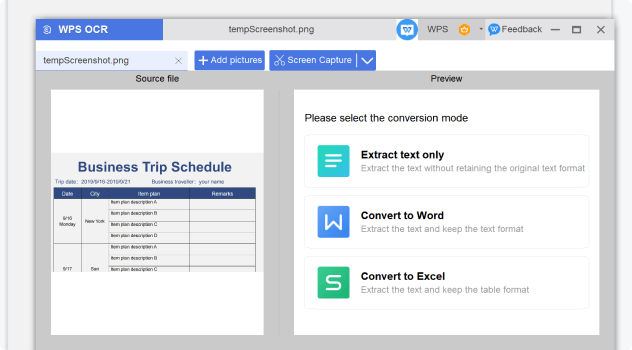
ຢູ່ໜ້າຫຼັກ, ໃຫ້ຄລິກ 'ເຄື່ອງມື' > 'ສະກັດຂໍ້ຄວາມ' ເພື່ອເປີດໃຊ້ງານຄຸນສົມບັດສະກັດຂໍ້ຄວາມ. ລະບົບ OCR ຂັ້ນສູງຈະວິເຄາະເອກະສານຂອງທ່ານໂດຍອັດຕະໂນມັດ.
ບັນທຶກການແກ້ໄຂຂອງທ່ານ
ລວບລວມຂໍ້ຄວາມທຳມະດາທີ່ສົ່ງອອກຕາມຄວາມຕ້ອງການ ແລະ ບັນທຶກໃນຮູບແບບທີ່ທ່ານມັກ. ເລືອກຈາກ DOCX, TXT ຫຼື ຮູບແບບທີ່ແກ້ໄຂໄດ້ອື່ນໆ ພ້ອມຮັກສາຮູບແບບຕົ້ນສະບັບ.

ສຳຫຼວດຄຸນສົມບັດເພີ່ມເຕີມ
WPS Office ມີຊຸດເຄື່ອງມື PDF ແລະ ໂປຣແກຣມຫ້ອງການທີ່ສົມບູນແບບຄຽງຄູ່ກັບ AI Photo Enhancer. ຕັ້ງແຕ່ການແກ້ໄຂ PDF ຈົນເຖິງການສ້າງເອກະສານ, ຮັບທຸກຢ່າງທີ່ທ່ານຕ້ອງການໃນແພລດຟອມດຽວທີ່ຊົງພະລັງ.


ຄຳຖາມທີ່ພบบ่อย ແລະ ຫົວຂໍ້ຍອດນິຍົມ
ຊອກຫາຄຳຕອບສຳລັບຄຳຖາມທົ່ວໄປກ່ຽວກັບການສະກັດຂໍ້ຄວາມ PDF ແລະ ສຳຫຼວດຄູ່ມືທີ່ກຳລັງມາແຮງ.
คำถามที่พบบ่อย
ຫົວຂໍ້ຍອດນິຍົມ
ວິທີການສະກັດຂໍ້ຄວາມຈາກ PDF ໂດຍໃຊ້ WPS Office
ຄູ່ມືສູງສຸດໃນການຄັດລອກ ແລະ ສະກັດຂໍ້ຄວາມຈາກເອກະສານ PDF ພ້ອມຄຳແນະນຳເທື່ອລະຂັ້ນຕອນ ແລະ ເຄັດລັບຈາກຜູ້ຊ່ຽວຊານ.
ວິທີການແປງ PDF ເປັນຂໍ້ຄວາມ (ຂັ້ນຕອນງ່າຍໆ)
ຮຽນຮູ້ວິທີທີ່ງ່າຍທີ່ສຸດໃນການແປງເອກະສານ PDF ເປັນຮູບແບບຂໍ້ຄວາມພ້ອມຄຳແນະນຳເທື່ອລະຂັ້ນຕອນ ແລະ ເຄັດລັບແບບມືອາຊີບ.
5 ຊອບແວ OCR ຍອດນິຍົມສຳລັບ Windows 11
ຄູ່ມືສຸດຍອດສຳລັບຊອບແວ OCR ທີ່ດີที่สุดທີ່ມີໃຫ້ສຳລັບ Windows 11, ພ້ອມດ້ວຍການຣີວິວ ແລະ ການປຽບທຽບແບບຄົບຖ້ວນ.
ວິທີສະກັດຂໍ້ຄວາມຈາກ PDF - ບ໋ອກ WPS PDF
ຄູ່ມືທີ່ຄົບຖ້ວນໃນບລັອກ WPS PDF ກວມເອົາເຕັກນິກການສະກັດຂໍ້ຄວາມຂັ້ນສູງ ແລະ ແນວທາງປະຕິບັດທີ່ດີທີ່ສຸດສຳລັບການນຳໃຊ້ແບບມືອາຊີບ.
ຢຸດການພິມດ້ວຍມື. ເລີ່ມການສະກັດແບບອັດສະລິຍະ.
ສຳຜັດກັບ ເທັກໂນໂລຢີ OCR ທີ່แม่ນຍຳທີ່ສຸດໃນໂລກ ທີ່ສະກັດຂໍ້ຄວາມຈາກ PDF ໃດກໍໄດ້ດ້ວຍຄວາມແມ່ນຍຳ 99.9% - ມີໃຫ້ໃຊ້ໃນ WPS Office ແລະ ປອດໄພ.
ຄວາມຖືກຕ້ອງ 99.9%
ເຕັກໂນໂລຊີ OCR ຂັ້ນສູງ
ຫຼາຍພາສາ
ຮອງຮັບຫຼາຍກວ່າ 30 ພາສາ
ຜົນຜະລິດທີ່ແກ້ໄຂໄດ້
ຫລາຍຮູບແບບ
ແອັບ WPS Office:

ເລີ່ມສະກັດຂໍ້ຄວາມຄືກັບມືອາຊີບ
ປະສົບການເທັກໂນໂລຊີ OCR ທີ່ມີຄວາມແມ່ນຍຳ 99.9% ພ້ອມການປະມວນຜົນທີ່ປອດໄພ - ມີໃຫ້ໃຊ້ໃນ WPS Office.