PDF များမှ စာသားကို တိကျစွာ ထုတ်ယူပါ
မြင့်မားသော တိကျမှုရှိသော OCR - အဆင့်မြင့် မှတ်သားမှုနည်းပညာကို အသုံးပြု၍ 99.9% တိကျမှုဖြင့် စကင်န်ဖတ်ထားသော PDF များမှ စာသားကို ထုတ်ယူပါ
တည်းဖြတ်၍ရသော စာသား ပြောင်းလဲခြင်း - မူရင်းအပြင်အဆင်နှင့် ပုံစံချမှုကို ထိန်းသိမ်းထားစဉ် PDF များကို တည်းဖြတ်နိုင်သော ပုံစံများသို့ ပြောင်းပါ
ဘာသာစကားမျိုးစုံ ပံ့ပိုးမှု - AI ဘာသာပြန်ခြင်း စွမ်းရည်များဖြင့် ဘာသာစကား ၃၀ ကျော်ဖြင့် စာသားကို ထုတ်ယူပါ
စကန်ဖတ်ထားသော PDF
ထုတ်ယူထားသော စာသား
စမတ် PDF စာသား ထုတ်ယူခြင်း လွယ်ကူအောင် ပြုလုပ်ထားသည်
မည်သည့် PDF ကိုမဆို ပြီးပြည့်စုံသော တိကျမှုဖြင့် တည်းဖြတ်နိုင်သော စာသားအဖြစ်သို့ ပြောင်းလဲပေးသည့် အဆင့်မြင့် OCR နည်းပညာ၏ စွမ်းအားကို ခံစားလိုက်ပါ။ စကင်ဖတ်ထားသော စာရွက်စာတမ်းများမှ ရှုပ်ထွေးသော အပြင်အဆင်များအထိ အားလုံးကို ချောမွေ့စွာ ထုတ်ယူပါ။

AI ဘာသာပြန်ခြင်းပါရှိသော ဉာဏ်ရည်ထက်မြက်သော မှတ်သားမှု
ဉာဏ်ရည်ထက်မြက်သော အသိအမှတ်ပြုမှု နည်းပညာဖြင့် ကြီးမားသော PDF စာရွက်စာတမ်းများမှ စာသားများကို အားစိုက်ထုတ်စရာမလိုဘဲ ထုတ်ယူပါ။ တရုတ်၊ အင်္ဂလိပ်နှင့် အခြားဘာသာစကားများစွာကို ထောက်ပံ့ပေးသည်။ ချောမွေ့စွာ လုပ်ဆောင်နိုင်ရန် မူရင်းစာရွက်စာတမ်းပေါ်တွင် တိုက်ရိုက်တည်းဖြတ်ပါ AI ဘာသာပြန်ဆိုမှု စွမ်းဆောင်ရည်များ။
- စာရွက်စာတမ်း အကြီးစားများကို ပံ့ပိုးပေးခြင်း - ဉာဏ်ရည်ထက်မြက်သော လုပ်ဆောင်ချက် အယ်လဂိုရီသမ်များဖြင့် မည်သည့်အရွယ်အစားမဆိုရှိ PDF များမှ စာသားများကို ထုတ်ယူပါ။
- ဘာသာစကား ၃၀ ကျော်: အဆင့်မြင့် OCR သည် မြင့်မားသော တိကျမှုဖြင့် မှတ်မိနိုင်စွမ်းရှိသော ဘာသာစကားမျိုးစုံကို ပံ့ပိုးပေးသည်။
- တိုက်ရိုက် တည်းဖြတ်ခြင်း - မူရင်း စာရွက်စာတမ်း အပြင်အဆင်အတွင်း ထုတ်ယူထားသော စာသားကို တိုက်ရိုက်တည်းဖြတ်ပါ။
မြင့်မားသောတိကျမှုရှိသော စာသားထုတ်ယူခြင်း
ကျွန်ုပ်တို့၏ အဆင့်မြင့် OCR နည်းပညာဖြင့် အမှားအယွင်းကင်းသော ဒေတာမှတ်မိမှုကို ရယူပါ။ မူရင်းအပြင်အဆင်ကို အလိုအလျောက်ထိန်းသိမ်းထားပြီး တည်းဖြတ်နိုင်သော စာရွက်စာတမ်းများကို အားစိုက်ထုတ်စရာမလိုဘဲ ဖန်တီးပါ။ လျှောက်ထားပါ အခမဲ့ သန့်စင်ထားသော တེම්ပလိတ်များ ထုတ်ယူပြီးပြီးချင်း.
99.9% OCR တိကျမှု
ပြီးပြည့်စုံသော စာသားထုတ်ယူမှုအတွက် အဆင့်မြင့် အသိအမှတ်ပြု အልဂိုရီသမ်များ
အပြင်အဆင် ထိန်းသိမ်းမှု
မူရင်း ဖော်မတ်ချခြင်းနှင့် စာရွက်စာတမ်းဖွဲ့စည်းပုံကို ထိန်းသိမ်းပါ
ချက်ချင်း တည်းဖြတ်ခြင်း
တည်းဖြတ်နိုင်သော ဖော်မတ်များသို့ ချက်ချင်းပြောင်းပါ
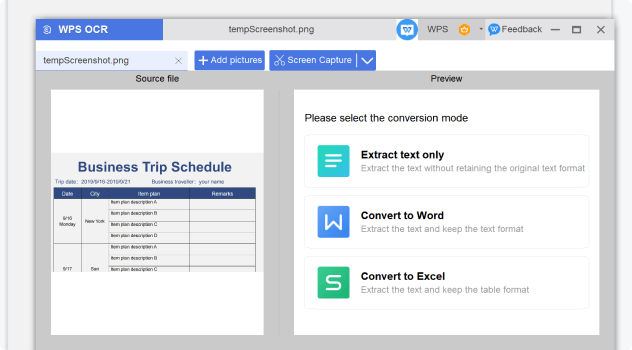

လုံခြုံသော စာသားထုတ်ယူခြင်း
စကင်န်ဖတ်ထားသော PDF များကို ပြောင်းပါ မြင့်မားသော လုံခြုံရေးဖြင့် တည်းဖြတ်နိုင်သော ဖော်မတ်များထဲသို့ ပြောင်းပါ။ အစိုးရ၊ ကော်ပိုရိတ်နှင့် တရားဝင် စာရွက်စာတမ်းများအတွက် အကောင်းဆုံးဖြစ်ပြီး လုပ်ငန်းသုံးအဆင့် လုံခြုံရေးဖြင့် ဘေးကင်းပြီး ယုံကြည်စိတ်ချရသော လုပ်ဆောင်ချက်များကို သေချာစေပါသည်။
- လုပ်ငန်းသုံး လုံခြုံရေး- အရေးကြီးသော စာရွက်စာတမ်းများကို လုပ်ဆောင်ရန်အတွက် ဘဏ်အဆင့် ကုဒ်ဝှက်စနစ်။
- စက်တွင်း လုပ်ဆောင်ချက်- အမြင့်ဆုံး ကိုယ်ရေးလုံခြုံမှုအတွက် OCR လုပ်ဆောင်ချက် အားလုံးသည် သင့်စက်ပစ္စည်းပေါ်တွင်သာ ဖြစ်ပေါ်ပါသည်။
- စည်းမျဉ်းစည်းကမ်းများနှင့် ကိုက်ညီမှု - အစိုးရနှင့် ကော်ပိုရိတ် လုံခြုံရေး စံနှုန်းများနှင့် ကိုက်ညီပါသည်။
အဆင့်မြင့် OCR အင်ဂျင်
တိကျမှု ၉၉.၉% ပေးစွမ်းနိုင်သော နောက်ဆုံးပေါ် optical character recognition (OCR) နည်းပညာဖြင့် လုပ်ဆောင်ထားသည်။ စကန်ဖတ်ထားသော စာရွက်စာတမ်းများနှင့် ပုံများအပါအဝင် မည်သည့် PDF ဖော်မတ်မှမဆို စာသားကို ထုတ်ယူပါ။
တည်းဖြတ်နိုင်သော ထွက်ရှိမှု ဖော်မတ်များ
ထုတ်ယူထားသော စာသားကို Word၊ သိုးသိုးစာသားနှင့် အခြားအရာများ အပါအဝင် တည်းဖြတ်နိုင်သော ဖော်မတ်အမျိုးမျိုးသို့ ပြောင်းပါ။ ချောမွေ့စွာ တည်းဖြတ်ခြင်းနှင့် ပူးပေါင်းလုပ်ဆောင်ခြင်းတို့အတွက် ဖော်မတ်ချခြင်းနှင့် တည်ဆောက်ပုံကို ထိန်းသိမ်းပါ။
အသုတ်လိုက် လုပ်ဆောင်နိုင်သည့် စွမ်းအား
ကျွန်ုပ်တို့၏ [...] ဖြင့် PDF များစွာကို တစ်ပြိုင်နက်တည်း လုပ်ဆောင်ပါ အစုလိုက် စီမံဆောင်ရွက်ခြင်း အင်္ဂါရပ်။ ကြီးမားသော စာရွက်စာတမ်း လုပ်ငန်းအသွားအလာများအတွက် အချိန်ကုန်သက်သာစေပြီး ကုန်ထုတ်စွမ်းအားကို တိုးမြှင့်ပါ။
ရိုးရှင်းသော စာသားထုတ်ယူမှု လွယ်ကူသော အဆင့် 3 ဆင့်ဖြင့်
PDF စာရွက်စာတမ်းတစ်ခုကို ဖွင့်ပါ
သင်၏ PDF စာရွက်စာတမ်းကို WPS Office တွင် ဖွင့်ပါ။ စကင်ဖတ်ထားသော စာရွက်စာတမ်း၊ ပုံအခြေခံ PDF သို့မဟုတ် ပုံမှန်စာသား PDF ဖြစ်စေ၊ ကျွန်ုပ်တို့၏ အဆင့်မြင့် OCR နည်းပညာသည် မည်သည့်ဖော်မတ်ကိုမဆို လုံခြုံစွာ ကိုင်တွယ်နိုင်ပါသည်။
ထုတ်ယူသည့်ကိရိယာကို စတင်ပါ
ပင်မစာမျက်နှာတွင်၊ ကိုနှိပ်ပါ 'Tools' > 'Extract Text' စာသားထုတ်ယူသည့် အင်္ဂါရပ်ကို စတင်အသုံးပြုရန် ဖြစ်သည်။ အဆင့်မြင့် OCR အင်ဂျင်သည် သင့်စာရွက်စာတမ်းကို အလိုအလျောက် လေ့လာဆန်းစစ်ပေးပါမည်။
သင်၏တည်းဖြတ်မှုကို သိမ်းဆည်းပါ
လိုအပ်သလို ထွက်လာသည့် ပုံမှန်စာသားကို စုစည်းပြီး သင်နှစ်သက်သော ဖော်မတ်ဖြင့် သိမ်းဆည်းပါ။ မူရင်းဖော်မတ်ချခြင်းကို ထိန်းသိမ်းထားစဉ် DOCX၊ TXT သို့မဟုတ် အခြားတည်းဖြတ်နိုင်သော ဖော်မတ်များမှ ရွေးချယ်ပါ။

နောက်ထပ် အင်္ဂါရပ်များကို လေ့လာပါ
WPS Office သည် AI Photo Enhancer နှင့်အတူ ပြည့်စုံသော PDF ကိရိယာများနှင့် ရုံးသုံး အပလီကေးရှင်းများကို ပံ့ပိုးပေးပါသည်။ PDF တည်းဖြတ်ခြင်းမှ စာရွက်စာတမ်း ဖန်တီးခြင်းအထိ၊ အစွမ်းထက်သော ပလပ်ဖောင်းတစ်ခုတည်းတွင် လိုအပ်သမျှကို ရယူလိုက်ပါ။

PDF တည်းဖြတ်သူ

PDF ဖန်တီးရန်

PDF ကို ပေါင်းစပ်ပါ

PDF ကို ခွဲထုတ်ရန်

PDF သို့ ပြောင်းပါ

PDF လက်မှတ်ထိုးရန်

PDF ဖြည့်စွက်သူ

PDF နမူနာပုံစံ

PDF ကြည့်ရှုစက်

PDF ကို မှတ်ချက်ရေးပါ

PDF ကို စာသားဖတ်ရှုခြင်း (OCR)

အစုလိုက် PDF

AI PDF

JPG မှ PDF သို့

PDF ကို ဖွင့်ပါ

PDF ကို ကာကွယ်ပါ

စာမျက်နှာနံပါတ်များ ထည့်ပါ

စာမျက်နှာများ ဖျက်ရန်

PDF ကို စနစ်တကျစီစဉ်ပါ

PDF ဖတ်ရန်

PDF ဖိုင်ွယ်ကို သိပ်သည်းဆလျှော့ချပါ

အချက်အလက်များကို ထုတ်ယူပါ

PDF ကို ရေစာထည့်ရန်
မကြာခဏ မေးလေ့ရှိသော မေးခွန်းများနှင့် ရေပန်းစားသော အကြောင်းအရာများ
PDF စာသားထုတ်ယူခြင်းအကြောင်း မကြာခဏ မေးလေ့ရှိသည့် မေးခွန်းများအတွက် အဖြေများကို ရှာဖွေပြီး ခေတ်စားနေသော လမ်းညွှန်များကို လေ့လာပါ။
မကြာခဏ မေးလေ့ရှိသော မေးခွန်းများ
ရေပန်းစားသော အကြောင်းအရာများ
WPS Office ကို အသုံးပြု၍ PDF မှ စာသားကို မည်သို့ ထုတ်ယူမည်နည်း
အဆင့်ဆင့် ညွှန်ကြားချက်များနှင့် ကျွမ်းကျင်သူများ၏ အကြံပြုချက်များပါရှိသော PDF စာရွက်စာတမ်းများမှ စာသားများကို ကူးယူခြင်းနှင့် ထုတ်ယူခြင်းအတွက် အကောင်းဆုံး လမ်းညွှန်ချက်။
PDF ကို စာသားသို့ ပြောင်းလဲနည်း (လွယ်ကူသော အဆင့်များဖြင့်)
အဆင့်ဆင့် လမ်းညွှန်မှုနှင့် ပရော်ဖက်ရှင်နယ် အကြံပြုချက်များဖြင့် PDF စာရွက်စာတမ်းများကို စာသားဖော်မတ်သို့ ပြောင်းလဲရန် အလွယ်ကူဆုံးနည်းလမ်းများကို လေ့လာပါ။
Windows 11 အတွက် အကောင်းဆုံး OCR ဆော့ဖ်ဝဲလ် ၅ ခု
ပြည့်စုံသော သုံးသပ်ချက်များနှင့် နှိုင်းယှဉ်ချက်များပါရှိသော Windows 11 အတွက် ရရှိနိုင်သော အကောင်းဆုံး OCR ဆော့ဖ်ဝဲလ်အတွက် အဆုံးစွန်သော လမ်းညွှန်။
PDF မှ စာသားကို မည်သို့ထုတ်ယူမည်နည်း - WPS PDF ဘလော့ဂ်
အဆင့်မြင့် စာသားထုတ်ယူခြင်း နည်းပညာများနှင့် ပရော်ဖက်ရှင်နယ် အသုံးပြုမှုအတွက် အကောင်းဆုံး အလေ့အကျင့်များကို အကျုံးဝင်သော WPS PDF ဘလော့ဂ်ရှိ ပြည့်စုံသော လမ်းညွှန်။
လက်ဖြင့် စာရိုက်ခြင်းကို ရပ်လိုက်ပါ။ စမတ်ကျကျ ထုတ်ယူခြင်းကို စတင်ပါ။
အတွေ့အကြုံကို ကမ္ဘာပေါ်တွင် အတိကျဆုံး OCR နည်းပညာ မည်သည့် PDF မှမဆို စာသားကို 99.9% တိကျမှုဖြင့် ထုတ်ယူပေးသည် - WPS Office တွင် ရရှိနိုင်ပြီး လုံခြုံစိတ်ချရသည်။
99.9% တိကျမှု
အဆင့်မြင့် OCR နည်းပညာ
ဘာသာစကားမျိုးစုံ
ဘာသာစကား ၃၀ ကျော်ကို ပံ့ပိုးထားသည်
ပြင်ဆင်နိုင်သော အထွက်ရလဒ်
ဖိုင်ပုံစံများစွာ
WPS Office အက်ပ်များ:

ကျွမ်းကျင်သူတစ်ဦးကဲ့သို့ စာသားများကို စတင်ထုတ်ယူပါ
လုံခြုံသော လုပ်ဆောင်ချက်ဖြင့် 99.9% တိကျသော OCR နည်းပညာကို ခံစားလိုက်ပါ - WPS Office တွင် ရရှိနိုင်ပါသည်။