精確從 PDF 中 擷取文字
高精度 OCR - 使用先進的辨識技術,以 99.9% 的準確度從掃描的 PDF 中擷取文字
可編輯文字轉換 - 將 PDF 轉換為可編輯格式,同時保留原始版面配置與格式
多語言支援 - 透過 AI 翻譯功能擷取 30 多種語言的文字
掃描的 PDF
已擷取的文字
智慧 PDF 文字擷取 輕鬆完成
體驗先進 OCR 技術的強大功能,以完美的準確度將任何 PDF 轉換為可編輯的文字。從掃描文件到複雜的版面配置,無縫擷取所有內容。

具備 AI 翻譯功能的智慧辨識
透過智慧辨識技術輕鬆從大型 PDF 文件中擷取文字。支援多種語言,包含中文、英文等。直接在原始文件上編輯以進行無縫處理,搭載 AI 翻譯 功能。
- 大型文件支援: 透過智慧處理演算法從任何大小的 PDF 中萃取文字。
- 30 種以上語言: 進階 OCR 支援多種語言,具備高準確度辨識。
- 直接編輯: 直接在原始文件版面配置中編輯擷取的文字。
高精確度文字擷取
透過我們先進的 OCR 技術實現零錯誤的資料辨識。自動保留原始版面並輕鬆產生可編輯文件。套用 免費精緻範本 在擷取後立即完成。
99.9% OCR 準確率
用於完美文字擷取的進階辨識演算法
版面配置保留
保留原始格式與文件結構
即時編輯
立即轉換為可編輯格式
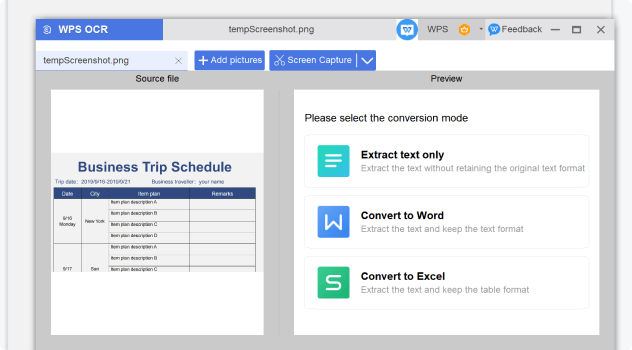

安全文字擷取
轉換掃描的 PDF 轉為具備高安全性的可編輯格式。非常適合政府、企業和法律文件,確保以企業級安全性進行安全可靠的處理。
- 企業安全性: 適用於敏感文件處理的銀行級加密。
- 本機處理: 所有 OCR 處理都在您的裝置上本地端進行,以確保最高隱私。
- 合規準備: 符合政府與企業安全標準。
先進的 OCR 引擎
採用提供 99.9% 準確率的尖端光學字元辨識技術。從任何 PDF 格式(包括掃描文件和圖片)中擷取文字。
可編輯的輸出格式
將擷取的文字轉換為多種可編輯格式,包括 Word、純文字等。保留格式與結構,以進行順暢的編輯與協作。
簡易文字擷取 只需 3 個簡單步驟
開啟 PDF 文件
在 WPS Office 中開啟您的 PDF 文件。無論是掃描文件、以圖片為主的 PDF 還是標準文字 PDF,我們的先進 OCR 技術都能安全地處理任何格式。
啟動擷取工具
在首頁上,按一下 「工具」>「萃取文字」 以啟動文字擷取功能。先進的 OCR 引擎將會自動分析您的文件。
儲存您的編輯
根據需要編譯輸出的純文字,並以您偏好的格式儲存。從 DOCX、TXT 或其他可編輯格式中選擇,同時保留原始格式。


常見問題與熱門話題
尋找關於 PDF 文字擷取的常見問題解答,並探索熱門指南。
常見問題集
熱門主題
如何使用 WPS Office 從 PDF 擷取文字
從 PDF 文件中複製與萃取文字的終極指南,包含逐步說明與專家提示。
如何將 PDF 轉換為文字(簡單步驟)
學習透過逐步引導與專業提示,將 PDF 文件轉換為文字格式的最簡單方法。
Windows 11 前 5 大 OCR 軟體
適用於 Windows 11 的最佳 OCR 軟體終極指南,包含完整的評測與比較。
如何從 PDF 萃取文字 - WPS PDF 部落格
WPS PDF 部落格上的全面指南,涵蓋進階文字萃取技術與專業用途的最佳實踐。
停止手動輸入。 開始智慧擷取。
體驗 全球最準確的 OCR 技術 以 99.9% 的精確度從任何 PDF 中萃取文字——在 WPS Office 中提供且安全。
99.9% 準確率
進階 OCR 技術
多語言
支援 30 種以上語言
可編輯的輸出
多種格式
WPS Office 應用程式:

像專家一樣開始萃取文字
體驗 99.9% 準確度的 OCR 技術與安全處理——WPS Office 提供。