適合所有人的 專業 PDF 組織工具
完整的頁面管理 - 輕鬆重新排序、旋轉、調整大小、新增和刪除 PDF 頁面
安全雲端服務 - 憑藉 30 多年的安全性專業技術,隨時隨地存取您的 PDF
跨平台支援 - 適用於 Windows、Mac、Linux、Android 和 iOS
頁面管理
組織 PDF 頁面 隨心所欲
專業的 PDF 頁面管理工具,讓您完整掌控文件。輕鬆進行頁面重新排序、旋轉、調整大小、新增與刪除。
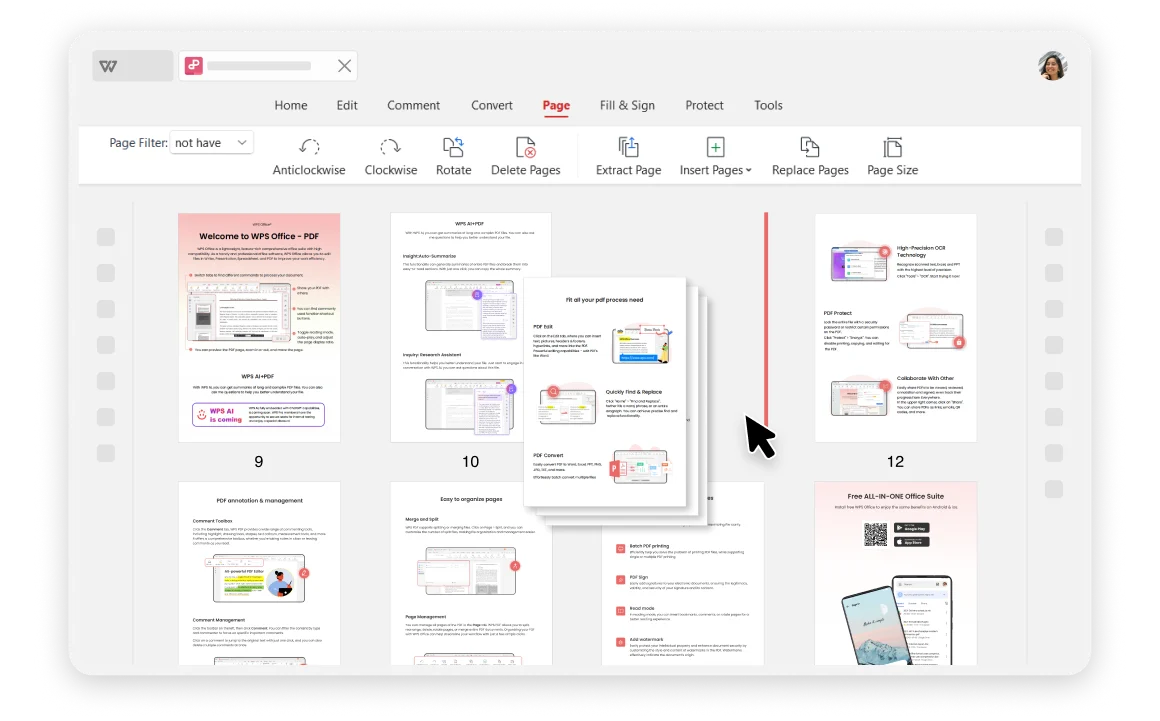
完整的 PDF 頁面控制
透過專業的頁面管理工具全面掌控您的 PDF 文件。無論您是需要重新整理報告、合併文件或準備簡報,我們的 PDF 組織工具都能以精確且輕鬆的方式處理。
- 重新排序頁面: 依您需要的任何順序自由重新排列與排序 PDF 頁面。
- 旋轉頁面: 根據需要向左或向右旋轉單頁或所有頁面。
- 調整大小與裁剪: 只需點擊幾下即可調整頁面大小和邊界。
進階頁面管理
超越基本組織,運用進階功能進行專業文件管理。以精確控制新增、刪除、擷取和合併頁面。
自訂新增或刪除頁面
在理想位置插入頁面,並刪除特定頁面或頁面範圍
合併多個 PDF
將多個 PDF 檔案合併為單一有組織的文件
批次作業
同時對多個頁面執行批次操作

安全與可靠性
深受全球超過 2 億使用者信任。WPS Office 擁有 30 多年經驗,為您的文件提供嚴格的隱私政策與業界標準的安全性。
雲端服務
從任何裝置存取和管理您的 PDF。WPS Office 高效率的雲端服務在 Windows、Mac、Linux、Android 和 iOS 平台上皆可無縫運作。
專業 PDF 工具
具備專業進階功能的完整 PDF 管理套件。非常適合商業文件、報表與簡報。
簡單的 PDF 組織 只需 3 個簡單步驟
開啟 PDF
在 WPS Office 中開啟您的 PDF 檔案,然後點選標籤頁上的「頁面」。從這個集中位置存取所有頁面管理工具,以進行高效組織。
組織您的 PDF
從以下選項中選擇 旋轉頁面,插入以新增頁面、擷取頁面、調整大小或替換頁面,開始按照您的需要精準整理 PDF。
儲存您的 PDF
儲存變更並將重新排序或組織後的 PDF 檔案下載到您的電腦。您完美組織的文件已準備好使用。


指南與常見問題
尋找常見問題解答,並探索關於 PDF 組織的熱門指南。
常見問題集
熱門主題
PDF Organizer 最新版本免費下載
下載最新版本的 WPS PDF 組織工具,其具備增強功能,可實現專業的文件管理與組織。
使用多種方法重新排序 PDF 頁面的方法
透過不同的工具與技術,學習各種有效率重新排序 PDF 頁面的方法,以達到最佳的文件組織。
如何使用最佳方法旋轉 PDF 中的頁面
使用最佳的方法和工具掌握 PDF 頁面旋轉。了解用於高效文件管理的專業技巧。
如何將多頁掃描為單一 PDF
了解如何使用各種工具和方法掃描多個頁面並將其組合成單一 PDF,以實現有效率的文件數位化。
告別處理 PDF 的痛苦。 開始聰明整理。
使用以下工具掌控您的 PDF 文件 最全面的 PDF 組織工具 可用。以專業精度重新排序、旋轉、調整大小和管理頁面 - 於 WPS Office 中提供。
30 多年信賴
經過驗證的安全性與可靠性
專業工具
完整的 PDF 管理
跨平台
適用於所有地方
WPS Office 應用程式:

開始像專家一樣整理 PDF
具備完整安全性與跨平台支援的專業 PDF 頁面管理。