Matalinong Tool sa Pag-hati ng PDF Wala Nang Abala
Mabilis na i-split ang mga pahina ng PDF - Mag-extract ng mga partikular na pahina o hatiin ang bawat ilang pahina na may mga pasadyang opsyon
Panatilihin ang orihinal na kalidad - Panatilihin ang pag-format at kalidad nang walang anumang pagbabago sa nilalaman
Bawasan ang laki ng file at magtipid ng espasyo - Gumawa ng mas maliit at madaling pamahalaang mga file para sa mas madaling pagbabahagi
PDF DOCUMENT
MGA OPSYON SA PAGHATI
Hatiin ang mga Pahina ng PDF Ayon sa Iyong Mga Pangangailangan
Pinapadali ng WPS PDF Splitter na paghiwalayin ang mga pahina ng PDF at mabilis at mahusay na kunin ang mga pahina ng PDF gamit ang mga naka-customize na opsyon at pagpapanatili ng kalidad.
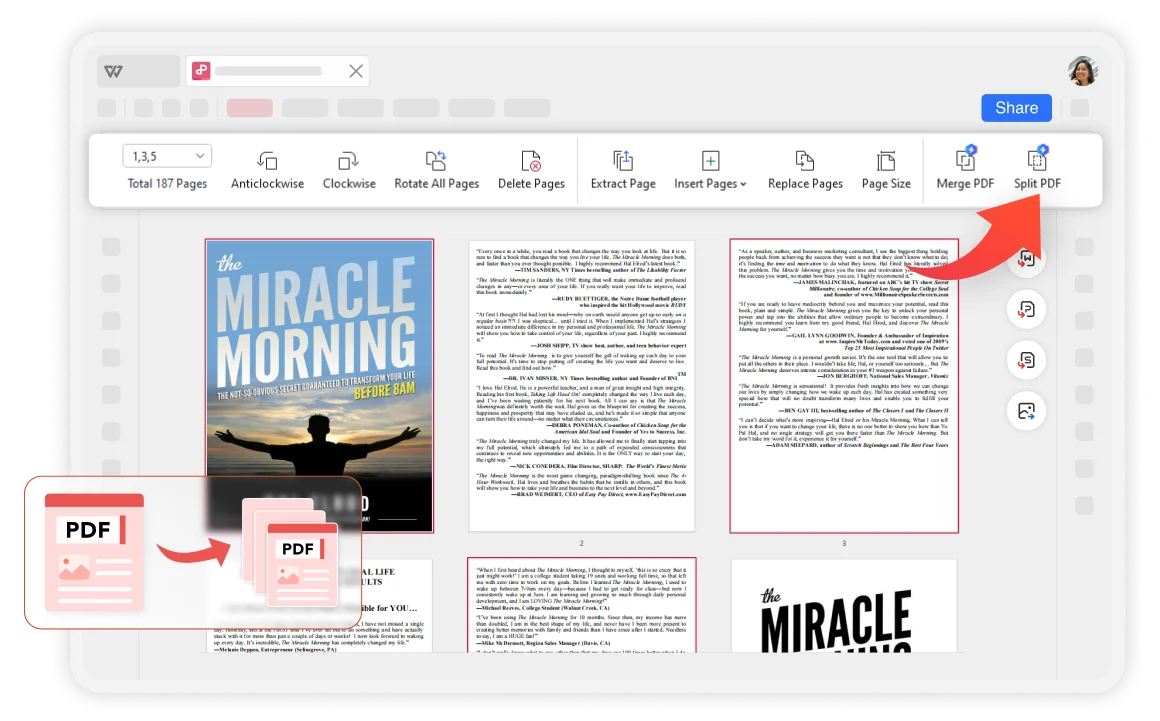
Mga Naka-customize na Opsyon sa Pag-hati
Pumili ng mga tiyak na saklaw ng pahina na hahatiin o gumamit ng mga awtomatikong panuntunan sa pag-hati tulad ng pag-hati sa bawat ilang pahina. Mas mahusay na iproseso ang mga malalaking PDF file habang natutugunan ang lahat ng iyong pangangailangan sa pag-hati.
- Smart Page Selection: Pumili ng mga partikular na saklaw ng pahina o hatiin batay sa mga custom na panuntunan para sa pinakamataas na kakayahang umangkop.
- Pinanatili ang Orihinal na Kalidad: Ang mga hinating dokumentong PDF ay nagpapanatili ng kanilang orihinal na kalidad at format nang walang anumang pagbabago sa nilalaman.
- Pag-optimize ng Imbakan: Bawasan ang mga laki ng file para sa mas madaling pagbabahagi at makatipid ng mahalagang espasyo sa imbakan sa iyong mga device.
Seguridad at Pagiging Maaasahan
Kung ikukumpara sa iba pang online software, mas ligtas ang WPS na may mahigit tatlumpung taong karanasan at mahigpit na patakaran sa privacy na tinitiyak ang seguridad ng iyong mga materyales.
Mga Serbisyo sa Cloud
I-access at gawin ang iyong mga PDF file mula sa anumang aparato. Madaling i-customize at hatiin ang mga pahina ng PDF sa Windows, macOS, Linux, Android, at iOS para sa mas mahusay na organisasyon ng dokumento.
Pagpapanatili ng Kalidad
Panatilihin ang orihinal na kalidad at format ng dokumento habang hinahati. Matatag na kakayahan sa pag-edit ng PDF na sumusunod sa mga pamantayan ng industriya para sa pagiging tugma ng file at pagpapanatili ng format.
Simpleng 3 Hakbang Proseso ng Pag-split ng PDF
Buksan ang isang PDF
Buksan ang iyong PDF dokumento sa WPS Office. Tinitiyak ng ligtas na kapaligiran na mananatiling pribado ang iyong mga dokumento habang ginagamit mo ang mga makapangyarihang tool sa PDF.
I-customize ang Pag-hati
Pumili ng mga pahina at itakda ang mga opsyon sa paghati. Pumili mga tiyak na saklaw ng pahina o gumamit ng mga awtomatikong panuntunan upang mabilis na hatiin ang ilang mga pahina ng PDF sa maikling panahon.
Suriin ang mga Nahating File
Awtomatikong mase-save sa isang folder ang mga nahating pahina. Maaari mong suriin at ihambing sa kalidad ng orihinal na PDF file upang matiyak ang perpektong mga resulta.

Galugarin ang Higit Pang mga Tampok
Nag-aalok ang WPS Office ng komprehensibong suite ng mga PDF tool at office application. Mula sa pag-edit ng PDF hanggang sa paggawa ng dokumento, makuha ang lahat ng kailangan mo sa isang makapangyarihang platform.

PDF Editor

Gumawa ng PDF

Pagsamahin ang PDF

Hatiin ang PDF

I-convert ang PDF

Pirmahan ang PDF

PDF Filler

PDF Template

PDF Viewer

Mag-annotate ng PDF

I-OCR ang PDF

Batch PDF

AI PDF

JPG patungong PDF

I-unlock ang PDF

Protektahan ang PDF

Magdagdag ng mga Numero ng Pahina

Magtanggal ng mga Pahina

Ayusin ang PDF

Magbasa ng PDF

I-compress ang PDF

Mag-extract ng Data

Watermark PDF
Mga FAQ at Mainit na Paksa
Maghanap ng mga sagot sa mga karaniwang tanong tungkol sa paghati ng PDF at galugarin ang mga sikat na tutorial.
Mga Madalas Itanong
Mga Mainit na Paksa
Paano mabilis na hatiin ang PDF file sa maraming pahina sa WPS Office
Gabay sa bawat hakbang sa mabilis na paghati ng mga PDF file sa maraming pahina gamit ang mga mahusay na tool ng WPS Office.
Paano gamitin ang PDF editor upang hatiin ang pahina sa WPS Office
Matutunan kung paano gamitin ang mga feature ng PDF editor ng WPS Office para sa advanced na paghahati ng pahina at pamamahala ng dokumento.
Paano mabilis na piliin ang lahat ng pahina sa isang PDF file?
Master mahusay na mga diskarte sa pagpili ng pahina para sa mas mabilis na manipulasyon ng PDF at mga operasyon ng batch.
Paano Mag-print ng Malaking Larawan sa Maraming Pahina sa WPS Office
Komprehensibong gabay sa pag-print ng malalaking larawan sa maraming pahina gamit ang mga advanced na tampok sa pag-print ng WPS Office.
Itigil ang Manwal na Paghahati. Magsimula sa Matalinong Pamamahala ng PDF.
Damhin ang pinakamahusay na tagahati ng PDF na nagpapanatili ng kalidad habang nag-aalok ng mga naka-customize na opsyon sa pag-split at ligtas na pagproseso - makukuha sa WPS Office.
available sa WPS Office
Walang mga nakatagong gastusin kailanman
Pananatili ng Kalidad
Pinanatili ang orihinal na format
Napakabilis
Hatiin sa ilang segundo
Mga app ng WPS Office:

Simulan ang Paghati ng mga PDF Tulad ng Propesyonal
Damhin ang matalinong paghati ng PDF na may pagpapanatili ng kalidad - available sa WPS Office.