Outil de division de PDF intelligent et sans tracas
Diviser rapidement les pages d'un PDF - Extraire des pages spécifiques ou fractionner toutes les quelques pages avec des options personnalisées
Conserver la qualité d'origine - Maintenez le formatage et la qualité sans aucune altération du contenu
Réduire la taille des fichiers et économiser de l'espace de stockage - Créez des fichiers plus petits et gérables pour un partage plus facile
DOCUMENT PDF
OPTIONS DE DIVISION
Fractionner les pages d'un PDF Selon vos besoins
WPS PDF Splitter permet de séparer facilement les pages PDF et d'extraire les pages PDF rapidement et efficacement grâce à des options personnalisées et à la préservation de la qualité.
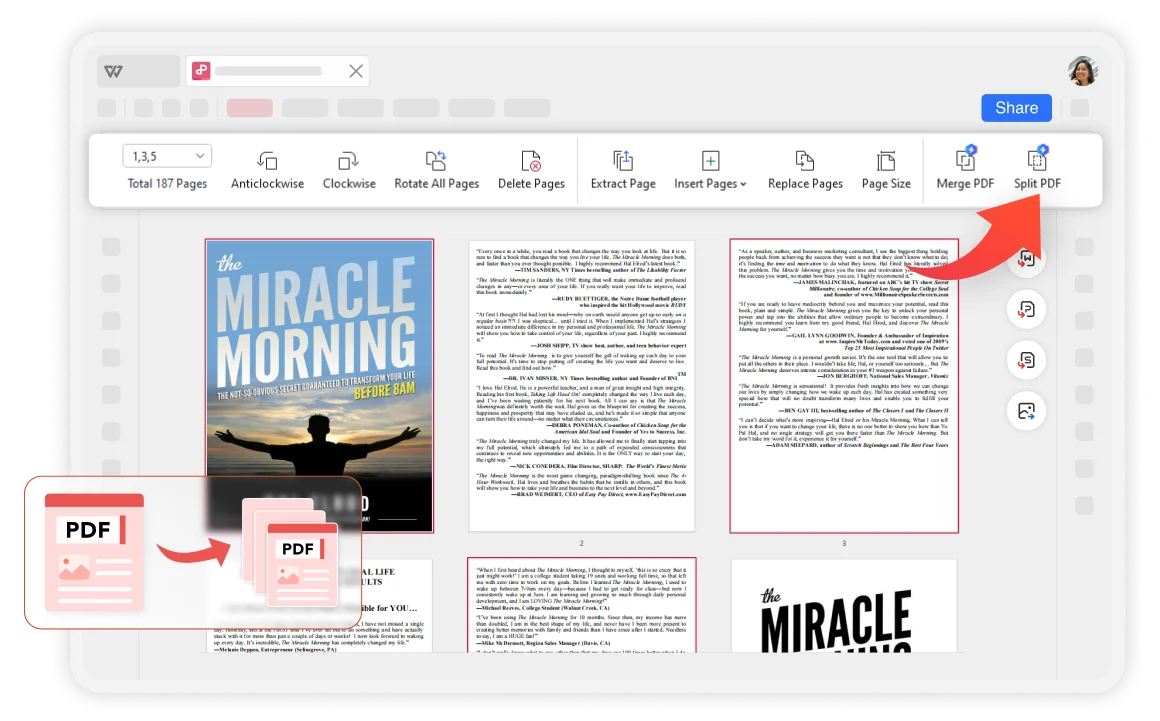
Options de division personnalisées
Sélectionnez des plages de pages spécifiques à segmenter ou utilisez des règles de segmentation automatique, comme une division toutes les quelques pages. Traitez des fichiers PDF volumineux plus efficacement tout en répondant à tous vos besoins de division.
- Sélection intelligente des pages : Choisissez des plages de pages spécifiques ou effectuez une division selon des règles personnalisées pour un maximum de flexibilité.
- Qualité d'origine conservée : Les documents PDF segmentés conservent leur qualité et leur format d'origine sans aucune altération du contenu.
- Optimisation du stockage : Réduisez la taille des fichiers pour un partage plus facile et économisez un espace de stockage précieux sur vos appareils.
Sécurité et fiabilité
Comparé à d'autres logiciels en ligne, WPS est plus sûr grâce à plus de trente ans d'expérience et à des politiques de confidentialité strictes qui garantissent la sécurité de vos documents.
Services basés sur le cloud
Accédez à vos fichiers PDF et créez-les depuis n'importe quel appareil. Personnalisez et divisez facilement des pages PDF sur Windows, macOS, Linux, Android et iOS pour une meilleure organisation des documents.
Préservation de la qualité
Conservez la qualité et le format d'origine du document lors de la division. Capacités de modification de PDF robustes conformes aux normes industrielles en matière de compatibilité et de préservation du format.
3 étapes simples Processus de division de PDF
Ouvrir un PDF
Ouvrez votre document PDF dans WPS Office. L'environnement sécurisé garantit que vos documents restent confidentiels pendant que vous utilisez les puissants outils PDF.
Personnaliser la division
Sélectionnez les pages et définissez les options de division. Choisissez plages de pages spécifiques ou utilisez des règles automatiques pour diviser rapidement certaines pages PDF en peu de temps.
Vérifier les fichiers divisés
Les pages divisées seront enregistrées automatiquement dans un dossier. Vous pouvez vérifier et comparer la qualité avec le fichier PDF d'origine pour garantir des résultats parfaits.

Découvrir plus de fonctionnalités
WPS Office offre une suite complète d'outils PDF et d'applications bureautiques. De l'édition de PDF à la création de documents, obtenez tout ce dont vous avez besoin sur une seule plateforme puissante.

Éditeur PDF

Créer un PDF

Combiner des PDF

Diviser le PDF

Convertir le PDF

Signer le PDF

Remplisseur de PDF

Modèle PDF

Visionneuse PDF

Annoter le PDF

OCR PDF

PDF par lots

AI PDF

JPG en PDF

Déverrouiller le PDF

Protéger le PDF

Ajouter des numéros de page

Supprimer des pages

Organiser le PDF

Lire le PDF

Compresser le PDF

Extraire des données

Filigraner le PDF
FAQ et sujets brûlants
Trouvez des réponses aux questions fréquentes sur la division de PDF et explorez les tutoriels tendance.
Foire aux questions
Sujets brûlants
Comment diviser rapidement un fichier PDF en plusieurs pages dans WPS Office
Guide étape par étape pour diviser rapidement des fichiers PDF en plusieurs pages à l'aide des outils efficaces de WPS Office.
Comment utiliser l'éditeur PDF pour diviser une page dans WPS Office
Apprenez à exploiter les fonctionnalités de l'éditeur PDF de WPS Office pour la division avancée de pages et la gestion de documents.
Comment sélectionner rapidement toutes les pages d'un fichier PDF ?
Maîtrisez les techniques de sélection de pages efficaces pour une manipulation de PDF et des opérations par lots plus rapides.
Comment imprimer une grande image sur plusieurs pages dans WPS Office
Guide complet pour imprimer des images grand format sur plusieurs pages à l'aide des fonctionnalités d'impression avancées de WPS Office.
Arrêtez la division manuelle. Commencez une gestion intelligente des PDF.
Découvrez le diviseur de PDF le plus efficace qui préserve la qualité tout en offrant des options de division personnalisées et un traitement sécurisé - disponible dans WPS Office.
disponible dans WPS Office
Aucun coût caché, jamais
Qualité préservée
Format d'origine conservé
Ultra-rapide
Division en quelques secondes
Applications WPS Office :

Commencez à diviser des PDF comme un pro
Découvrez la division intelligente des PDF tout en préservant la qualité - disponible dans WPS Office.