ឧបករណ៍បែងចែក PDF ដ៏ឆ្លាតវៃ មិន មានភាពស្មុគស្មាញទៀតទេ
แยกหน้า PDF อย่างรวดเร็ว - ទាញយកទំព័រជាក់លាក់ ឬបែងចែករាល់ទំព័រមួយចំនួនជាមួយនឹងជម្រើសដែលបានកំណត់តាមបំណង
រក្សាគុណភាពដើម - រក្សាទ្រង់ទ្រាយ និងគុណភាពដោយគ្មានការផ្លាស់ប្តូរមាតិកាណាមួយឡើយ
កាត់បន្ថយទំហំឯកសារ និងសន្សំសំចៃទំហំផ្ទុក - បង្កើតឯកសារតូចជាងមុន និងងាយស្រួលគ្រប់គ្រងសម្រាប់ការចែករំលែកងាយស្រួលជាងមុន
ឯកសារ PDF
ជម្រើសបែងចែក
បំបែកទំព័រ PDF យោងតាមតម្រូវការរបស់អ្នក
WPS PDF Splitter ធ្វើឱ្យវាងាយស្រួលក្នុងការបំបែកទំព័រ PDF និងស្រង់ទំព័រ PDF យ៉ាងលឿន និងមានប្រសិទ្ធភាព ជាមួយនឹងជម្រើសតាមតម្រូវការ និងការរក្សាគុណភាព។
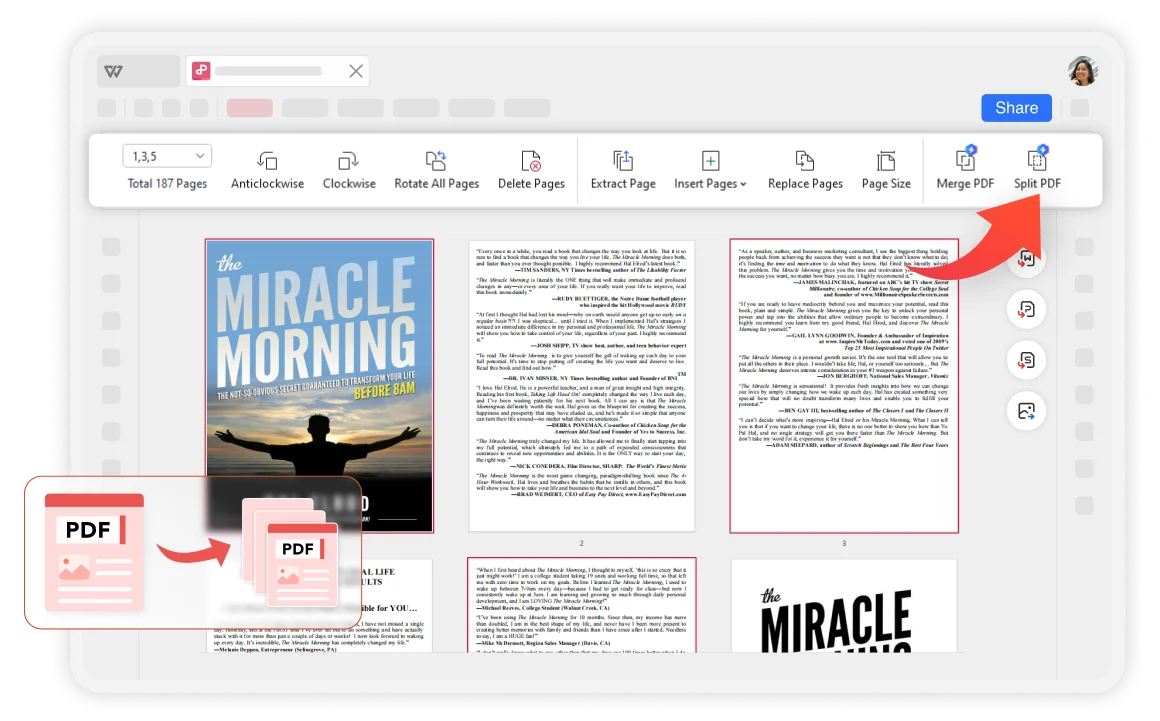
ជម្រើសបែងចែកតាមតម្រូវការ
ជ្រើសរើសជួរទំព័រជាក់លាក់ដែលត្រូវបែងចែក ឬប្រើច្បាប់បែងចែកស្វ័យប្រវត្តិដូចជាការបែងចែករៀងរាល់ពីរបីទំព័រ។ ដំណើរការឯកសារ PDF ធំៗប្រកបដោយប្រសិទ្ធភាពជាងមុន ខណៈពេលដែលបំពេញរាល់តម្រូវការបែងចែករបស់អ្នក។
- ការជ្រើសរើសទំព័រឆ្លាតវៃ៖ เลือกช่วงหน้าเฉพาะหรือแยกตามกฎกำหนดเองเพื่อความยืดหยุ่นสูงสุด
- រក្សាគុណភាពដើម៖ ឯកសារ PDF ដែលបានបែងចែករក្សាគុណភាព និងទម្រង់ដើមរបស់វាដោយគ្មានការផ្លាស់ប្តូរខ្លឹមសារណាមួយឡើយ។
- ការបង្កើនប្រសិទ្ធភាពទំហំផ្ទុក៖ កាត់បន្ថយទំហំឯកសារសម្រាប់ការចែករំលែកងាយស្រួល និងសន្សំសំចៃទំហំផ្ទុកដ៏មានតម្លៃនៅលើឧបករណ៍របស់អ្នក។
សុវត្ថិភាព និងភាពជឿជាក់
បើប្រៀបធៀបទៅនឹងកម្មវិធីអនឡាញផ្សេងទៀត WPS មានសុវត្ថិភាពជាងជាមួយនឹងបទពិសោធន៍ជាងសាមសិបឆ្នាំ និងគោលការណ៍ឯកជនភាពដ៏តឹងរឹងដែលធានាសុវត្ថិភាពនៃឯកសាររបស់អ្នក។
សេវាកម្មផ្អែកលើពពក
ចូលប្រើ និងបង្កើតឯកសារ PDF របស់អ្នកពីឧបករណ៍ណាមួយ។ ងាយស្រួលប្ដូរតាមបំណង និងបំបែកទំព័រ PDF នៅលើ Windows, macOS, Linux, Android និង iOS សម្រាប់ការរៀបចំឯកសារកាន់តែប្រសើរ។
การรักษาคุณภาพ
រក្សាគុណភាព និងទម្រង់ឯកសារដើមក្នុងអំឡុងពេលបែងចែក។ លក្ខណៈពិសេសកែសម្រួល PDF មាំទាំ ដែលអនុលោមតាមស្ដង់ដារឧស្សាហកម្មសម្រាប់ភាពឆបគ្នានៃឯកសារ និងការរក្សាទុកទម្រង់។
៣ ជំហានសាមញ្ញ ដំណើរការបែងចែក PDF
បើក PDF
បើកឯកសារ PDF របស់អ្នកនៅក្នុង WPS Office។ បរិយាកាសដែលមានសុវត្ថិភាពធានាថាឯកសាររបស់អ្នកនៅតែរក្សាភាពឯកជន ខណៈពេលដែលអ្នកធ្វើការជាមួយឧបករណ៍ PDF ដ៏មានឥទ្ធិពល។
ប្ដូរការបែងចែកតាមបំណង
ជ្រើសរើសទំព័រ និងកំណត់ជម្រើសបែងចែក។ ជ្រើសរើស ជួរទំព័រជាក់លាក់ หรือใช้กฎอัตโนมัติเพื่อแบ่งหน้า PDF บางหน้าอย่างรวดเร็วในเวลาอันสั้น
ពិនិត្យឯកសារដែលបានបែងចែក
ទំព័រដែលបានបែងចែកនឹងត្រូវបានរក្សាទុកដោយស្វ័យប្រវត្តិក្នុងថតឯកសារមួយ។ អ្នកអាចពិនិត្យ និងប្រៀបធៀបជាមួយគុណភាពឯកសារ PDF ដើម ដើម្បីធានាបាននូវលទ្ធផលដ៏ល្អឥតខ្ចោះ។

ស្វែងរកមុខងារជាច្រើនទៀត
WPS Office ផ្តល់នូវឈុតឧបករណ៍ PDF និងកម្មវិធីការិយាល័យដ៏ទូលំទូលាយ។ ាប់ពីការកែសម្រួល PDF រហូតដល់ការបង្កើតឯកសារ ទទួលបានអ្វីគ្រប់យ៉ាងដែលអ្នកត្រូវការនៅក្នុងវេទិកាដ៏មានអានុភាពមួយ។

កម្មវិធីកែសម្រួល PDF

បង្កើត PDF

បញ្ចូល PDF ចូលគ្នា

បែងចែក PDF

បំប្លែង PDF

ចុះហត្ថលេខាលើ PDF

PDF Filler

គំរូ PDF

កម្មវិធីមើល PDF

ចំណាំលើ PDF

បំលែង PDF ជាអត្ថបទ (OCR)

PDF ជាបណ្តុំ

AI PDF

JPG ទៅ PDF

ដោះសោ PDF

ป้องกัน PDF

បន្ថែមលេខទំព័រ

លុបទំព័រ

រៀបចំ PDF

អាន PDF

បង្ហាប់ PDF

ទាញយកទិន្នន័យ

សញ្ញាសម្គាល់ PDF
សំណួរញឹកញាប់ និងប្រធានបទក្តៅៗ
ស្វែងរកចម្លើយចំពោះសំណួរទូទៅអំពីការបែងចែក PDF និងស្វែងយល់ពីការបង្រៀនដែលពេញនិយម។
សំណួរដែលសួរញឹកញាប់
ប្រធានបទក្តៅៗ
របៀបបែងចែកឯកសារ PDF ជាទំព័រច្រើនយ៉ាងរហ័សក្នុង WPS Office
ការណែនាំជាជំហានៗដើម្បីបែងចែកឯកសារ PDF យ៉ាងរហ័សទៅជាទំព័រជាច្រើនដោយប្រើឧបករណ៍ដ៏មានប្រសិទ្ធភាពរបស់ WPS Office ។
របៀបប្រើប្រាស់កម្មវិធីកែសម្រួល PDF ដើម្បីបំបែកទំព័រក្នុង WPS Office
ស្វែងយល់ពីរបៀបប្រើប្រាស់មុខងារកែសម្រួល PDF របស់ WPS Office សម្រាប់ការបំបែកទំព័រកម្រិតខ្ពស់ និងការគ្រប់គ្រងឯកសារ។
វិធីជ្រើសរើសគ្រប់ទំព័រក្នុងឯកសារ PDF តែមួយយ៉ាងរហ័ស?
ធ្វើជាម្ចាស់បច្ចេកទេសជ្រើសរើសទំព័រที่มีประสิทธิภาพសម្រាប់ការจัดการ PDF ที่รวดเร็วและการทำงานเป็นชุด
របៀបបោះពុម្ពរូបភាពធំនៅលើទំព័រជាច្រើនក្នុង WPS Office
មគ្គុទ្ទេសក៍ដ៏ទូលំទូលាយសម្រាប់ការបោះពុម្ពរូបភាពធំៗលើទំព័រជាច្រើនដោយប្រើមុខងារបោះពុម្ពកម្រិតខ្ពស់របស់ WPS Office។
បញ្ឈប់ការបំបែកដោយដៃ។ ចាប់ផ្តើមការគ្រប់គ្រង PDF ដ៏ឆ្លាតវៃ។
ទទួលបានបទពិសោធន៍ ឧបករណ៍បែងចែក PDF ប្រសិទ្ធភាពបំផុត ដែលរក្សាគុណភាពខណៈពេលដែលផ្តល់នូវជម្រើសបែងចែកផ្ទាល់ខ្លួន និងការដំណើរការដែលមានសុវត្ថិភាព - មាននៅលើ WPS Office។
មាននៅលើ WPS Office
គ្មានការចំណាយលាក់កំបាំងឡើយ
រក្សាគុណភាព
ទ្រង់ទ្រាយដើមត្រូវបានរក្សាទុក
លឿនដូចរន្ទះ
បែងចែកក្នុងពេលប៉ុន្មានវិនាទី
កម្មវិធី WPS Office:

ចាប់ផ្តើមបែងចែក PDF ដូចជាអ្នកជំនាញ
ទទួលបានបទពិសោធន៍ពីការបំបែក PDF ដ៏ឆ្លាតវៃជាមួយនឹងការថែរក្សាគុណភាព - មាននៅលើ WPS Office។