အခက်အခဲမရှိ သော စမတ်ကျသော PDF ခွဲထုတ်သည့်ကိရိယာ
PDF စာမျက်နှာများကို လျင်မြန်စွာ ခွဲထုတ်ပါ - သီးခြားစာမျက်နှာများကို ထုတ်ယူပါ သို့မဟုတ် စိတ်ကြိုက်ရွေးချယ်စရာများဖြင့် စာမျက်နှာအနည်းငယ်တိုင်းကို ခွဲထုတ်ပါ
မူရင်း အရည်အသွေးကို ထိန်းသိမ်းပါ - အကြောင်းအရာ တစ်စုံတစ်ရာ မပြောင်းလဲဘဲ ဖော်မတ်ချခြင်းနှင့် အရည်အသွေးကို ထိန်းသိမ်းပါ
ဖိုင်အရွယ်အစားကို လျှော့ချပြီး သိုလှောင်မှုကို သိမ်းဆည်းပါ - ပိုမိုလွယ်ကူစွာ မျှဝေနိုင်ရန် အရွယ်အစားငယ်ပြီး စီမံရလွယ်ကူသော ဖိုင်များကို ဖန်တီးပါ
PDF စာရွက်စာတမ်း
ခွဲထုတ်ခြင်း ရွေးချယ်စရာများ
PDF စာမျက်နှာများကို ခွဲထုတ်ပါ သင့်လိုအပ်ချက်အရ
WPS PDF Splitter သည် စိတ်ကြိုက်ရွေးချယ်စရာများနှင့် အရည်အသွေးထိန်းသိမ်းမှုတို့ဖြင့် PDF စာမျက်နှာများကို လျင်မြန်ထိရောက်စွာ ခွဲထုတ်ရန်နှင့် ထုတ်ယူရန် လွယ်ကူစေသည်။
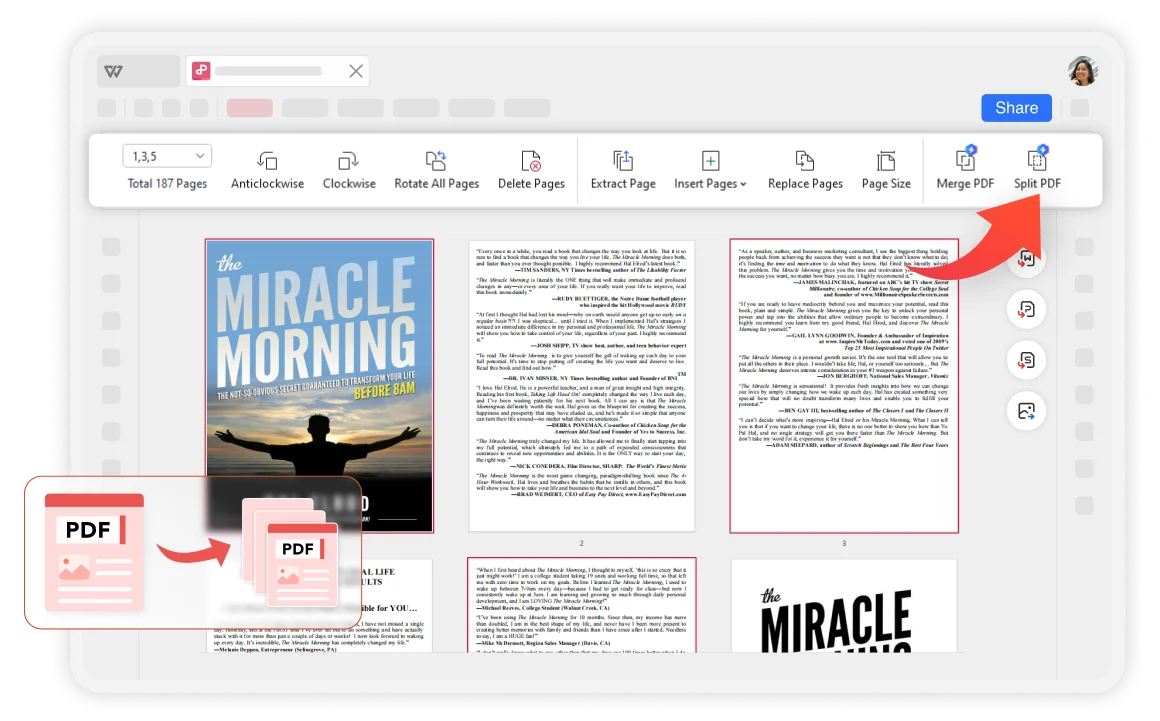
စိတ်ကြိုက်ခွဲထုတ်ခြင်း ရွေးချယ်စရာများ
ပိုင်းခြားမည့် သီးခြားစာမျက်နှာ အပိုင်းအခြားများကို ရွေးချယ်ပါ သို့မဟုတ် စာမျက်နှာအနည်းငယ်တိုင်း ခွဲထုတ်ခြင်းကဲ့သို့သော အလိုအလျောက် ပိုင်းခြားခြင်း စည်းမျဉ်းများကို အသုံးပြုပါ။ သင့်ခွဲထုတ်ခြင်း လိုအပ်ချက်အားလုံးကို ဖြည့်ဆည်းပေးရင်း ကြီးမားသော PDF ဖိုင်များကို ပိုမိုထိရောက်စွာ လုပ်ဆောင်ပါ။
- စမတ်ကျသော စာမျက်နှာ ရွေးချယ်မှု - အမြင့်ဆုံးပြောင်းလွယ်ပြင်လွယ်ရှိစေရန် သီးသန့်စာမျက်နှာ အပိုင်းအခြားများကို ရွေးချယ်ပါ သို့မဟုတ် စိတ်ကြိုက်စည်းမျဉ်းများအပေါ် မူတည်၍ ခွဲထုတ်ပါ။
- မူရင်းအရည်အသွေးကို ထိန်းသိမ်းထားသည်- ခွဲထုတ်ထားသော PDF စာရွက်စာတမ်းများသည် မည်သည့်အကြောင်းအရာမှ ပြောင်းလဲမှုမရှိဘဲ ၎င်းတို့၏ မူရင်းအရည်အသွေးနှင့် ဖော်မတ်ကို ထိန်းသိမ်းထားသည်။
- သိုလှောင်မှု ပိုမိုကောင်းမွန်အောင် လုပ်ဆောင်ခြင်း- ပိုမိုလွယ်ကူစွာ မျှဝေနိုင်ရန် ဖိုင်အရွယ်အစားများကို လျှော့ချပြီး သင့်စက်ပစ္စည်းများပေါ်တွင် တန်ဖိုးရှိသော သိုလှောင်နေရာများကို သိမ်းဆည်းပါ။
လုံခြုံရေးနှင့် စိတ်ချရမှု
အခြားသောအွန်လိုင်းဆော့ဖ်ဝဲများနှင့် နှိုင်းယှဉ်ပါက WPS သည် အနှစ်သုံးဆယ်ကျော် အတွေ့အကြုံနှင့် သင့်ပစ္စည်းများ၏ လုံခြုံရေးကို အာမခံသော တင်းကျပ်သော ကိုယ်ရေးကိုယ်တာ မူဝါဒများဖြင့် ပိုမိုလုံခြုံပါသည်။
မိုးတိမ်အခြေခံ ဝန်ဆောင်မှုများ
မည်သည့် စက်ပစ္စည်းမှမဆို သင်၏ PDF ဖိုင်များကို ဝင်ရောက်ကြည့်ရှုပြီး ဖန်တီးပါ။ ပိုမိုကောင်းမွန်သော စာရွက်စာတမ်း စီစဉ်မှုအတွက် Windows၊ macOS၊ Linux၊ Android နှင့် iOS တွင် PDF စာမျက်နှာများကို အလွယ်တကူ စိတ်ကြိုက်ပြင်ဆင်ပြီး ခွဲထုတ်ပါ။
အရည်အသွေး ထိန်းသိမ်းခြင်း
စာရွက်စာတမ်း ခွဲထုတ်စဉ်အတွင်း မူရင်းအရည်အသွေးနှင့် ပုံစံကို ထိန်းသိမ်းထားသည်။ ဖိုင်ကိုက်ညီမှုနှင့် ဖိုင်ပုံစံ ထိန်းသိမ်းမှုဆိုင်ရာ စံချိန်စံညွှန်းများနှင့် ကိုက်ညီသော ခိုင်မာသည့် PDF တည်းဖြတ်မှု စွမ်းရည်များ။
ရိုးရှင်းသော အဆင့် ၃ ဆင့် PDF ခွဲထုတ်ခြင်း လုပ်ငန်းစဉ်
PDF တစ်ခုကို ဖွင့်ပါ
WPS Office တွင် သင့် PDF စာရွက်စာတမ်းကို ဖွင့်ပါ။ လုံခြုံသော ပတ်ဝန်းကျင်သည် အစွမ်းထက်သော PDF ကိရိယာများဖြင့် အလုပ်လုပ်နေစဉ် သင့်စာရွက်စာတမ်းများကို လျှို့ဝှက်ထားရှိစေရန် သေချာစေသည်။
ခွဲထုတ်ခြင်းကို စိတ်ကြိုက်ပြင်ဆင်ပါ
စာမျက်နှာများကို ရွေးချယ်ပြီး ခွဲထုတ်ခြင်း ရွေးချယ်စရာများကို သတ်မှတ်ပါ။ ရွေးချယ်ပါ သီးသန့် စာမျက်နှာ အပိုင်းအခြားများ သို့မဟုတ် သတ်မှတ်ထားသော PDF စာမျက်နှာအချို့ကို အချိန်တိုအတွင်း အမြန်ခွဲထုတ်ရန် အလိုအလျောက် စည်းမျဉ်းများကို အသုံးပြုပါ။
ခွဲထုတ်ထားသော ဖိုင်များကို စစ်ဆေးပါ
ခွဲထုတ်ထားသော စာမျက်နှာများကို ဖိုင်တွဲတစ်ခုတွင် အလိုအလျောက် သိမ်းဆည်းမည်ဖြစ်သည်။ ပြီးပြည့်စုံသော ရလဒ်များသေချာစေရန် မူရင်း PDF ဖိုင်၏ အရည်အသွေးနှင့် စစ်ဆေးပြီး နှိုင်းယှဉ်နိုင်ပါသည်။

နောက်ထပ် အင်္ဂါရပ်များကို လေ့လာပါ
WPS Office သည် ပြည့်စုံသော PDF တူးလ်များနှင့် ရုံးသုံးအပလီကေးရှင်းများကို ပံ့ပိုးပေးပါသည်။ PDF တည်းဖြတ်ခြင်းမှသည် စာရွက်စာတမ်းဖန်တီးခြင်းအထိ လိုအပ်သမျှအားလုံးကို အစွမ်းထက်သော ပလက်ဖောင်းတစ်ခုတည်းတွင် ရယူလိုက်ပါ။

PDF တည်းဖြတ်သူ

PDF ဖန်တီးရန်

PDF ကို ပေါင်းစပ်ပါ

PDF ကို ခွဲထုတ်ရန်

PDF သို့ ပြောင်းပါ

PDF လက်မှတ်ထိုးရန်

PDF ဖြည့်စွက်သူ

PDF နမူနာပုံစံ

PDF ကြည့်ရှုစက်

PDF ကို မှတ်ချက်ရေးပါ

PDF ကို စာသားဖတ်ရှုခြင်း (OCR)

အစုလိုက် PDF

AI PDF

JPG မှ PDF သို့

PDF ကို ဖွင့်ပါ

PDF ကို ကာကွယ်ပါ

စာမျက်နှာနံပါတ်များ ထည့်ပါ

စာမျက်နှာများ ဖျက်ရန်

PDF ကို စနစ်တကျစီစဉ်ပါ

PDF ဖတ်ရန်

PDF ဖိုင်ွယ်ကို သိပ်သည်းဆလျှော့ချပါ

အချက်အလက်များကို ထုတ်ယူပါ

PDF ကို ရေစာထည့်ရန်
မကြာခဏ မေးလေ့ရှိသော မေးခွန်းများနှင့် ရေပန်းစားသော အကြောင်းအရာများ
PDF ခွဲထုတ်ခြင်းနှင့်ပတ်သက်သော မကြာခဏမေးလေ့ရှိသည့် မေးခွန်းများအတွက် အဖြေများကို ရှာဖွေပြီး ခေတ်စားနေသော သင်ခန်းစာများကို လေ့လာပါ။
မကြာခဏ မေးလေ့ရှိသော မေးခွန်းများ
ရေပန်းစားသော အကြောင်းအရာများ
WPS Office တွင် PDF ဖိုင်တစ်ခုကို စာမျက်နှာများစွာသို့ မြန်ဆန်စွာ မည်သို့ခွဲထုတ်ရမည်နည်း
WPS Office ၏ ထိရောက်သော ကိရိယာများကို အသုံးပြု၍ PDF ဖိုင်များကို စာမျက်နှာများစွာအဖြစ် လျင်မြန်စွာ ခွဲထုတ်ရန် အဆင့်ဆင့် လမ်းညွှန်ချက်။
WPS Office တွင် စာမျက်နှာခွဲရန် PDF တည်းဖြတ်သူကို မည်သို့ အသုံးပြုရမည်နည်း
အဆင့်မြင့် စာမျက်နှာခွဲခြင်းနှင့် စာရွက်စာတမ်း စီမံခန့်ခွဲမှုအတွက် WPS Office ၏ PDF တည်းဖြတ်သူ အင်္ဂါရပ်များကို မည်သို့ အသုံးချရမည်ကို လေ့လာပါ။
PDF ဖိုင်တစ်ခုတည်းတွင် စာမျက်နှာအားလုံးကို မည်သို့ အမြန်ရွေးချယ်ရမည်နည်း။
ပိုမိုမြန်ဆန်သော PDF ကိုင်တွယ်မှုနှင့် အစုလိုက်လုပ်ဆောင်ချက်များအတွက် ထိရောက်သော စာမျက်နှာရွေးချယ်မှု နည်းပညာများကို ကျွမ်းကျင်ပိုင်နိုင်စွာ လုပ်ဆောင်ပါ။
WPS Office တွင် ကြီးမားသောပုံတစ်ပုံကို စာမျက်နှာများစွာပေါ်တွင် မည်သို့ပုံနှိပ်ရမည်နည်း
WPS Office ၏ အဆင့်မြင့် ပုံနှိပ်ခြင်း အင်္ဂါရပ်များကို အသုံးပြု၍ စာမျက်နှာများစွာတွင် ပုံကြီးများကို ပုံနှိပ်ခြင်းဆိုင်ရာ ပြည့်စုံသော လမ်းညွှန်ချက်။
ကိုယ်တိုင်ခွဲထုတ်ခြင်းကို ရပ်လိုက်ပါ။ စမတ်ကျသော PDF စီမံခန့်ခွဲမှုကို စတင်ပါ။
အတွေ့အကြုံကို အထိရောက်ဆုံး PDF ခွဲထုတ်သည့်ကိရိယာ အရည်အသွေးကို ထိန်းသိမ်းထားပြီး စိတ်ကြိုက်ခွဲခြားသည့် ရွေးချယ်မှုများနှင့် လုံခြုံသော စီမံဆောင်ရွက်မှုကို ပံ့ပိုးပေးသည့် — WPS Office တွင် ရရှိနိုင်ပါသည်။
WPS Office တွင် ရနိုင်သည်
ဝှက်ထားသော ကုန်ကျစရိတ် လုံးဝမရှိပါ
အရည်အသွေးကို ထိန်းသိမ်းထားသည်
မူရင်းဖော်မတ်ကို ထိန်းသိမ်းထားသည်
လျှပ်စစ်ကဲ့သို့ မြန်ဆန်သည်
စက္ကန့်ပိုင်းအတွင်း ခွဲထုတ်ပါ
WPS Office အက်ပ်များ:

ကျွမ်းကျင်သူတစ်ဦးကဲ့သို့ PDF များကို စတင်ခွဲထုတ်ပါ
အရည်အသွေးကို ထိန်းသိမ်းထားရင်း စမတ်ကျသော PDF ခွဲထုတ်ခြင်းကို ခံစားပါ - WPS Office တွင် ရရှိနိုင်ပါသည်။