កម្មវិធីបំ លែង PDF ទៅជា Excel
បច្ចេកវិទ្យា OCR កម្រិតខ្ពស់ - បំប្លែងរបាយការណ៍ដែលបានស្កេន វិក្កយបត្រ និងទម្រង់នានាទៅជាតារាងទិន្នន័យដែលสามารถកែសម្រួលបានពេញលេញ
ការរក្សាទ្រង់ទ្រាយល្អឥតខ្ចោះ - តារាង លេខ និងធាតុប្លង់ត្រូវបានរក្សាទុកដោយភាពជាក់លាក់
ជម្រើសបម្លែងដែលអាចបត់បែនបាន - ជ្រើសរើសបញ្ចូលទំព័រចូលគ្នា ឬបែងចែកជាแท็บ Excel ច្រើន
ឯកសារ PDF
តារាង EXCEL
PDF ទៅជាអាចកែសម្រួលបានពេញលេញ សន្លឹកកិច្ចការ Excel
បំប្លែងឯកសារ PDF ណាមួយទៅជាសៀវភៅបញ្ជី Excel ដែលអាចកែសម្រួលបានពេញលេញ ជាមួយនឹងបច្ចេកវិទ្យា OCR កម្រិតខ្ពស់ និងការរក្សាប្លង់បានយ៉ាងល្អឥតខ្ចោះ។ លទ្ធផលរួចរាល់សម្រាប់ការប្រើប្រាស់ដោយមិនចាំបាច់ធ្វើទ្រង់ទ្រាយបន្ថែមឡើយ។

រក្សារចនាសម្ព័ន្ធ និងភាពត្រឹមត្រូវ
ឧបករណ៍ PDF ទៅជា Excel កម្រិតខ្ពស់របស់យើងប្រែឯកសារ PDF ដែលបានស្កេន ឬជាប្រភេទរូបភាពទៅជាតារាងដែលមានរចនាសម្ព័ន្ធ។ ម៉ាស៊ីន OCR ដ៏ឆ្លាតវៃទាញយកតារាង លេខ និងអត្ថបទយ៉ាងត្រឹមត្រូវពីធាតុដែលមិនអាចកែសម្រួលបានសម្រាប់ការវិភាគដោយរលូន។
- បច្ចេកវិទ្យា OCR ឆ្លាតវៃ៖ ទាញយកទិន្នន័យពី PDF ដែលបានស្កេន និងឯកសារផ្អែកលើរូបភាពដោយភាពជាក់លាក់។
- លទ្ធផលរួចរាល់ដើម្បីប្រើប្រាស់៖ ឯកសារ Excel ដែលបានបម្លែងមិនត្រូវការការจัดรูปแบบបន្ថែមទេ - គ្រាន់តែបើក និងធ្វើការភ្លាមៗ។
- ឯកសារស្មុគស្មាញ៖ ល្អឥតខ្ចោះសម្រាប់ឯកសារហិរញ្ញវត្ថុ វិក្កយបត្រ កំណត់ត្រាទិញទំនិញ និងទម្រង់ទិន្នន័យធនធានមនុស្ស។
ជ្រើសរើសជួរ និងវិធីសាស្ត្របំលែង
បំប្លែង PDF ទាំងមូល ឬជួរដែលបានជ្រើសរើសទៅជាសន្លឹកកិច្ចការ Excel តែមួយសម្រាប់ដំណើរការរួមគ្នាតែមួយ។ ឬម្យ៉ាងទៀត ផ្គូផ្គងទំព័រ PDF នីមួយៗទៅផ្ទាំង Excel ផ្ទាល់ខ្លួនរបស់វា ដែលល្អបំផុតសម្រាប់របាយការណ៍ស្មុគស្មាញជាមួយជម្រើសធ្វើទ្រង់ទ្រាយដែលអាចបត់បែនបាន។
ការកែសម្រួលចន្លោះបំប្លែង
ជ្រើសរើស PDF ទាំងមូល ឬទំព័រដែលបានជ្រើសរើសសម្រាប់ការបំប្លែង
ការកែតម្រូវចំនួនសន្លឹក
បញ្ចូលចូលគ្នាជាសន្លឹកតែមួយ ឬបែងចែកជាแท็บច្រើន
ជម្រើសទម្រង់ដែលអាចបត់បែនបាន
ជ្រើសរើសสิ่งที่សាកសមនឹងโครงสร้างទិន្នន័យของคุณដោយចុចតែម្តង

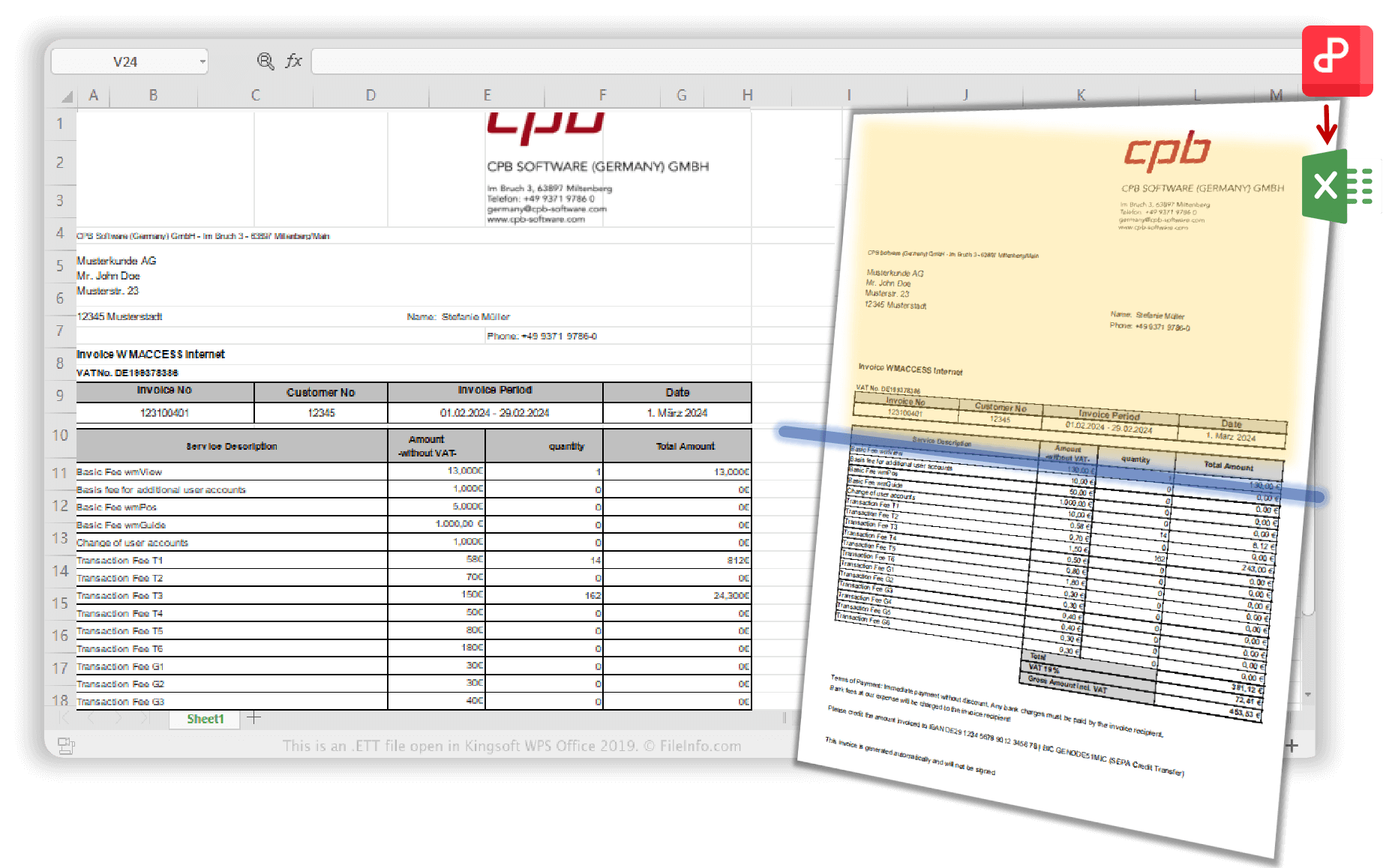
OCR កម្រិតខ្ពស់សម្រាប់ការស្រង់ចេញយ៉ាងស្អាត
បច្ចេកវិទ្យាសម្គាល់រូបភាពឆ្លាតវៃអាចញែកទិន្នន័យបានយ៉ាងជាក់លាក់ សូម្បីតែតារាងដែលបានស្កេន ឬទិន្នន័យដែលមានមូលដ្ឋានលើរូបភាពក៏ដោយ។ រូបភាពដែលបានបង្កប់នៅតែរក្សាទម្រង់ដើមដដែល ខណៈដែលលេខ ក្បាលទំព័រ និងធាតុប្លង់ទាំងអស់ត្រូវបានរក្សាទុកយ៉ាងល្អឥតខ្ចោះ។
- ការសម្គាល់រូបភាពឆ្លាតវៃ៖ វិភាគតារាងដែលស្កែន និងទិន្នន័យផ្អែកលើរូបភាពដោយប្រើ OCR ដ៏ឆ្លាតវៃរបស់ WPS។
- គ្មានទិន្នន័យណាមួយត្រូវបានបន្សល់ទុកឡើយ៖ លេខ ក្បាលទំព័រ និងធាតុប្លង់ទាំងអស់ត្រូវបានរក្សាទុកដោយភាពត្រឹមត្រូវល្អឥតខ្ចោះ។
- ឯកសារហិរញ្ញវត្ថុរួចរាល់៖ ស្រង់ទិន្ន័យវិក្កយបត្រ ការទិញ ឬធនធានមនុស្សចេញពីទម្រង់ស្មុគស្មាញបានយ៉ាងងាយស្រួល។
កែសម្រួលជាមួយគ្នា បន្ទាប់ពីការបម្លែង
ការគាំទ្រការកែសម្រួលរួមគ្នាដែលភ្ជាប់មកជាមួយអនុញ្ញាតឱ្យឯកសារ Excel របស់អ្នកត្រូវបានកែសម្រួលនៅក្នុង WPS ជាមួយការសហការគ្នាបន្តផ្ទាល់។ ធ្វើការឆ្លងកាត់ឧបករណ៍ដោយគ្មានការបាត់បង់ទម្រង់ ល្អឥតខ្ចោះសម្រាប់ការពិនិត្យរបស់ក្រុម។
លទ្ធផលត្រឹមត្រូវ និងអាចកែសម្រួលបាន
ការទទួលស្គាល់តារាងច្បាស់លាស់ជាមួយ OCR កម្រិតខ្ពស់បំប្លែងសូម្បីតែរបាយការណ៍ដែលបានស្កេនទៅជាសន្លឹកកិច្ចការដែលสามารถកែសម្រួលបានពេញលេញ។ ឯកសារដែលបានបំប្លែងរក្សារចនាសម្ព័ន្ធ និងភាពច្បាស់លាស់សម្រាប់ការប្រើប្រាស់ភ្លាមៗ។
កម្មវិធីបំប្លែង PDF ទៅជា Excel ដែលល្អបំផុត និងឥតគិតថ្លៃ
ជម្រើសប្លង់បត់បែនសម្រាប់គ្រប់កាលៈទេសៈ។ មិនថាវិក្កយបត្រច្រើនទំព័រ ឬទម្រង់ទំព័រតែមួយទេ ជ្រើសរើសបញ្ចូលគ្នា ឬបែងចែកឆ្លងកាត់ផ្ទាំង។ ល្អឥតខ្ចោះសម្រាប់អ្នកជំនាញដែលគ្រប់គ្រងឯកសារមានរចនាសម្ព័ន្ធ។
ការបម្លែងងាយៗ ដំណើរការការងារ
បើកឯកសាររបស់អ្នកនៅក្នុង WPS
នៅលើទំព័រដើម សូមបើកឯកសារ PDF របស់អ្នកដែលអ្នកចង់បម្លែងនៅក្នុង WPS។ ឯកសារនឹងផ្ទុកដោយផ្ទាល់នៅក្នុងបរិស្ថាន WPS ដែលមានសុវត្ថិភាព ដោយមិនចាំបាច់មានការបង្ហោះឡើងទៅខាងក្រៅឡើយ។
ចាប់ផ្តើមកម្មវិធីបំលែង PDF ទៅជា Excel
ចុច 'PDF ទៅជា Word' > 'ទៅជា Excel' នៅលើទំព័រដើម ឬចុច 'Convert' > 'PDF to Excel' នៅក្នុងចំណុចប្រទាក់ឯកសារ PDF ។
កែសម្រួលការកំណត់ និងបម្លែង
ជ្រើសរើសអ្វីដែលអ្នកចង់បម្លែង និងរបៀបដែលអ្នកចង់បម្លែង PDF ទៅជា Excel។ ជ្រើសរើសជួរនៃការបម្លែង និងជម្រើសសន្លឹកកិច្ចការរបស់អ្នក បន្ទាប់មកគ្រាន់តែចុច 'បម្លែង' ដើម្បីចាប់ផ្តើមដំណើរការបម្លែង។

ស្វែងរកមុខងារជាច្រើនទៀត
WPS Office ပੇផ្តល់ជូននូវឈុតឧបករណ៍ PDF និងកម្មវិធីការិយាល័យដ៏ទូលំទូលាយ រួមជាមួយនឹងកម្មវិធីបម្លែង PDF ទៅជា Excel ។ ចាប់ពីការកែសម្រួល PDF រហូតដល់ការបង្កើតឯកសារ ទទួលបានអ្វីគ្រប់យ៉ាងដែលអ្នកត្រូវការនៅក្នុងវេទិកាដ៏មានឥទ្ធិពលតែមួយ។

កម្មវិធីកែសម្រួល PDF

បង្កើត PDF

បញ្ចូល PDF ចូលគ្នា

បែងចែក PDF

បំប្លែង PDF

ចុះហត្ថលេខាលើ PDF

PDF Filler

គំរូ PDF

កម្មវិធីមើល PDF

ចំណាំលើ PDF

បំលែង PDF ជាអត្ថបទ (OCR)

PDF ជាបណ្តុំ

AI PDF

JPG ទៅ PDF

ដោះសោ PDF

ป้องกัน PDF

បន្ថែមលេខទំព័រ

លុបទំព័រ

រៀបចំ PDF

អាន PDF

បង្ហាប់ PDF

ទាញយកទិន្នន័យ

សញ្ញាសម្គាល់ PDF
សំណួរញឹកញាប់ និងប្រធានបទក្តៅៗ
ស្វែងរកចម្លើយចំពោះសំណួរទូទៅអំពីការបម្លែង PDF ទៅជា Excel និងស្វែងយល់ពីការណែនាំដែលពេញនិយម។
សំណួរដែលសួរញឹកញាប់
ប្រធានបទក្តៅៗ
កម្មវិធីបម្លែង PDF ទៅជា Excel ឥតគិតថ្លៃតាមអ៊ីនធឺណិត
បំប្លែងឯកសារ PDF ទៅជាសៀវភៅបញ្ជី Excel តាមអ៊ីនធឺណិតដោយឥតគិតថ្លៃជាមួយឧបករណ៍បំប្លែងតាមเว็บរបស់យើង។
របៀបបម្លែង PDF ទៅជា Excel ដោយប្រើ WPS Office បុគ្គលិកអនឡាញ (Offline)
เรียนรู้เกี่ยวกับวิธีการแปลงเอกสาร PDF เป็น Excel ทั้งแบบออนไลน์และออฟไลน์ที่ดีที่สุดโดยใช้ WPS Office
របៀបបម្លែង PDF ទៅជា Excel? [សម្រាប់គណនេយ្យករ]
មគ្គុទ្ទេសក៍អាជីពសម្រាប់គណនេយ្យករស្តីពីការបម្លែង PDF ហិរញ្ញវត្ថុទៅជា Excel សម្រាប់ការវិភាគ និងរបាយការណ៍។
ទាញយកកម្មវិធីកែសម្រួល PDF ទៅ Excel ដោយឥតគិតថ្លៃ
ទាញយកកម្មវិធីកែសម្រួល PDF ទៅ Excel ឥតគិតថ្លៃที่ดีបំផុតជាមួយនឹងមុខងារបំប្លែងកម្រិតខ្ពស់ និងសមត្ថភាពកែសម្រួល។
បញ្ឈប់ការចម្លងដោយដៃ។ ចាប់ផ្តើមបំលែងយ៉ាងឆ្លាតវៃ។
បំប្លែងឯកសារ PDF ណាមួយទៅជា តារាង Excel ដែលអាចកែសម្រួលបានពេញលេញ ជាមួយបច្ចេកវិទ្យា OCR កម្រិតខ្ពស់ និងការរក្សាទ្រង់ទ្រាយដ៏ល្អឥតខ្ចោះ - មាននៅក្នុង WPS Office ។
OCR កម្រិតខ្ពស់
ការស្គាល់រូបភាពឆ្លាតវៃ
រចនាសម្ព័ន្ធដ៏ល្អឥតខ្ចោះ
រក្សាប្លង់ដើម
ការសហការគ្នាក្នុងពេលជាក់ស្តែង
កែសម្រួលរួមគ្នាតាមក្រុម
កម្មវិធី WPS Office:

ចាប់ផ្តើមបំប្លែង PDFs ទៅជា Excel
បំប្លែង PDF ណាមួយទៅជាសន្លឹកកិច្ចការដែលអាចកែសម្រួលបានជាមួយ OCR កម្រិតខ្ពស់ - មាននៅក្នុង WPS Office ។