ເຄື່ອງມືແປງ PDF ເປັນ Excel
เทคโนโลยี OCR ขั้นสูง - แปลงรายงาน, ใบแจ้งหนี้ และ แบบฟอร์มที่สแกນเป็นสเปรดชีตที่แก้ไขได้อย่างสมบูรณ์
ການຮັກສາໂຄງສ້າງທີ່ສົມບູນແບບ - ตาราง, ตัวเลข, และองค์ประกอบเค้าโครงถูกรักษาไว้อย่างแม่นยำ
ຕົວເລືອກການແປງທີ່ຢືດຢຸ່ນ - ເລືອກລວມໜ້າ ຫຼື ແຍກອອກເປັນຫຼາຍແທັບ Excel
ເອກະສານ PDF
ຕາຕະລາງ EXCEL
PDF ທີ່ສາມາດແກ້ໄຂໄດ້ຢ່າງເຕັມທີ່ ຕາຕະລາງ Excel
ປ່ຽນເອກະສານ PDF ໃດໆກໍຕາມໃຫ້ເປັນສະເປຣດຊີດ Excel ທີ່ສາມາດແກ້ໄຂໄດ້ຢ່າງເຕັມທີ່ ດ້ວຍເຕັກໂນໂລຊີ OCR ຂັ້ນສູງ ແລະ ການຮັກສາຮູບແບບທີ່ສົມບູນແບບ. ຜົນໄດ້ຮັບພ້ອມໃຊ້ໂດຍບໍ່ຕ້ອງມີການຈັດຮູບແບບເພີ່ມເຕີມ.

ຮັກສາໂຄງສ້າງ ແລະ ຄວາມຖືກຕ້ອງ
ເຄື່ອງມືປ່ຽນ PDF ເປັນ Excel ລະດັບສູງຂອງພວກເຮົາ ປ່ຽນໄດ້ແມ່ນແຕ່ PDF ທີ່ສະແກນ ຫຼື ເປັນຮູບພາບ ໃຫ້ເປັນຕາຕະລາງຄຳນວນທີ່ມີໂຄງສ້າງ. ລະບົບ OCR ອັດສະລິຍະ ດຶງຂໍ້ມູນຕາຕະລາງ, ຕົວເລກ ແລະ ຂໍ້ຄວາມຈາກອົງປະກອບທີ່ບໍ່ສາມາດແກ້ໄຂໄດ້ຢ່າງຖືກຕ້ອງ ເພື່ອການວິເຄາະທີ່ສະດວກສະບາຍ.
- เทคโนโลยี OCR อัจฉริยะ: ดึงข้อมูลจาก PDF ที่สแกนและเอกสารที่เป็นรูปภาพได้อย่างแม่นยำ
- ຜົນຜະລິດພ້ອມໃຊ້: ໄຟລ໌ Excel ທີ່ແປງແລ້ວບໍ່ຈຳເປັນຕ້ອງຈັດຮູບແບບເພີ່ມເຕີມ — ພຽງແຕ່ເປີດ ແລະ ເຮັດວຽກໄດ້ທັນທີ.
- ເອກະສານທີ່ສັບສົນ: ເໝາະສຳລັບເອກະສານການເງິນ, ใบแจ้งໜີ້, ບັນທຶກການຊື້ ແລະ แบบຟອມຂໍ້ມູນ HR.
ເລືອກຊ່ວງ ແລະ ວິທີການແປງ
ປ່ຽນທັງໝົດ PDF ຫຼື ຊ່ວງທີ່ເລືອກໃຫ້ເປັນແຜ່ນງານ Excel ດຽວ ເພື່ອການປະມວນຜົນແບບລວມສູນ. ຫຼື ຈະກຳນົດແຕ່ລະໜ້າ PDF ໄປຍັງແທັບ Excel ຂອງຕົນເອງ, ເໝາະສຳລັບລາຍງານທີ່ຊັບຊ້ອນພ້ອມຕົວເລືອກການຈັດຮູບແບບທີ່ຍືດຫຍຸ່ນ.
ການປັບປ່ຽນຊ່ວງການແປງ
ເລືອກ PDF ທັງໝົດ ຫຼື ໜ້າທີ່ເລືອກໄວ້ສຳລັບການແປງ
การປັບຈຳນວນແຜ່ນງານ
ລວມເຂົ້າເປັນແຜ່ນດຽວ ຫຼື ແຍກອອກເປັນຫຼາຍແທັບ
ຕົວເລືອກການຈັດຮູບແບບທີ່ຍືດຫຍຸ່ນ
ເລືອກສິ່ງທີ່ເໝາະສົມກັບໂຄງສ້າງຂໍ້ມູນຂອງທ່ານດ້ວຍການຄລິກດຽວ

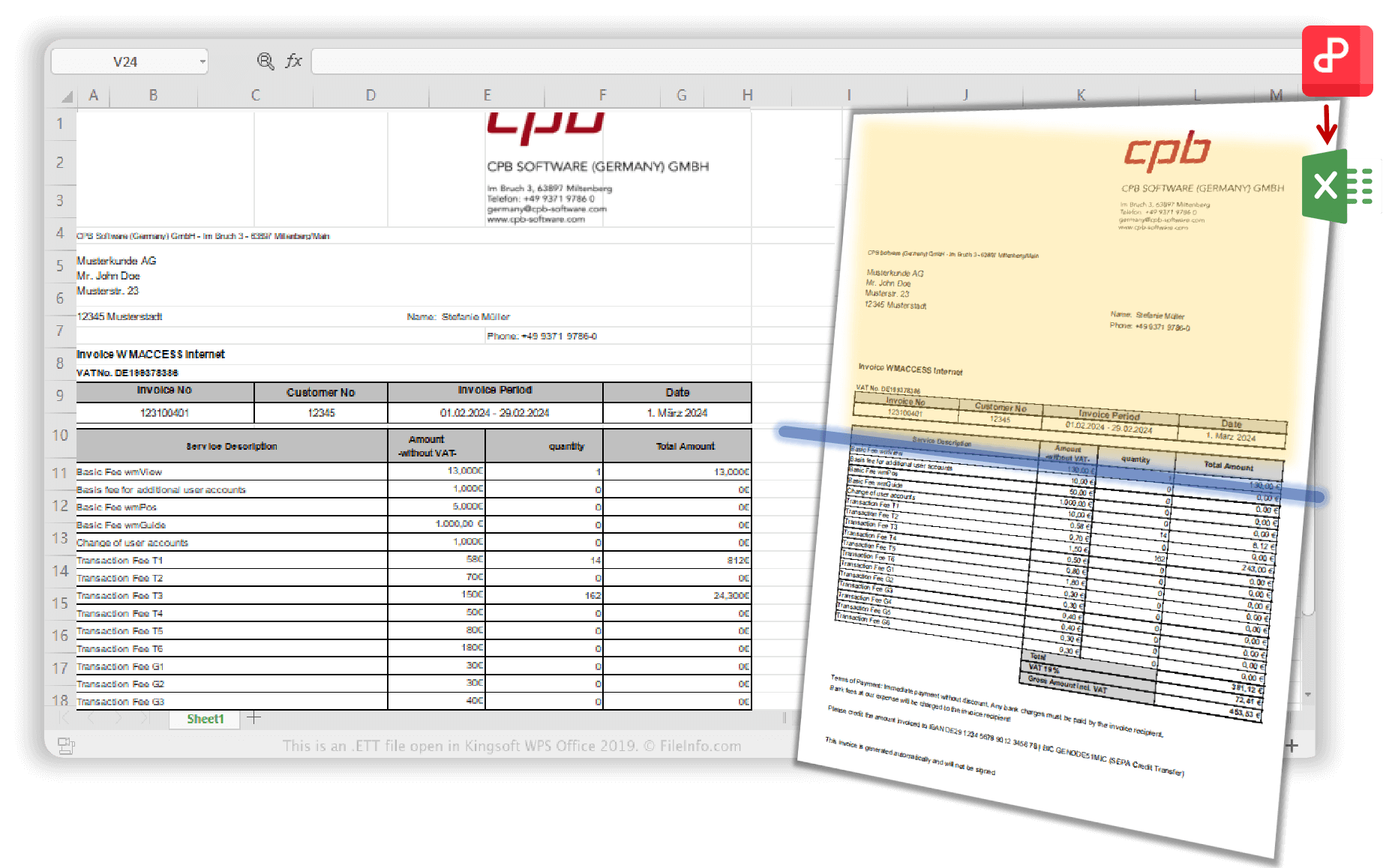
OCR ຂັ້ນສູງສຳລັບການສະກັດທີ່ສະອາດ
ເທັກໂນໂລຢີການຈົດຈຳຮູບພາບອັດສະລິຍະ ວິເຄາະໄດ້ແມ່ນແຕ່ຕາຕະລາງທີ່ສະແກນ ຫຼື ຂໍ້ມູນໃນຮູບພາບໄດ້ຢ່າງຊັດເຈນ. ຮູບພາບທີ່ຝັງຢູ່ຈະຍັງຄົງຢູ່ໃນຮູບແບບເດີມ ໃນຂະນະທີ່ຕົວເລກ, ຫົວຂໍ້ ແລະ ອົງປະກອບໂຄງຮ່າງທັງໝົດ ຖືກຮັກສາໄວ້ຢ່າງສົມບູນແບບ.
- ການຮັບຮູ້ຮູບພາບອັດສະລິຍະ: ວິເຄາະຕາຕະລາງທີ່ສະແກນ ແລະ ຂໍ້ມູນທີ່ເປັນຮູບພາບດ້ວຍ OCR ອັດສະລິຍະຂອງ WPS.
- ບໍ່ມີຂໍ້ມູນຕົກหล่น: ຕົວເລກ, ຫົວຂໍ້ ແລະ ອົງປະກອບໂຄງຮ່າງທັງໝົດແມ່ນຖືກຮັກສາໄວ້ຢ່າງແມ່ນຍໍາ.
- ພ້ອມສຳລັບເອກະສານການເງິນ: ດຶງຂໍ້ມູນໃບເກັບເງິນ, การສັ່ງຊື້ ຫຼື ຊັບພະຍາກອນມະນຸດ ຈາກແບບຟອມທີ່ສັບສົນໄດ້ຢ່າງງ່າຍດາຍ.
ແກ້ໄຂຮ່ວມກັນຫຼັງຈາກການແປງ
ระบบสนับสนุนการแก้ไขร่วมกันในตัวช่วยให้ไฟล์ Excel ของคุณถูกแก้ไขใน WPS พร้อมการทำงานร่วมกันแบบเรียลไทม์ ทำงานข้ามอุปกรณ์โดยที่รูปแบบไม่เพี้ยน เหมาะสำหรับการตรวจสอบร่วมกันของทีม
ຜົນລັບທີ່ຖືກຕ້ອງ ແລະ ແກ້ໄຂໄດ້
การจดจำตารางที่แม่นยำด้วย OCR ขั้นสูงแปลงแม้กระทั่งรายงานที่สแกนให้เป็นสเปรดชีตที่แก้ไขได้อย่างสมบูรณ์ ไฟล์ที่แปลงแล้วรักษาโครงสร้างและความคมชัดเพื่อใช้งานทันที.
ໂປຣແກຣມແປງ PDF ຫາ Excel ທີ່ດີທີ່ສຸດ ແລະ ຟຣີ
ຕົວເລືອກການຈັດວາງທີ່ຍືດຫຍຸ່ນສຳລັບທຸກສະຖານະການ. ບໍ່ວ່າจะเป็นໃບເກັບເງິນຫຼາຍໜ້າ ຫຼື แบบຟອມໜ້າດຽວ, ເລືອກທີ່ຈະລວມ ຫຼື ແບ່ງຂ້າມແທັບ. ທີ່ສົມບູນແບບສຳລັບຜູ້ຊ່ຽວຊານທີ່ຈັດການເອກະສານທີ່ມີໂຄງສ້າງ.
ການແປງແບບງ່າຍ ຂັ້ນຕອນການເຮັດວຽກ
ເປີດໄຟລ໌ຂອງທ່ານໃນ WPS
ໃນໜ້າຫຼັກ, ໃຫ້ເປີດໄຟລ໌ PDF ທີ່ທ່ານຕ້ອງການແປງໃນ WPS. ໄຟລ໌ໂຫຼດໂດຍກົງໃນສະພາບແວດລ້ອມ WPS ທີ່ປອດໄພໂດຍ ບໍ່ຈຳເປັນຕ້ອງອັບໂຫຼດພາຍນອກໃດໆ.
ເປີດໃຊ້ງານເຄື່ອງມືແປງ PDF ເປັນ Excel
ຄລິກ 'PDF to Word' > 'To Excel' ໃນໜ້າທຳອິດ, ຫຼື ຄລິກ 'แปลง' > 'PDF ເປັນ Excel' ໃນການໂຕ້ຕອບໄຟລ໌ PDF.
ປັບຄ່າການຕັ້ງຄ່າ ແລະ ປ່ຽນ
ເລືອກສິ່ງທີ່ ແລະ ວິທີທີ່ທ່ານຕ້ອງການແປງ PDF ເປັນ Excel. ເລືອກຊ່ວງການແປງ ແລະ ຕົວເລືອກແຜ່ນງານຂອງທ່ານ, ຈາກນັ້ນພຽງແຕ່ຄລິກ 'ແປງ' ເພື່ອເລີ່ມຕົ້ນຂັ້ນຕອນການແປງ.

ສຳຫຼວດຄຸນສົມບັດເພີ່ມເຕີມ
WPS Office ສະໜອງຊຸດເຄື່ອງມື PDF ແລະ ແອັບພລິເຄຊັນຫ້ອງການທີ່ຄົບຖ້ວນຄຽງຄູ່ກັບຕົວແປງ PDF ເປັນ Excel. ຕັ້ງແຕ່ການແກ້ໄຂ PDF จนถึงการສ້າງເອກະສານ, ຮັບທຸກຢ່າງທີ່ທ່ານຕ້ອງການໃນແພລດຟອມທີ່ມີພະລັງດຽວ.


ຄຳຖາມທີ່ພบบ่อย ແລະ ຫົວຂໍ້ຍອດນິຍົມ
ຊອກຫາຄຳຕອບສຳລັບຄຳຖາມທົ່ວໄປກ່ຽວກັບການແປງ PDF ເປັນ Excel ແລະ ຄົ້ນຫາຄູ່ມືທີ່ກຳລັງມາແຮງ.
ຄຳຖາມທີ່ພบบ่อย (FAQ)
ຫົວຂໍ້ຍອດນິຍົມ
ຕົວແປງ PDF ເປັນ Excel ອອນລາຍຟຣີ
ແປງເອກະສານ PDF ເປັນຕາຕະລາງ Excel ອອນລາຍໄດ້ຟຣີດ້ວຍເຄື່ອງມືແປງຜ່ານເວັບຂອງພວກເຮົາ.
ວິທີການແປງ PDF ເเป็น Excel ໂດຍໃຊ້ WPS Office ແບບອອບລາຍ
ຮຽນຮູ້ວິທີການອອນລາຍ ແລະ ອອບລາຍທີ່ດີที่สุดໃນການແປງເອກະສານ PDF ເປັນ Excel ໂດຍໃຊ້ WPS Office.
ວິທີການແປງ PDF ເປັນ Excel? [ສຳລັບນັກບັນຊີ]
ຄູ່ມືແບບມືອາຊີບສຳລັບນັກບັນຊີກ່ຽວກັບການແປງ PDF ການເງິນເປັນ Excel ສໍາລັບການວິເຄາະ ແລະ ການລາຍງານ.
ดาวน์โหลดโปรแกรมแก้ไข PDF เป็น Excel ฟรี
ດາວໂຫຼດຕົວແກ້ໄຂ PDF ຫາ Excel ຟຣີທີ່ດີທີ່ສຸດ ພ້ອມດ້ວຍຄຸນສົມບັດການແປງຂັ້ນສູງ ແລະ ຄວາມສາມາດໃນການແກ້ໄຂ.
ຢຸດການຄັດລອກດ້ວຍມື. ເລີ່ມຕົ້ນການແປງຢ່າງສະຫຼາດ.
ປ່ຽນ PDF ໃດໆກໍຕາມໃຫ້ເປັນ ຕາຕະລາງ Excel ที่ສາມາດແກ້ໄຂໄດ້ຢ່າງເຕັມທີ່ ດ້ວຍເຕັກໂນໂລຊີ OCR ขั้นສູງ ແລະ ການຮັກສາຮູບແບບໜ້າທີ່ສົມບູນແບບ - ມີໃຫ້ໃຊ້ໃນ WPS Office.
OCR ຂັ້ນສູງ
ການຮັບຮູ້ຮູບພາບອັດສະລິຍະ
ໂຄງສ້າງທີ່ສົມບູນແບບ
ຮັກສາເຄົ້າໂຄງ
ການຮ່ວມມືແບບຮຽວທາມ
ແກ້ໄຂຮ່ວມກັນກັບທີມ
ແອັບ WPS Office:

เริ่มแปลง PDF เป็น Excel
ປ່ຽນ PDF ໃດໆ ໃຫ້ເປັນຕາຕະລາງທີ່ແກ້ໄຂໄດ້ດ້ວຍ OCR ຂັ້ນສູງ - ມີໃຫ້ໃຊ້ໃນ WPS Office.