PDF ရေစိုခံအမှတ် များကို စက္ကန့်ပိုင်း အတွင်း ဖယ်ရှားပါ
ချက်ချင်းဖယ်ရှားနိုင်ခြင်း - မည်သည့် PDF စာရွက်စာတမ်းမှမဆို ရေစာများကို စက္ကန့်ပိုင်းအတွင်း ဖယ်ရှားပါ
ဖော်မတ် ထိန်းသိမ်းခြင်း - မူရင်း စာရွက်စာတမ်း အပြင်အဆင်နှင့် အရည်အသွေးကို ထိန်းသိမ်းထားပါ
ရေစာများ တည်းဖြတ်ခြင်းနှင့် ထည့်သွင်းခြင်း - ရေစာအသစ်များကို စိတ်ကြိုက်ပြင်ဆင်ရန်၊ တည်းဖြတ်ရန် သို့မဟုတ် ထည့်ရန် အပြည့်အဝ ထိန်းချုပ်နိုင်သည်
PDF စာရွက်စာတမ်း
ရေစာ ထိန်းချုပ်မှုများ
ပြည့်စုံသော ရေစာ ထိန်းချုပ်မှုနှင့် တည်းဖြတ်ခြင်း
WPS PDF Watermark Remover သည် PDF ရေစိုခံအမှတ်များကို အပြည့်အဝ ထိန်းချုပ်နိုင်စေသည် - ချောမွေ့စွာ ဖတ်ရှုနိုင်ရန်အတွက် အနှောင့်အယှက်ဖြစ်စေသော ရေစိုခံအမှတ်များကို ဖယ်ရှားပါ၊ ရှိပြီးသားများကို တည်းဖြတ်ပါ သို့မဟုတ် မူပိုင်ခွင့် ကာကွယ်မှုအတွက် သင့်ကိုယ်ပိုင်ရေစိုခံအမှတ်ကို ထည့်သွင်းပါ။

ချောမွေ့စွာ ဖတ်ရှုနိုင်သည့် အတွေ့အကြုံအတွက် PDF ရေစိုခံအမှတ်များကို ဖယ်ရှားပါ
WPS PDF ရေစာဖယ်ရှားရေးကိရိယာသည် စာရွက်စာတမ်းရှင်းလင်းမှုကို အနှောင့်အယှက်ဖြစ်စေသော ရေစာများကို ဖယ်ရှားပေးပြီး အာရုံစိုက်၍ အကြောင်းအရာကို ပြန်လည်သုံးသပ်နိုင်စေပါသည်။ ရေစာများကို ဖယ်ရှားပြီးသည်နှင့် ပေါင်းစပ်ထားသော ဘာသာပြန်ဆိုသည့် အင်္ဂါရပ် နယ်စပ်ဖြတ်ကျော် ပူးပေါင်းဆောင်ရွက်မှု ထိရောက်စေရန် စာသားများကို သင်နှစ်သက်ရာ ဘာသာစကားသို့ ချက်ချင်းပြောင်းရန်။
- သန့်ရှင်းသော စာရွက်စာတမ်း ဖတ်ရှုခြင်း- အကြောင်းအရာကို မထိခိုက်စေဘဲ စာသား၊ ပုံများ သို့မဟုတ် လိုဂိုများကဲ့သို့ ရေစာအမျိုးအစားအားလုံးကို ဖယ်ရှားပါ။
- လက်ငင်း လုပ်ဆောင်မှု- တစ်ချက်နှိပ် လုပ်ဆောင်ချက်ဖြင့် ရေစာများကို စက္ကန့်ပိုင်းအတွင်း ဖယ်ရှားပါ။
- ဖော်မတ် ထိန်းသိမ်းခြင်း: မူရင်း စာရွက်စာတမ်း အပြင်အဆင်၊ ဖောင့်များနှင့် ဖော်မတ်ချခြင်းတို့သည် လုံးဝ မူလအတိုင်း ရှိနေမည်ဖြစ်သည်။
ရေစိုခံအမှတ်များကို သင့်လျော်သလို တည်းဖြတ်ပါ
WPS PDF ရေစာ ဖယ်ရှားရေးကိရိယာသည် ရေစာများအပေါ် လက်ဖြင့်တည်းဖြတ်မှုကို ပံ့ပိုးပေးပါသည်။ သင်နှစ်သက်သည့်ပုံစံအတိုင်း ရေစာများကို တည်းဖြတ်နိုင်ပါသည်။ ရေစာထည့်ပါ၊ ရေစာဖယ်ရှားခြင်း၊ ကြီးချဲ့ခြင်း၊ ငယ်အောင်ပြုလုပ်ခြင်း၊ စာကြောင်းရေများပြားခြင်း။ ရေစာအပြည့်အဝ ထိန်းချုပ်ရန်အတွက် မရှိမဖြစ်လိုအပ်သော လုပ်ဆောင်ချက်များအားလုံး ပါဝင်သည်။
ရေစာများကို ဖယ်ရှားပါ
ရှိပြီးသား ရေစာများကို အလုံးစုံ ဖယ်ရှားပါ
ရှိပြီးသား ရေစာများကို တည်းဖြတ်ပါ
အရွယ်အစား၊ အနေအထား၊ ဖြတ်သန်းမြင်ရမှုနှင့် စာသား အကြောင်းအရာကို ပြုပြင်ပါ
ရေစာအသစ်များ ထည့်ရန်
မူပိုင်ခွင့် ကာကွယ်မှုအတွက် စိတ်ကြိုက် ရေစာများ ဖန်တီးပါ
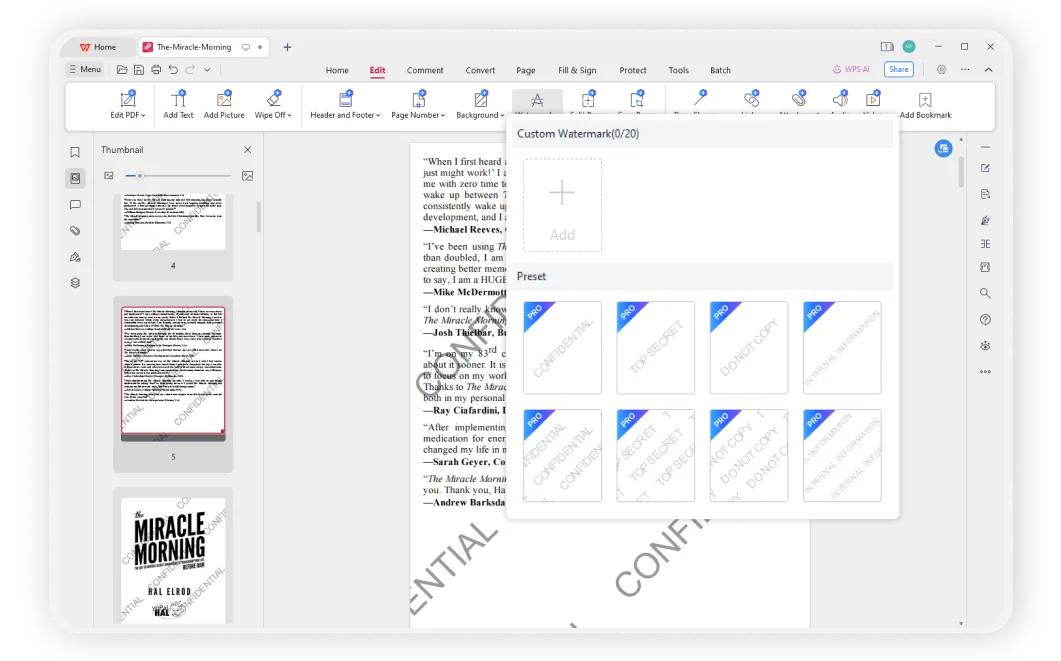

အဆင်ပြေပြီး ထိရောက်သော PDF ရေစိုခံအမှတ် ဖယ်ရှားခြင်း
အခြား အွန်လိုင်းဆော့ဖ်ဝဲများနှင့် နှိုင်းယှဉ်ပါက WPS သည် ပိုမိုအဆင်ပြေပြီး စတင်အသုံးပြုရန် လွယ်ကူသည်ဟု ယူဆရသည်။ အတွေ့အကြုံ နှစ်သုံးဆယ်ကျော်ဖြင့် ၎င်းသည် ဖောက်သည်၏ အတွေ့အကြုံက ပထမဖြစ်သည်ဟု ယုံကြည်သည်။ ဂုဏ်သိက္ခာရှိသော ရုံးသုံးဆော့ဖ်ဝဲအစုံအလင်အနေဖြင့် WPS Office သည် လုပ်ငန်းစံနှုန်းများနှင့် ကိုက်ညီသော ခိုင်မာသော PDF တည်းဖြတ်မှုစွမ်းရည်များကို ပံ့ပိုးပေးပါသည်။
- အစုလိုက် စီမံဆောင်ရွက်ခြင်း - အချိန်ကုန်သက်သာစေရန် PDF ဖိုင်များစွာမှ ရေစာများကို တစ်ကြိမ်တည်းတွင် ဖယ်ရှားပါ။
- ကလောက်အခြေခံ ဝန်ဆောင်မှု- WPS Office ၏ ထိရောက်သော Cloud ဝန်ဆောင်မှုများဖြင့် မည်သည့်စက်ပစ္စည်းမှမဆို သင်၏ PDF ဖိုင်များကို ဝင်ရောက်ကြည့်ရှုပြီး တည်းဖြတ်ပါ။
- ပလပ်ဖောင်းများစွာတွင် အသုံးပြုနိုင်ခြင်း - အဆင်ပြေဆုံးဖြစ်စေရန်အတွက် Windows၊ macOS၊ Linux၊ Android နှင့် iOS တို့တွင် ရရှိနိုင်ပါသည်။
လုံခြုံပြီး ကိုယ်ရေးကိုယ်တာ လုံခြုံသည်
WPS သည် အသုံးပြုသူ၏ လုံခြုံရေးနှင့် ကိုယ်ရေးကိုယ်တာကို ဦးစားပေးပါသည်။ ရေစာဖယ်ရှားခြင်း လုပ်ငန်းစဉ်အားလုံးကို သင့်စက်ပစ္စည်းပေါ်တွင်သာ ပြုလုပ်ပြီး သင့်ဒေတာများကို ကာကွယ်ထားကာ လုံခြုံမှုရှိစေပါသည်။
ဖော်မတ် ထိန်းသိမ်းခြင်း
WPS သည် ပုံများ၊ ဇယားများ၊ ဇယားကွက်များနှင့် မတူညီသော ဖော်မတ်စတိုင်များ အပါအဝင် ရှုပ်ထွေးသော စာရွက်စာတမ်း ဖော်မတ်များကို ထိရောက်စွာ ကိုင်တွယ်နိုင်ပြီး မူလအပြင်အဆင်ကို ထိန်းသိမ်းထားစဉ် တိကျသော ရလဒ်များကို သေချာစေသည်။
အသုံးပြုရ လွယ်ကူသည်
ရိုးရှင်းပြီး အလိုလိုသိသာသော အင်တာဖေ့စ်က လူတိုင်းအတွက် ရေစာဖယ်ရှားခြင်းကို အသုံးပြုရလွယ်ကူစေသည်။ သင့် PDF စာရွက်စာတမ်းများတွင် ရေစာများကို ဖယ်ရှားရန်၊ တည်းဖြတ်ရန် သို့မဟုတ် ထည့်ရန် ကလစ်အနည်းငယ်သာ နှိပ်ပါ။
ရိုးရှင်းသော ရေစာ ဖယ်ရှားခြင်း လုပ်ငန်းစဉ်
PDF စာရွက်စာတမ်းတစ်ခုကို ဖွင့်ပါ
WPS Office တွင် သင့် PDF စာရွက်စာတမ်းကို ဖွင့်ပါ။ အစွမ်းထက်သော PDF တည်းဖြတ်သူသည် ရေစိုခံအမှတ် စီမံခန့်ခွဲမှုအပါအဝင် သင်၏ စာရွက်စာတမ်းတည်းဖြတ်မှု လိုအပ်ချက်များအားလုံးအတွက် လုံခြုံသော ပတ်ဝန်းကျင်ကို ပံ့ပိုးပေးသည်။
PDF Watermark Remover ကို စတင်ပါ
ပင်မစာမျက်နှာတွင်၊ ကိုနှိပ်ပါ 'Edit' > 'Watermark' WPS Office တွင် ရေစာဖယ်ရှားရေးကိရိယာကို စတင်ရန်။ ဤအလိုလိုသိနိုင်သော ကြားခံမျက်နှာပြင်မှ ရေစာ စီမံခန့်ခွဲမှု ကိရိယာအားလုံးကို ဝင်ရောက်ကြည့်ရှုပါ။
သင်၏ စာရွက်စာတမ်းကို စိတ်ကြိုက်ပြင်ဆင်ပြီး သိမ်းဆည်းပါ
လိုအပ်သလို ရေစိုခံအမှတ်များကို ထည့်ပါ၊ ဖယ်ရှားပါ သို့မဟုတ် တည်းဖြတ်ပါ။ ဖော်မတ်ချခြင်းအားလုံးကို ထိန်းသိမ်းထားလျက် သင်၏ စိတ်ကြိုက်ပြင်ဆင်ထားမှုကို သိမ်းဆည်းပါ။ သင်၏ စာရွက်စာတမ်းသည် မူရင်းအရည်အသွေးနှင့် အပြင်အဆင်ကို ထိန်းသိမ်းထားမည်ဖြစ်သည်။

နောက်ထပ် အင်္ဂါရပ်များကို လေ့လာပါ
WPS Office သည် ပြည့်စုံသော PDF တူးလ်များနှင့် ရုံးသုံးအပလီကေးရှင်းများကို ပံ့ပိုးပေးပါသည်။ PDF တည်းဖြတ်ခြင်းမှသည် စာရွက်စာတမ်းဖန်တီးခြင်းအထိ လိုအပ်သမျှအားလုံးကို အစွမ်းထက်သော ပလက်ဖောင်းတစ်ခုတည်းတွင် ရယူလိုက်ပါ။

PDF တည်းဖြတ်သူ

PDF ဖန်တီးရန်

PDF ကို ပေါင်းစပ်ပါ

PDF ကို ခွဲထုတ်ရန်

PDF သို့ ပြောင်းပါ

PDF လက်မှတ်ထိုးရန်

PDF ဖြည့်စွက်သူ

PDF နမူနာပုံစံ

PDF ကြည့်ရှုစက်

PDF ကို မှတ်ချက်ရေးပါ

PDF ကို စာသားဖတ်ရှုခြင်း (OCR)

အစုလိုက် PDF

AI PDF

JPG မှ PDF သို့

PDF ကို ဖွင့်ပါ

PDF ကို ကာကွယ်ပါ

စာမျက်နှာနံပါတ်များ ထည့်ပါ

စာမျက်နှာများ ဖျက်ရန်

PDF ကို စနစ်တကျစီစဉ်ပါ

PDF ဖတ်ရန်

PDF ဖိုင်ွယ်ကို သိပ်သည်းဆလျှော့ချပါ

အချက်အလက်များကို ထုတ်ယူပါ

PDF ကို ရေစာထည့်ရန်
မကြာခဏ မေးလေ့ရှိသော မေးခွန်းများနှင့် ရေပန်းစားသော အကြောင်းအရာများ
PDF ရေစာဖယ်ရှားခြင်းနှင့် ပတ်သက်သည့် မကြာခဏမေးလေ့ရှိသော မေးခွန်းများကို ရှာဖွေပြီး ခေတ်စားနေသော လမ်းညွှန်များကို လေ့လာပါ။
မကြာခဏ မေးလေ့ရှိသော မေးခွန်းများ
ရေပန်းစားသော အကြောင်းအရာများ
WPS Office ကို အသုံးပြု၍ PDF များမှ ရေစာများကို ဖယ်ရှားနည်း
ပြီးပြည့်စုံသော ဖော်မတ်ချခြင်းနှင့် စာရွက်စာတမ်း အရည်အသွေးကို ထိန်းသိမ်းထားစဉ် PDF စာရွက်စာတမ်းများမှ ရေစာများကို ဖယ်ရှားရန် ပြည့်စုံသော လမ်းညွှန်ချက်။
မိုဘိုင်းစက်ပစ္စည်းများတွင် WPS Office ရှိ ရေစာများကို ဖယ်ရှားခြင်း
ဤအသေးစိတ် အဆင့်ဆင့်လမ်းညွှန်ချက်ဖြင့် သင့်မိုဘိုင်းစက်ပစ္စည်းပေါ်ရှိ WPS Office ကို အသုံးပြု၍ PDF စာရွက်စာတမ်းများမှ ရေစာများကို ဖယ်ရှားနည်းကို လေ့လာပါ။
PDF များမှ ရေစာများကို ဖယ်ရှားရန် အခြားနည်းလမ်းများ
PDF စာရွက်စာတမ်းများမှ ရေစာများကို ထိရောက်စွာ ဖယ်ရှားရန် နည်းလမ်းအမျိုးမျိုးနှင့် အစားထိုးနည်းလမ်းများကို ရှာဖွေပါ။
Word တွင် ရေစာ (Watermark) မည်သို့ထည့်ရမည်နည်း
ဤ အမြန်လက်စွဲသင်ခန်းစာဖြင့် မူပိုင်ခွင့် ကာကွယ်မှုနှင့် ကုန်အမှတ်တံဆိပ် ဖန်တီးခြင်း ရည်ရွယ်ချက်များအတွက် Word စာရွက်စာတမ်းများတွင် စိတ်ကြိုက် ရေစာများ (Watermarks) မည်သို့ထည့်ရမည်ကို လေ့လာပါ။
သန့်ရှင်းသော PDF များ။ ရေစာများကို ချက်ချင်း ဖယ်ရှားပါ။
အတွေ့အကြုံကို အထိရောက်ဆုံး PDF ရေစာ ဖယ်ရှားပေးသည့်ကိရိယာ စာရွက်စာတမ်း အရည်အသွေးနှင့် ဖော်မတ်ကို ထိန်းသိမ်းထားစဉ် ရေစာများကို စက္ကန့်ပိုင်းအတွင်း ဖယ်ရှားပေးသည် - WPS Office တွင် ရရှိနိုင်ပါသည်။
၁၀၀% လုံခြုံသည်
ဒေသတွင်း လုပ်ဆောင်ချက်သာ
ချက်ချင်းဖယ်ရှားနိုင်ခြင်း
စက္ကန့်ပိုင်းအတွင်း ဖယ်ရှားပါ
ဖော်မတ် မူလအတိုင်း ရှိနေခြင်း
အပြင်အဆင် မပျက်မယွင်း ရှိနေသည်
WPS Office အက်ပ်များ:

ရေစာများကို ယခုပင် စတင်ဖယ်ရှားလိုက်ပါ
WPS Office တွင် ရရှိနိုင်သော ကျွန်ုပ်တို့၏ အစွမ်းထက်သော ရေစာဖယ်ရှားသည့် ကိရိယာဖြင့် သင့် PDF များကို ချက်ချင်း သန့်စင်လိုက်ပါ။